01 / En détail
En bref : comparer deux dossiers sur Mac
Le Finder n’a aucune commande qui montre les différences entre deux dossiers. Vous pouvez les ouvrir côte à côte, mais vous comparez vous-même les noms, les dates et les tailles, sous-dossier par sous-dossier.
macOS inclut une comparaison de dossiers en ligne de commande. Dans le Terminal, diff -rq "Dossier A" "Dossier B" compare les deux dossiers et tous leurs sous-dossiers, puis liste les fichiers qui diffèrent et ceux qui n’existent que d’un côté. Le résultat est du texte brut et ne montre pas ce qui a changé à l’intérieur d’un fichier. FileMerge, fourni avec Xcode, l’outil gratuit d’Apple, compare deux dossiers dans une fenêtre.
Pour une comparaison visuelle qui trouve aussi les fichiers déplacés, filtre les résultats et ouvre chaque fichier modifié, utilisez une app de comparaison de dossiers. Les étapes suivantes utilisent Diff Anything.
02 / En détail
Comment comparer deux dossiers sur Mac
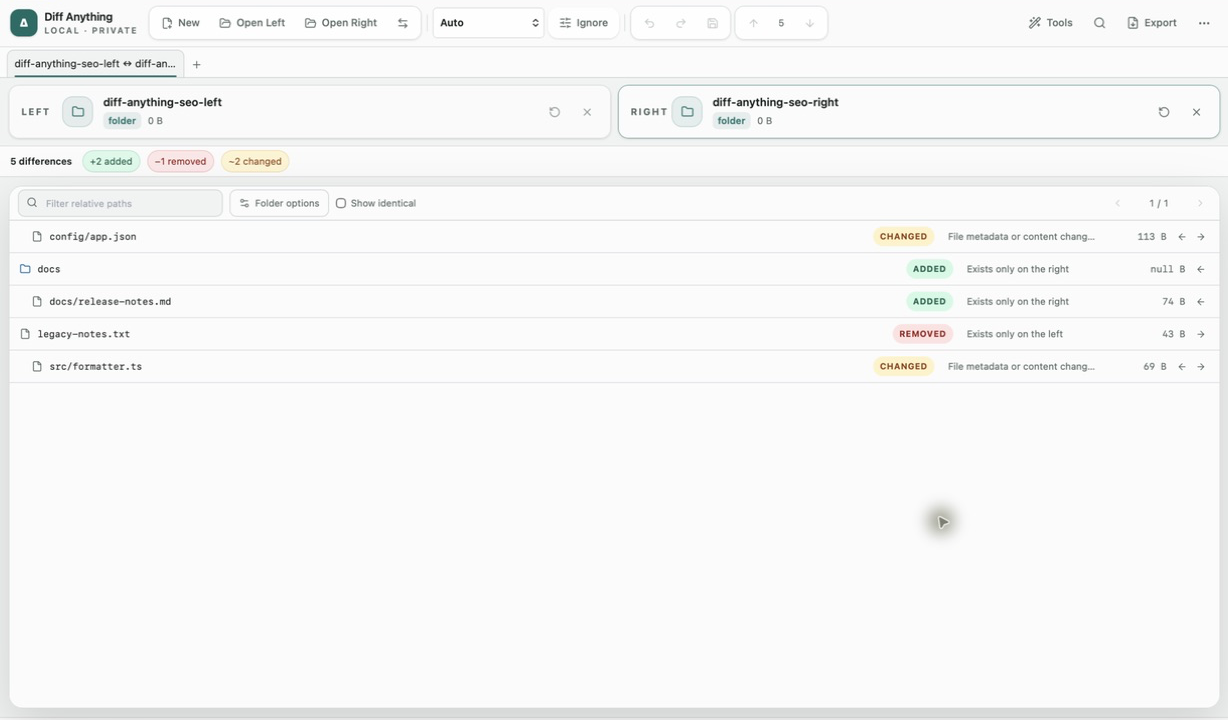
Ouvrez Diff Anything et choisissez les deux dossiers comme sources de gauche et de droite : l’original de confiance à gauche, la version à vérifier à droite. Choisissez des niveaux équivalents : comparez le dossier du projet avec son équivalent, et non avec le dossier parent qui le contient.
Dans « Options de dossier », laissez « Inclure les sous-dossiers » activé. Avant de lire les résultats, vérifiez « Fichiers masqués » et « Motifs à ignorer » pour que la portée corresponde à votre tâche. Passez de l’arborescence au tableau, cherchez un nom de fichier ou un chemin, et affinez l’examen avec les filtres de statut.
Ouvrez une paire de fichiers depuis les résultats quand un statut « Modifié » demande une explication. La comparaison de fichiers montre le contenu, au lieu de vous laisser deviner d’après la date ou la taille. Vous pouvez terminer l’examen ici sans rien copier ni synchroniser.
03 / En détail
Lire les résultats d’une comparaison de dossiers
Les statuts décrivent la relation entre le dossier de gauche et celui de droite. Ils ne disent pas quelle copie est la bonne. Avec une sauvegarde à droite, par exemple, « Uniquement à gauche » signale quelque chose à vérifier avant de vous fier à cette sauvegarde.
Résultats d’une comparaison de dossiers, avec l’original à gauche| Résultat | Ce qu’il signifie |
|---|
| Uniquement à droite | Le chemin n’existe que dans le dossier de droite. Si le côté droit est votre copie la plus récente, il s’agit d’un ajout. |
|---|
| Uniquement à gauche | Le chemin n’existe que dans le dossier de gauche. Il manque du côté droit, ce qui ne veut pas dire qu’il faut le supprimer automatiquement. |
|---|
| Modifié | Les fichiers associés diffèrent selon les options de contenu, de taille ou d’horodatage choisies. Ouvrez la paire pour voir la modification. |
|---|
| Déplacé | Le même contenu de fichier a été trouvé à un autre chemin relatif. Examinez l’ancien et le nouvel emplacement ensemble. |
|---|
| Conflit | Le même chemin relatif correspond à des types d’éléments différents, par exemple un fichier d’un côté et un dossier de l’autre. |
|---|
| Identique | Les éléments correspondent selon les règles de comparaison actives. Avec la comparaison sémantique, cela peut signifier un contenu structuré équivalent plutôt que des octets identiques. |
|---|
| Non vérifié | Le contenu n’a pas été vérifié, par exemple à cause des options de taille choisies, d’une erreur de lecture ou d’un fichier modifié pendant l’analyse. Réglez la cause avant de considérer qu’il y a correspondance. |
|---|
| Contient des modifications | Un dossier contient des différences plus bas dans l’arborescence. Développez-le pour examiner les éléments un par un. |
|---|
04 / En détail
Vérifier le contenu, pas seulement les noms et les dates
Deux fichiers peuvent avoir le même nom et la même taille et contenir pourtant des données différentes. Une date de modification plus récente ne dit pas non plus ce qui a changé. Choisissez dans « Options de dossier » les vérifications qui répondent à votre question : « Comparer la taille des fichiers », « Comparer le contenu des petits fichiers », « Comparer les hachages » et « Ignorer les horodatages ».
Pour une vérification octet par octet des fichiers inclus, activez « Comparer les hachages » et désactivez « Comparaison sémantique des fichiers structurés ». Pour l’examen d’une configuration, laissez la comparaison sémantique activée : les fichiers JSON, YAML, XML, CSV et d’environnement pris en charge sont alors comparés selon leurs données, dans la limite de la taille maximale du contenu ; des clés réordonnées dans un objet JSON, par exemple, n’ont pas à compter comme une modification.
« Identique » signifie une correspondance selon ces options. Cela ne vaut pas pour les fichiers exclus par vos motifs, par l’option « Fichiers masqués » ou par la limite de l’aperçu. Examinez les avertissements et les éléments non vérifiés avant de conclure que deux dossiers correspondent.
05 / En détail
Regarder dans les archives, laisser de côté ce que Git ignore, filtrer par taille ou par date
Une archive présente dans les deux dossiers, comme un fichier ZIP, JAR, TGZ, 7z ou RAR, est comparée élément par élément quand ses octets diffèrent. Sa ligne indique combien d’éléments diffèrent, et une fois développée, elle les liste, par exemple release.zip!/config/app.json. Une archive dont tous les éléments correspondent affiche « Contenu identique », même si ses horodatages ou sa compression diffèrent. Désactivez « Comparer les archives selon leur contenu » dans « Options de dossier » pour comparer plutôt les archives par leurs octets. Une archive peut aussi être comparée avec un dossier, par exemple celui dans lequel elle a été extraite.
« Respecter les fichiers .gitignore » laisse de côté ce que les fichiers .gitignore de chaque côté ignorent, comme le fait Git : les sorties de compilation et les dépendances restent ainsi en dehors de la comparaison d’un projet. « Taille et date », dans la barre de filtres, ne montre que les fichiers d’au moins ou d’au plus une certaine taille, ou modifiés avant ou après une date de votre choix, ou au cours des derniers jours.
Pour voir plus tard ce qui a changé dans un dossier, enregistrez un instantané de dossier avec Pro : il consigne la taille, la date et le hachage SHA-256 de chaque fichier, jamais son contenu, dans un fichier .dasnapshot que vous pouvez comparer au dossier à tout moment.
06 / En détail
Comparer deux fichiers sur Mac
Pour comparer deux fichiers plutôt que deux dossiers, choisissez « Fichier » de chaque côté ou déposez les deux fichiers dans la fenêtre. Avec le type de comparaison « Automatique », Diff Anything choisit la comparaison d’après le type de fichier.
Le texte et le code s’affichent côte à côte, avec les lignes et les mots modifiés surlignés. Les classeurs Excel et les autres feuilles de calcul sont comparés ligne par ligne, avec les cellules modifiées signalées. Les documents PDF et Word sont comparés selon leur texte extrait, les images peuvent être examinées en superposition et les autres fichiers octet par octet dans la vue hexadécimale. Vous pouvez aussi ouvrir n’importe quel fichier modifié directement depuis une comparaison de dossiers : la même comparaison de fichiers démarre alors pour cette paire.
L’alternative intégrée est le Terminal : diff fichier1.txt fichier2.txt affiche les lignes qui diffèrent entre deux fichiers texte.
07 / En détail
Les options à vérifier sur Mac avant de comparer
Les fichiers et dossiers dont le nom commence par un point sont exclus tant que « Fichiers masqués » est désactivé. Activez cette option si une configuration comme .env fait partie de l’examen, puis vérifiez séparément « Motifs à ignorer » : inclure les fichiers masqués ne lève pas une règle d’exclusion explicite.
Pour comparer du code source, exclure DerivedData, Pods ou d’autres dossiers générés rend le résultat plus lisible. Pour vérifier une livraison ou une sauvegarde, ces exclusions peuvent masquer justement ce que vous vouliez vérifier. Retirez toute règle qui exclut une partie de ce que vous livrez réellement.
Pour partir du Finder, sélectionnez les deux dossiers et choisissez « Comparer avec Diff Anything » dans « Actions rapides » ou « Services », ou déposez-les sur l’icône du Dock.
« Respecter la casse des chemins », « Suivre les liens symboliques » et « Comparer les cibles des liens » sont des options distinctes. Décidez si des chemins dont la casse diffère doivent correspondre, et si vous voulez comparer un lien symbolique lui-même ou le contenu vers lequel il pointe. C’est particulièrement important pour des dossiers copiés d’un système à un autre.
08 / En détail
Pour les sauvegardes, les livraisons et les copies de projet
Définissez d’abord la question, puis les règles de comparaison. Ces trois vérifications demandent chacune une attention différente :
- Vérifier une sauvegarde : comparez l’original avec le dossier de sauvegarde accessible, incluez les fichiers à préserver et utilisez les hachages pour vérifier le contenu. Examinez les éléments manquants et non vérifiés.
- Examiner une livraison client : placez le dossier livré précédemment à gauche et la livraison révisée à droite. Examinez les fichiers ajoutés, les documents modifiés et les fichiers déplacés avant l’envoi.
- Comparer deux copies d’un projet : incluez la configuration masquée utile, n’excluez que les sorties de compilation que vous ne voulez délibérément pas examiner, et ouvrez les fichiers structurés modifiés pour voir les valeurs qui diffèrent.
09 / En détail
Qu’est-ce qui est gratuit, qu’est-ce qui fait partie de Pro ?
La version gratuite permet d’essayer la comparaison de dossiers avec un aperçu des 100 premiers éléments et 10 nouvelles sessions de comparaison par jour. Les comparaisons de fichiers sont limitées à 5 Mo de chaque côté, et la vérification du contenu des fichiers dans les dossiers est soumise à la même limite de taille. Un aperçu suffit pour évaluer la méthode ; ce n’est pas un examen complet d’une grande arborescence de dossiers.
Un achat unique de Pro supprime les limites de l’aperçu et la limite quotidienne, et permet des fichiers plus volumineux dans les limites techniques. Pro ajoute aussi la synchronisation de dossiers, l’enregistrement d’instantanés de dossier, l’exportation et l’impression de rapports, ainsi que les profils de comparaison enregistrés et l’historique. Commencez par une petite paire de dossiers représentative pour voir si la méthode convient à votre travail.
10 / En détail
Synchroniser les modifications choisies avec Pro
Comparer des dossiers ne fait que lire les sources ; aucun côté n’est automatiquement aligné sur l’autre. Si vous décidez de mettre à jour un dossier, sélectionnez les éléments voulus, choisissez de gauche à droite ou de droite à gauche, et examinez l’aperçu de la synchronisation. Vérifiez chaque création, mise à jour, suppression et chaque déplacement avant d’appliquer le plan.
Diff Anything détecte les résultats périmés, affiche la progression, permet d’interrompre l’opération et propose l’annulation en un clic après une synchronisation réussie. Les informations de récupération permettent aussi de revenir en arrière après une opération interrompue. Gardez les deux dossiers accessibles et vérifiez la destination après l’opération. Pour les fichiers importants, conservez une sauvegarde séparée.