Outil de comparaison et de fusion
Disponible pour macOS et Windows · Disponible sur le Mac App Store et le Microsoft Store
Diff AnythingComparer des fichiers et des dossiers sur Mac et Windows
Trouvez les modifications qui comptent dans votre code, vos fichiers et vos dossiers.
Comparez du code, des feuilles de calcul, des documents, des bases de données, des images, des archives et des dossiers dans une seule app de bureau. Examinez chaque différence exacte, fusionnez et résolvez les conflits avec Pro, et gardez les fichiers comparés sur votre ordinateur.
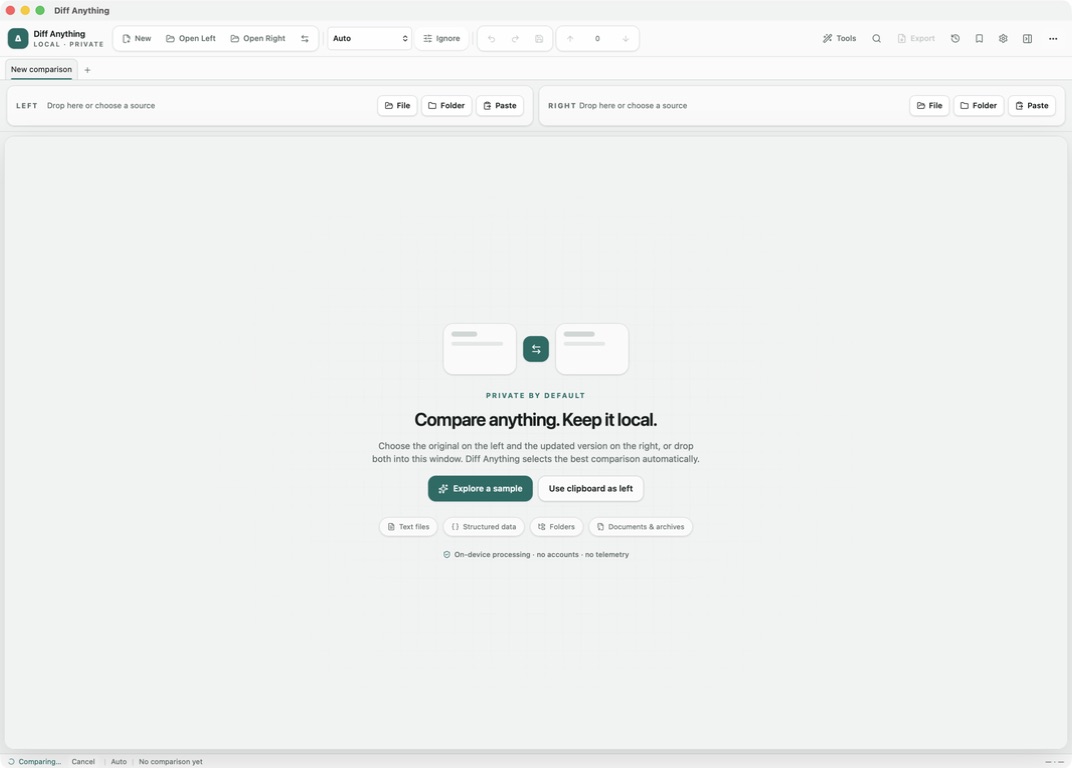
Voir chaque modification. Garder chaque source en local.
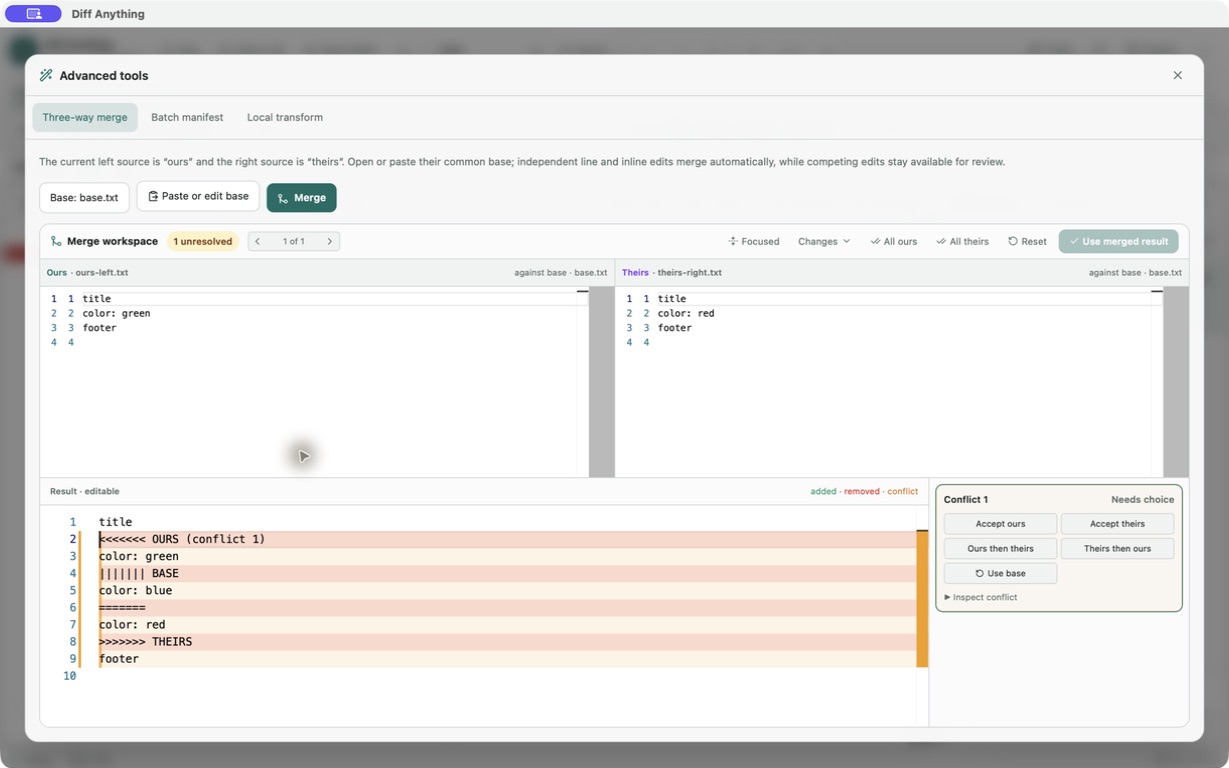
La comparaison intelligente repère les modifications de code qui comptent dans 117 langages de l’éditeur. Passez à la comparaison par ligne dès que vous voulez examiner le code ligne par ligne. Les deux vues gardent la coloration syntaxique et restent modifiables. Les règles d’exclusion écartent d’une comparaison de texte les horodatages, les identifiants, les commentaires ou des colonnes fixes, et « Aligner ces lignes » associe deux lignes à la main quand l’association automatique ne convient pas.
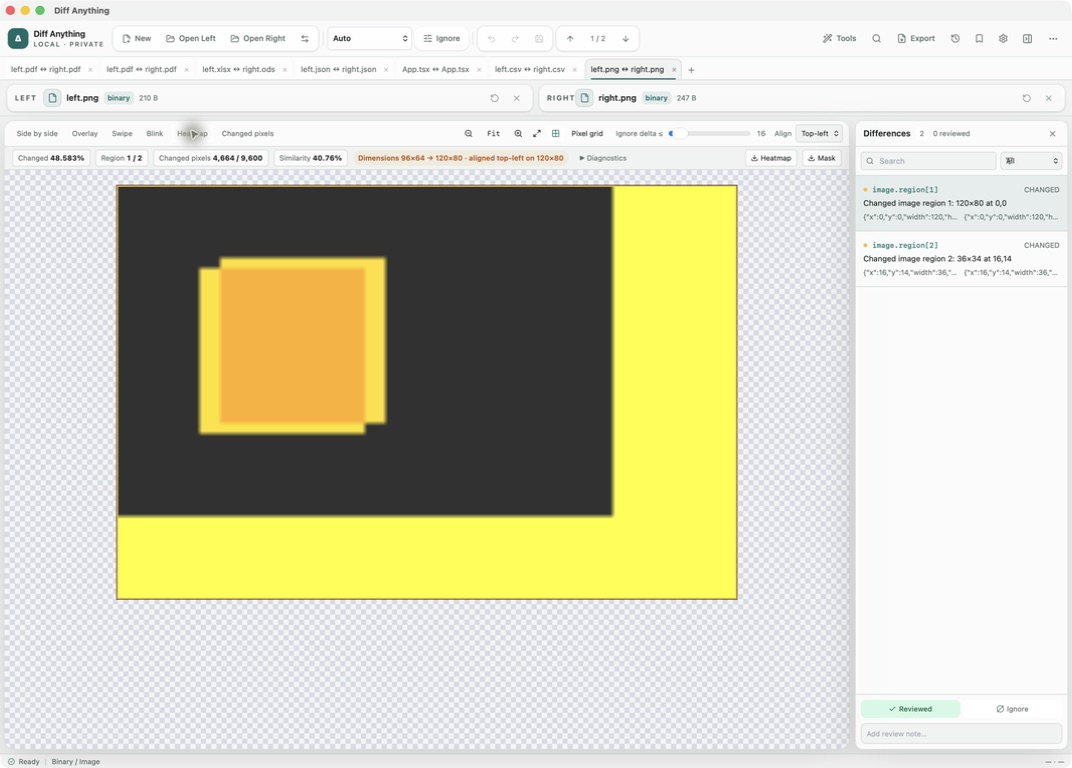
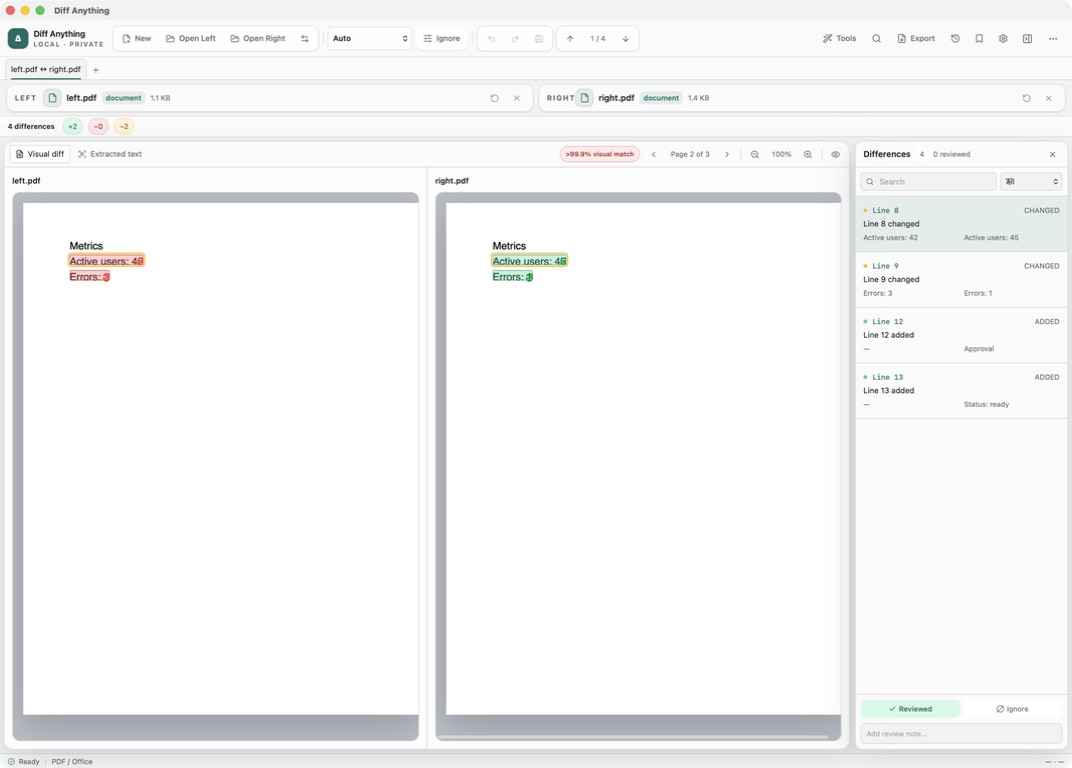
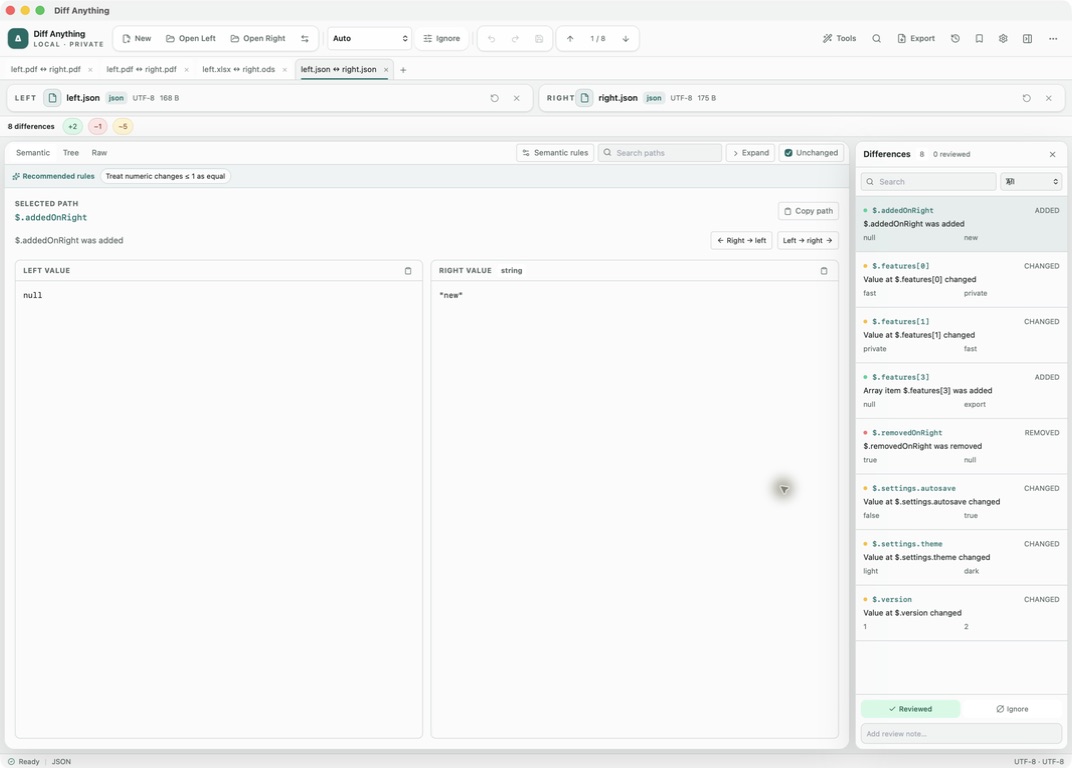
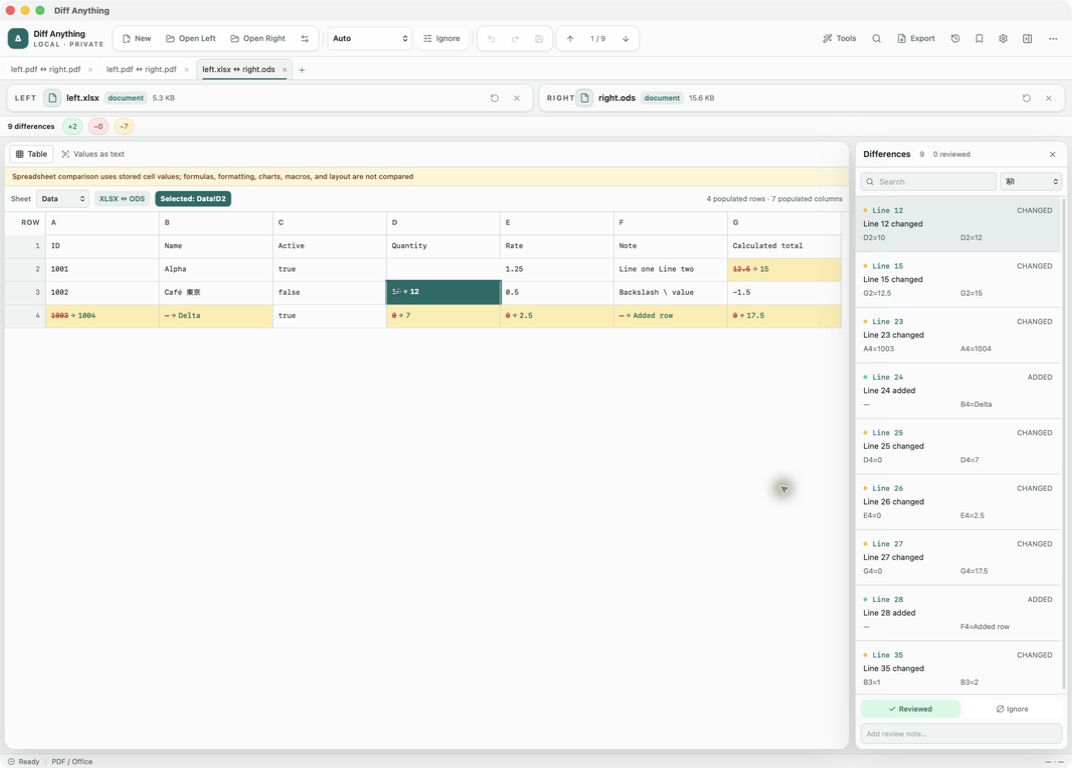
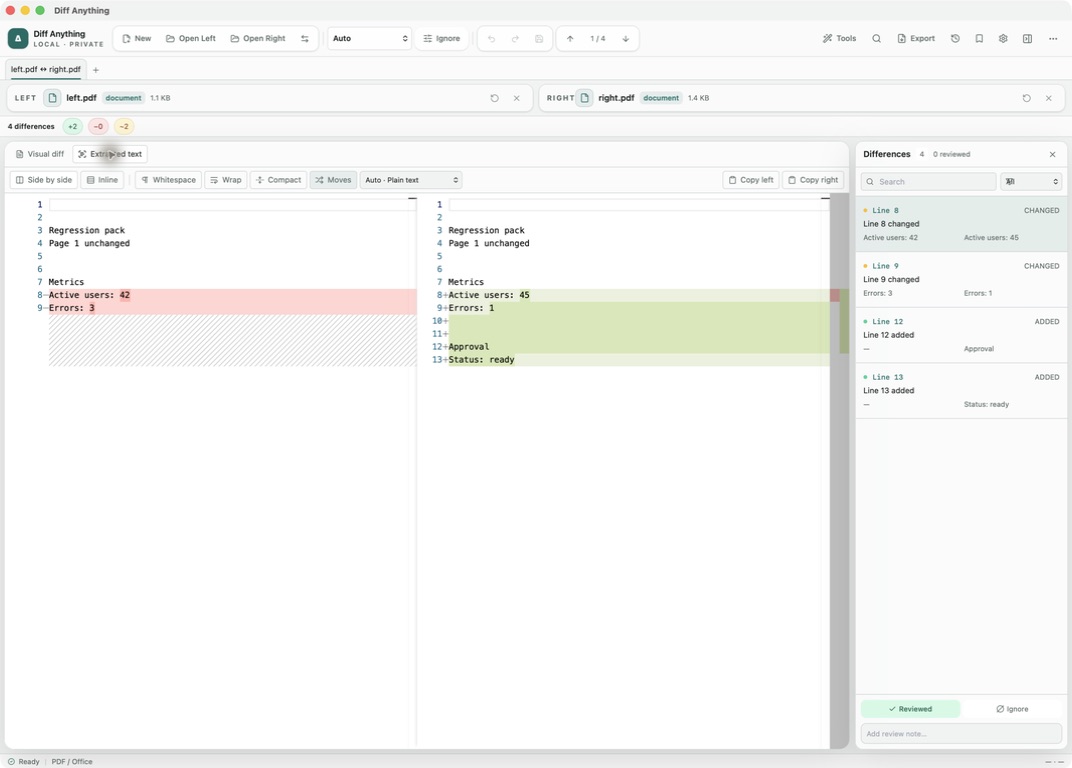
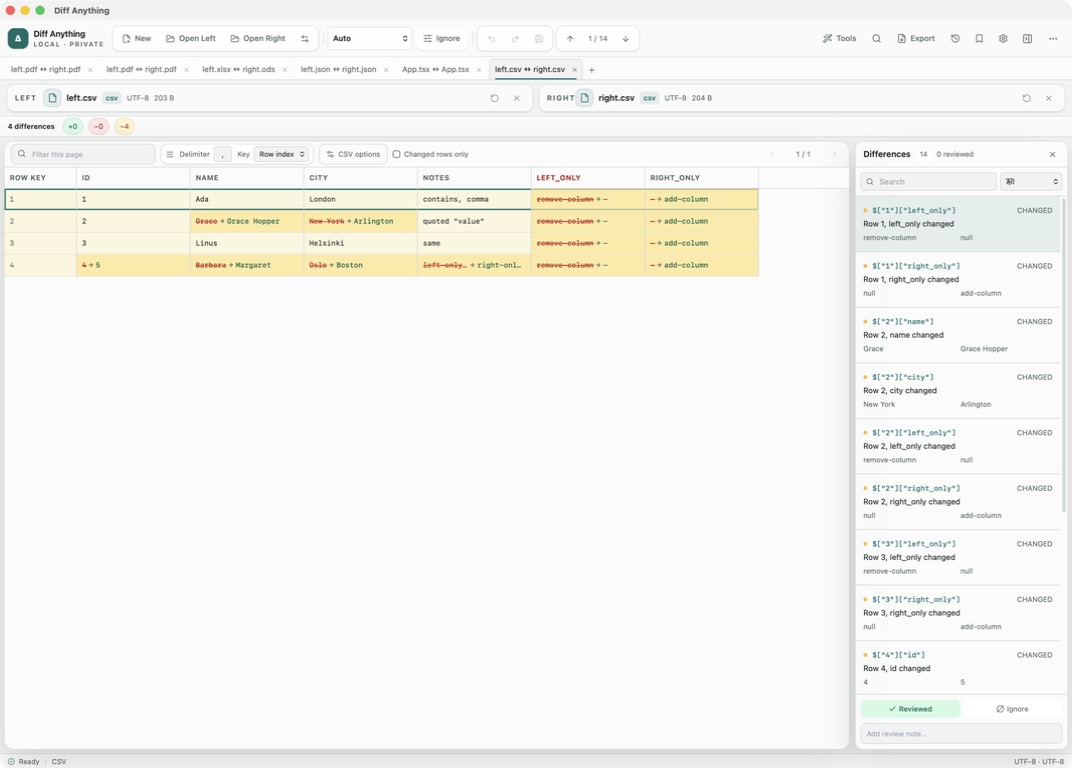
Les classeurs Excel, OpenDocument et Apple Numbers se comparent ligne par ligne, même entre formats différents : une ligne insérée apparaît comme une seule ligne ajoutée, les lignes peuvent être associées par des colonnes clés, les formules sont comparées entre deux classeurs du même format, et un export CSV ou TSV peut être comparé à la feuille dont il provient. JSON, YAML, TOML, INI, les listes de propriétés et XML se comparent selon leurs données, même entre formats, par exemple un fichier JSON et un fichier TOML. Les notebooks Jupyter se comparent cellule par cellule, les bases de données SQLite par schéma et par lignes, et les documents Word et OpenDocument par leur texte et leur mise en forme. Les PDF se comparent en pages rendues ou en texte extrait ; les images, du PNG au PSD, au HEIC et au SVG, avec superposition, balayage, clignotement, carte de chaleur, pixels modifiés et zones ignorées ; et deux fichiers quelconques octet par octet dans la vue hexadécimale.
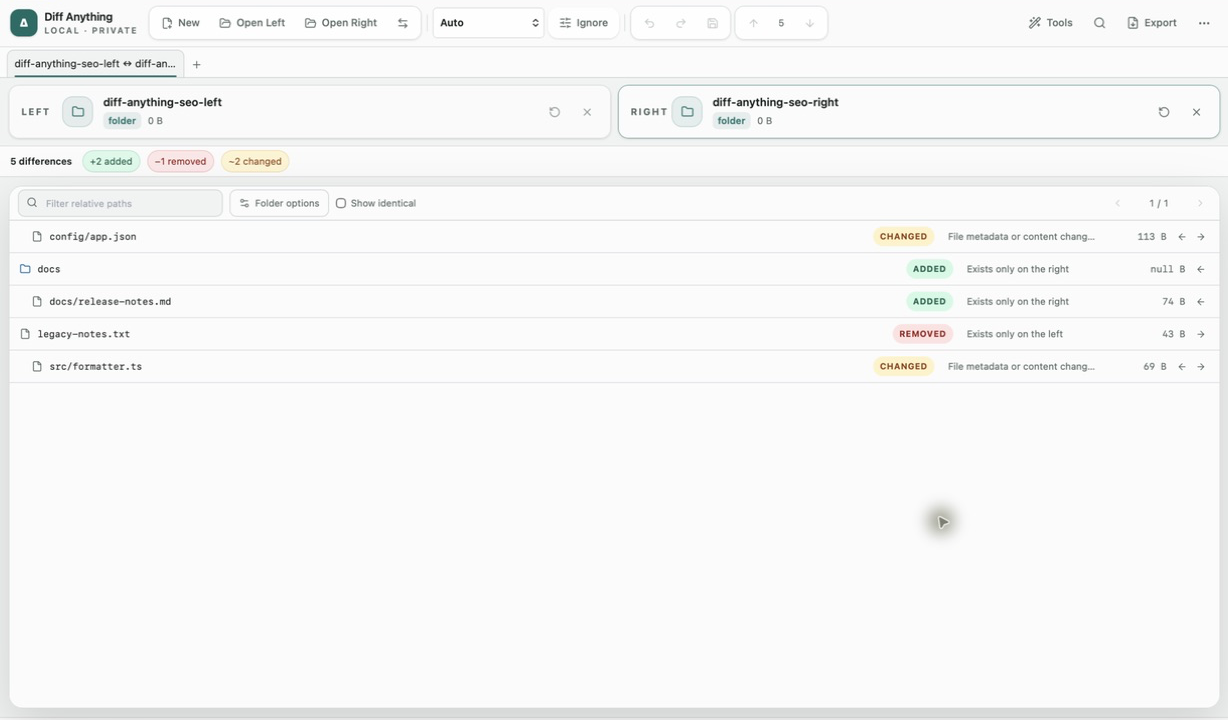
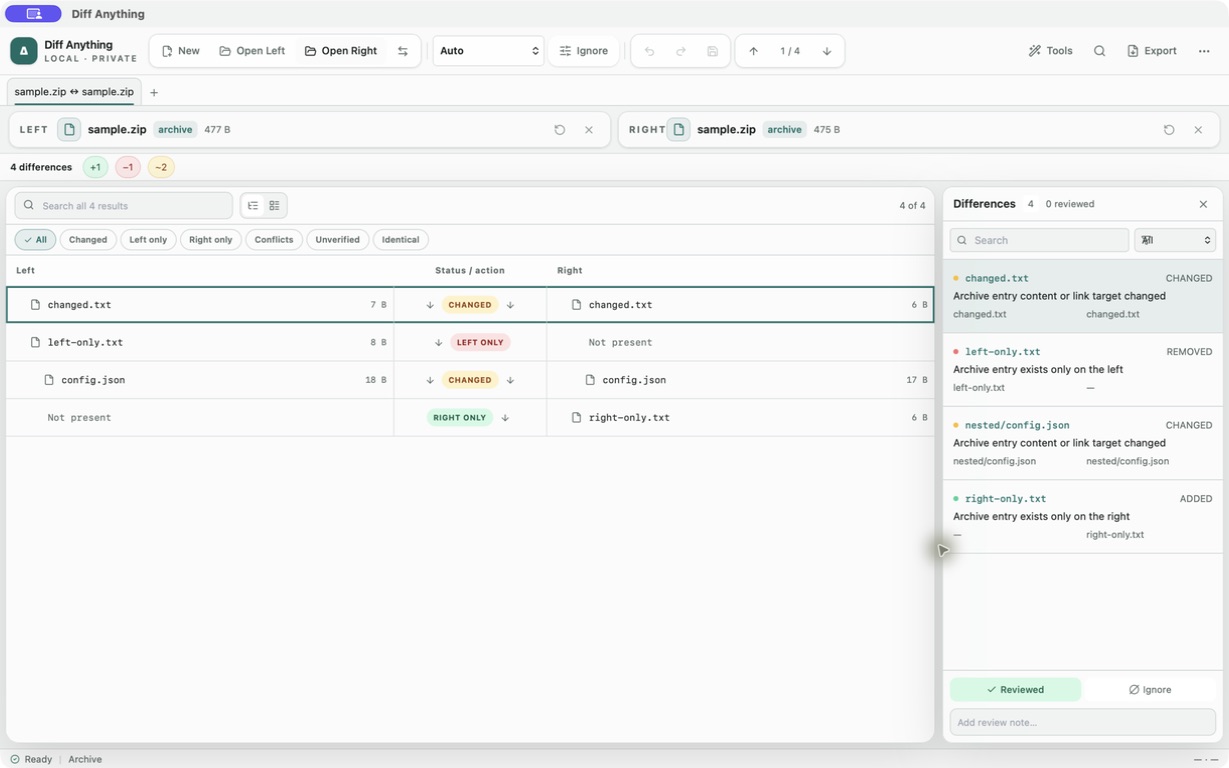
La comparaison de dossiers affiche les deux côtés en arborescence ou en tableau, avec recherche, filtres de statut, de taille et de date, chargement progressif, comparaison sémantique des fichiers imbriqués, détection des fichiers déplacés, motifs à ignorer et, si vous le souhaitez, les règles de vos fichiers .gitignore. Les archives présentes dans les deux dossiers sont comparées élément par élément, et avec Pro, un instantané de dossier consigne l’état d’un dossier pour voir plus tard ce qui a changé depuis. Le type de comparaison « Archive » compare par chemin et par contenu les archives ZIP, 7z, RAR, TAR et les flux compressés, y compris les archives chiffrées et les archives en plusieurs parties prises en charge. Avec Pro, les différences de dossiers examinées deviennent un plan de créations, de mises à jour, de suppressions et de déplacements que vous vérifiez d’abord, avec suivi de la progression, possibilité d’interrompre, récupération et annulation en un clic.
Pro ajoute une fusion à trois voies qui fusionne les fichiers JSON, YAML, TOML et INI valeur par valeur et ouvre directement dans la fusion les fichiers qui contiennent déjà des marqueurs de conflit. Avec Pro, vous enregistrez aussi des profils et des règles, retrouvez vos comparaisons récentes, exportez des rapports HTML avec les deux fichiers côte à côte, imprimez, appliquez des patchs et exportez des JSON Patch. Sous Windows, intégrez les comparaisons à vos scripts et à votre gestion de versions : avec la ligne de commande, comme difftool ou pilote de diff pour Git, et avec Pro comme pilote de fusion, comme fenêtre de fusion pour git mergetool et comme vérification en CI qui peut n’échouer que sur les modifications incompatibles d’un schéma d’API.
Lancez une comparaison depuis le Finder, le Dock ou la commande « Comparer avec Diff Anything » du menu contextuel de l’Explorateur de fichiers, ou depuis d’autres apps avec des liens diffanything:// et, sur Mac, AppleScript. Les onglets se rouvrent au lancement suivant, et l’interface existe en français, en anglais et en allemand. La palette « Bleu et jaune » remplace au besoin le rouge et le vert, et l’espace de travail accessible décrit chaque différence avec des mots, avec son emplacement et les deux valeurs, pour l’examiner et appliquer au clavier les modifications prises en charge.
L’expérience d’un client · 5 étoiles sur 5
“Holy smokes, this tool is worth the price just because of the visual diffing alone.”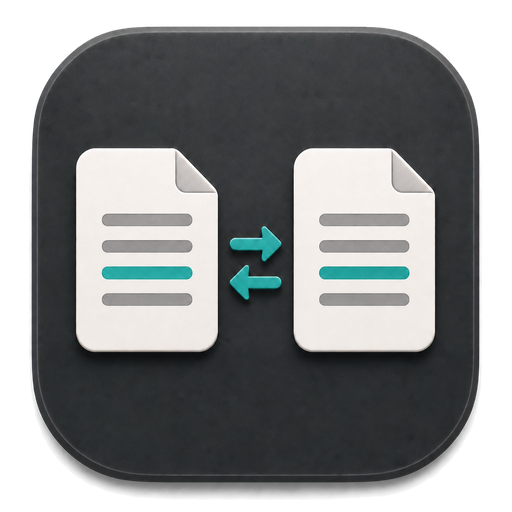
Pourquoi je l’ai créé
J’ai créé Diff Anything parce que la question utile est rarement « Quelles lignes ont changé ? ». C’est plutôt : « Qu’est-ce qui a changé dans ce que je suis en train de regarder ? »
Captures d’écran
Les différences dans le contexte qui compte.
Fonctionnalités
La comparaison adaptée à vos fichiers.
Toutes les fonctionnalités de Diff Anything en détail : code, feuilles de calcul, dossiers, archives, PDF, images et schémas d’API.
Comparaison de code selon le langage
Passez de la comparaison intelligente à la comparaison par ligne classique en gardant la coloration syntaxique habituelle, le texte source exact, la modification du texte, les blocs déplacés, le retour à la ligne et un contexte compact. Le langage est détecté d’après le nom du fichier, son extension, la ligne shebang ou le contenu collé.
Feuilles de calcul de formats différents
Comparez ligne par ligne des classeurs Excel (XLS, XLA, XLT, XLSX, XLSM, XLTX, XLTM, XLAM et XLSB), OpenDocument (ODS et OTS) et Apple Numbers, même quand les formats diffèrent. Les lignes sont associées selon leur contenu : une ligne insérée apparaît comme une seule ligne ajoutée ; avec « Associer les lignes par », vous les associez plutôt par des colonnes clés. Les formules sont comparées entre deux classeurs du même format. Vous pouvez aussi comparer un fichier CSV ou TSV avec une feuille d’un classeur. La mise en forme, les graphiques, les macros et la mise en page du classeur ne sont pas comparés.
Fusion à trois voies et outil de fusion pour Git
Avec Pro, fusionnez trois versions d’un fichier dans une seule fenêtre et résolvez-y chaque conflit. Les fichiers JSON, YAML, TOML et INI sont fusionnés selon leurs données, valeur par valeur : les commentaires et la mise en forme de votre côté sont conservés, et un conflit n’apparaît que là où les deux côtés ont modifié différemment la même valeur. Un fichier qui contient des marqueurs de conflit de Git, Mercurial ou Subversion indique combien de conflits il contient ; avec Pro, « Résoudre » l’ouvre dans l’espace de travail de fusion. Sous Windows, git mergetool ouvre chaque fichier en conflit dans la fenêtre de fusion de Diff Anything. La version du Mac App Store ne peut pas être lancée comme outil de fusion ; sur Mac, ouvrez le fichier en conflit dans l’app et choisissez « Résoudre ».
Déroulement
Choisir les fichiers, examiner les modifications, agir.
Choisir les sources
Ouvrez des fichiers ou des dossiers, collez du texte ou, avec Pro, chargez un profil enregistré.
Choisir le type de comparaison
Laissez la détection automatique choisir le type de comparaison ou choisissez-le vous-même : texte, données structurées, feuilles de calcul, notebooks, SQLite, dossiers, archives, documents, images, fichiers binaires ou schémas d’API.
Examiner et résoudre
Parcourez les différences, appliquez des modifications ou, avec Pro, résolvez les conflits et validez un plan de synchronisation.
Conserver ou automatiser
Avec Pro, exportez ou imprimez un rapport et enregistrez un profil ; sous Windows, utilisez la ligne de commande, Git et la CI.
Aller plus loin
Chaque type de comparaison, expliqué en détail.
Ce que Diff Anything sait faire
Toutes les fonctionnalités de Diff Anything en détail : code, feuilles de calcul, dossiers, archives, PDF, images et schémas d’API.
Voir les fonctionnalités →Cas d’usageÀ quoi il sert
Des méthodes pour les échanges de feuilles de calcul, l’examen de dossiers, les conflits de fusion, les modifications d’images, la compatibilité d’API et les documents confidentiels.
Voir les cas d’usage →ManuelComment l’utiliser
Préparer des comparaisons locales, examiner des dossiers et des feuilles de calcul, résoudre des conflits de fusion et utiliser Diff Anything avec Git et la CI sous Windows.
Ouvrir le manuel →Tâches courantes
Commencez par la tâche que vous avez à faire.
Comparer deux dossiers sur Mac et voir ce qui a changé
Comparez deux dossiers sur Mac dans une vue claire. Trouvez les fichiers manquants, modifiés et déplacés dans tous les sous-dossiers, puis ouvrez n’importe quelle paire pour comparer les deux fichiers.
Ouvrir le guide →comparer des dossiers sous WindowsComparer deux dossiers sous Windows et voir ce qui a changé
Comparez deux dossiers (répertoires) sous Windows 10 et 11 dans une vue claire. Trouvez les fichiers manquants, modifiés et déplacés dans tous les sous-dossiers, puis ouvrez n’importe quelle paire pour comparer les deux fichiers.
Ouvrir le guide →alternative à GuiffyPasser de Guiffy à Diff Anything : un guide de migration pratique
Guiffy arrive en fin de vie le 31 décembre 2026. Voici comment ses usages de comparaison, de fusion, de dossiers et de Git trouvent leur place dans Diff Anything sous Windows et sur Mac, avec une configuration Git pour Windows à copier.
Ouvrir le guide →comparer des fichiersComparez les fichiers avec lesquels vous travaillez vraiment
Un outil local de comparaison de fichiers pour les feuilles de calcul de formats différents, le texte, JSON, YAML, TOML, XML, les notebooks, SQLite, les dossiers, les archives, les documents, les images, les fichiers binaires et les schémas d’API.
Ouvrir le guide →comparer des fichiers ExcelComparer des feuilles de calcul, même de formats différents
Comparez ligne par ligne des classeurs Excel, OpenDocument et Apple Numbers sur votre ordinateur, même de formats différents, avec colonnes clés et formules.
Ouvrir le guide →outil de fusion à trois voiesUn outil local de fusion à trois voies pour la base, « Notre version » et « Leur version »
Fusionnez trois versions en local sur Mac ou Windows avec Diff Anything Pro, y compris des fichiers JSON, YAML, TOML et INI selon leurs données. Résolvez les marqueurs de conflit de Git et modifiez le résultat.
Ouvrir le guide →Essayez-le
Obtenir Diff Anything.
Voir chaque modification. Garder chaque source en local. Disponible sur le Mac App Store et le Microsoft Store.
Gratuit et Pro : ce qui est inclus
La version gratuite vous permet d’essayer chaque type de comparaison avec des fichiers jusqu’à 5 Mo de chaque côté et 10 nouvelles sessions de comparaison par jour ; les comparaisons de dossiers et d’archives affichent les 100 premiers éléments, les fichiers CSV les 100 premières lignes, les comparaisons binaires les 100 premières différences d’octets et les PDF les 3 premières pages. Le texte brut, le JSON et les notebooks Jupyter sont comparés en entier, et l’ouverture depuis le Finder ou l’Explorateur de fichiers, les liens diffanything:// et AppleScript sont gratuits. La ligne de commande gratuite compare le texte, le JSON et les notebooks. Un achat unique de Pro supprime les limites de l’aperçu et la limite quotidienne et permet des fichiers plus volumineux dans les limites techniques ; il ajoute les profils enregistrés et l’historique, l’enregistrement d’instantanés de dossier, l’exportation et l’impression de rapports, l’exportation en JSON Patch, l’application de patchs, la fusion à trois voies et la résolution des conflits, le pilote de fusion et l’outil de fusion pour Git, la synchronisation de dossiers, les manifestes de lot, les transformations de confiance et tous les types de comparaison en ligne de commande.
Confidentialité et données
Pas de compte, pas de service de comparaison dans le cloud, pas d’analyse d’utilisation, pas de télémétrie et pas d’IA.
Votre première comparaison, étape par étape.
Le manuel de Diff Anything vous guide de l’installation au premier résultat.
Ouvrir le guide de démarrageQuestions fréquentes
Avant de télécharger Diff Anything.
Les fichiers comparés quittent-ils l’ordinateur ?
Non. La comparaison se fait en local. L’app n’a ni compte, ni service de comparaison dans le cloud, ni analyse d’utilisation, ni télémétrie, et aucune IA n’intervient.
Diff Anything existe-t-il en français ?
Oui. L’interface existe en français, en anglais et en allemand. Elle suit la langue du système ou celle que vous choisissez dans les réglages, et change aussitôt.
Puis-je comparer des feuilles de calcul de formats différents ?
Oui. Diff Anything compare des classeurs Excel, OpenDocument et Apple Numbers dans toutes les combinaisons, feuille par feuille et ligne par ligne. Les lignes sont associées selon leur contenu ou par les colonnes clés choisies dans « Associer les lignes par ». Les formules sont comparées entre deux classeurs du même format ; la mise en forme, les graphiques, les macros et la mise en page ne sont pas comparés. Les feuilles sont associées par leur nom, et un fichier Numbers présente chaque tableau sous son propre nom de tableau. Avant de comparer un fichier Numbers avec une copie Excel ou ODS, donnez au tableau dans Numbers le même nom que la feuille de l’autre fichier ; sinon, ses lignes apparaissent comme supprimées et ajoutées.
Diff Anything peut-il résoudre les conflits de fusion de Git ?
Oui, avec Pro. Ouvrez un fichier qui contient des marqueurs de conflit et choisissez « Résoudre » : ses conflits s’ouvrent dans l’espace de travail de fusion, toutes les autres lignes restent telles que Git les a fusionnées, et le fichier résolu est enregistré avec son propre encodage et ses propres fins de ligne. Sous Windows, Diff Anything peut aussi servir d’outil de fusion pour Git. Voir combien de conflits contient un fichier est gratuit.
Comment la fusion à trois voies gère-t-elle les conflits ?
La fusion à trois voies fait partie de Pro. Vous choisissez une base commune pour « Notre version » et « Leur version ». Les fichiers JSON, YAML, TOML et INI sont fusionnés selon leurs données, si bien qu’un conflit n’apparaît que là où les deux côtés ont modifié différemment la même valeur ; les autres fichiers sont fusionnés ligne par ligne. Pour chaque conflit, choisissez « Accepter notre version », « Accepter leur version », les deux dans l’ordre voulu ou « Utiliser la base » ; le résultat reste modifiable.
Puis-je utiliser Diff Anything avec Git ou en CI ?
Oui, avec la version du Microsoft Store sous Windows. La ligne de commande offre des codes de sortie, une sortie lisible par une machine, git difftool et un pilote de diff pour Git. La ligne de commande gratuite compare le texte, le JSON et les notebooks Jupyter ; Pro ajoute tous les autres types de comparaison, le pilote de fusion, l’outil de fusion que git mergetool ouvre dans une fenêtre, les manifestes de lot et --fail-on breaking pour les schémas d’API.
Diff Anything rouvre-t-il mes onglets après un redémarrage ?
Oui. Quand « Rouvrir les onglets de la dernière fois » est activé dans les réglages (c’est le cas par défaut), les onglets se rouvrent dans leur ordre, avec leur type de comparaison, leurs options et leur vue, et les fichiers et dossiers sont relus sur le disque. Le texte collé et les modifications non enregistrées ne sont pas conservés.
Une synchronisation de dossiers peut-elle être annulée ?
Oui. La synchronisation de dossiers de Pro montre d’abord les créations, mises à jour, suppressions et déplacements, refuse les plans périmés, applique la sélection examinée avec suivi de la progression et possibilité d’interrompre, et propose l’annulation en un clic après une synchronisation réussie.
Puis-je changer les couleurs rouge et vert ?
Oui. Dans Réglages → Couleurs des différences, choisissez « Bleu et jaune ». Les ajouts apparaissent alors en bleu et les suppressions en jaune, en apparence claire comme sombre. Ce réglage est gratuit.