| Diff tool | Ouvrez le fichier d’origine à gauche et le fichier modifié à droite. Le texte et le code s’affichent côte à côte ou en disposition intégrée, avec les modifications au niveau des mots, la coloration syntaxique de 117 langages de l’éditeur, la modification du texte et l’application des modifications dans les deux sens. La comparaison intelligente suit les modifications malgré la remise en forme ; la comparaison par ligne donne la vue exacte, ligne par ligne. |
|---|
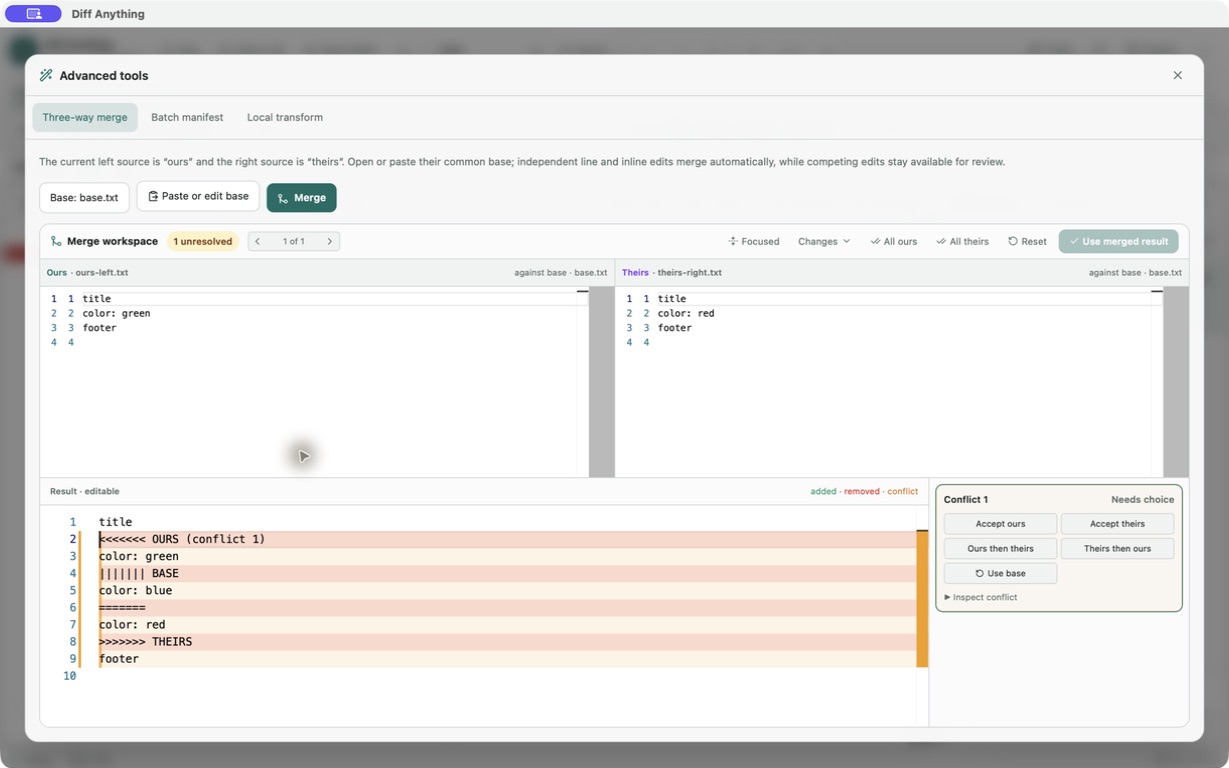
| 3-way Merge tool and SureMerge | Dans la fusion à trois voies de Pro, la source de gauche est « Notre version », celle de droite « Leur version », et vous choisissez la base. Les modifications qui ne se chevauchent pas sont combinées automatiquement, et chaque modification qui se chevauche devient un conflit que vous résolvez avec notre version, leur version, les deux ou la base, dans un résultat modifiable. Les fichiers JSON, YAML, TOML et INI sont fusionnés selon leurs données, valeur par valeur. Un fichier qui contient déjà des marqueurs de conflit s’ouvre dans la même vue avec « Résoudre », et sous Windows, git mergetool ouvre chaque fichier en conflit dans la fenêtre de fusion de Diff Anything. |
|---|
| Folder compare and synchronization | Comparez deux dossiers en arborescence ou en tableau, avec recherche, filtres de statut, motifs à ignorer et détection des fichiers déplacés, puis ouvrez n’importe quelle paire modifiée. Avec Pro, copiez des éléments d’un côté à l’autre ou synchronisez les dossiers selon un plan que vous vérifiez d’abord, avec possibilité d’annuler. |
|---|
| Image Diff Tool | Comparez pixel par pixel des images PNG, JPEG, GIF, WebP, BMP, TIFF, Photoshop (PSD), SVG, HEIC, AVIF, RAW d’appareil photo et d’autres formats, côte à côte, en superposition, en balayage, en clignotement, en carte de chaleur et en pixels modifiés, avec un seuil et des mesures. Dessinez des zones ignorées sur les endroits qui changent à chaque fois, décalez une image et comparez les métadonnées des deux images côte à côte. Sous Windows, HEIC, AVIF et RAW nécessitent les extensions d’image correspondantes du Microsoft Store. |
|---|
| Binary Diff Tool | Le type de comparaison « Binaire / image » compare deux fichiers quelconques octet par octet dans la vue hexadécimale : décalages, valeurs hexadécimales et caractères imprimables côte à côte, alignés malgré les octets insérés ou supprimés, avec « Aller au décalage » et un inspecteur de données. La version gratuite liste les 100 premières différences d’octets. |
|---|
| Ignore options | La comparaison de texte peut ignorer les espaces blancs, les lignes vides, la casse et les fins de ligne, le texte ou les lignes entières qui correspondent à une expression régulière, les commentaires et des plages de colonnes de caractères, avec des préréglages pour les horodatages, les UUID et les identifiants. JSON, YAML, TOML et INI peuvent ignorer des chemins choisis et l’ordre des listes, la comparaison CSV des colonnes choisies, et la comparaison de dossiers tient compte des motifs à ignorer et des règles .gitignore. |
|---|
| Manual Alignment | Les lignes sont alignées automatiquement. « Aligner ces lignes » (⌘J sur Mac, Ctrl+J sous Windows) associe à la main une ligne de gauche et une ligne de droite, et le texte avant et après elles est comparé séparément. |
|---|
| Over 150 File Encoding formats and Save files Encoded As | Les fichiers texte sont lus dans un encodage détecté : UTF-8, UTF-16, UTF-32 ou un encodage plus ancien comme Windows-1252. « Rouvrir avec l’encodage » relit un fichier dans l’un des 45 encodages proposés, dont les pages de code EBCDIC IBM037, IBM500, IBM1047 et IBM1140, et « Enregistrer avec l’encodage » l’enregistre dans un autre encodage, avec ou sans indicateur d’ordre des octets (BOM) et avec des fins de ligne LF, CRLF ou CR. |
|---|
| Save Compare Report (HTML) and Save Differences As | Avec Pro, exportez une comparaison en rapport HTML avec les deux fichiers côte à côte, en rapport de dossiers avec chaque fichier texte modifié, en rapport JSON ou Markdown, en diff unifié ou en patch de dossier, en JSON Patch ou, pour une comparaison CSV, en liste CSV des modifications, ou imprimez le rapport depuis votre navigateur. |
|---|
| Command line utilities (Jiff, Suremerge, GuiffyReport, UPatch) | Sous Windows, la version du Microsoft Store fournit la commande diff-anything. Avec --cli, elle compare deux fichiers ou dossiers et affiche une comparaison surlignée, un résumé ou du JSON, avec si vous le souhaitez un code de sortie en cas de différences ; avec Pro, --merge fusionne trois fichiers, --report écrit un rapport et --apply-patch applique un diff unifié. La ligne de commande gratuite compare le texte, le JSON et les notebooks ; Pro ajoute les autres types de comparaison et les traitements par lot avec sortie JUnit ou SARIF. La version du Mac App Store est limitée aux fichiers et dossiers que vous choisissez dans l’app ; la ligne de commande est donc réservée à Windows. |
|---|
| CM/SCM Integrations | Sous Windows, Diff Anything fonctionne comme git difftool, comme pilote de diff pour les types de fichiers de votre choix et, avec Pro, comme pilote de fusion et comme outil de fusion que git mergetool ouvre dans une fenêtre. La même commande de diff et le même outil de fusion fonctionnent avec Mercurial, Subversion, Perforce et TFVC (Team Foundation Server et Azure DevOps Server), et diff-anything --cli --integration-help affiche la configuration. Il n’existe pas de configuration toute prête pour AccuRev, ClearCase, CMSynergy ou StarTeam, ni d’intégration à Eclipse ou NetBeans. |
|---|
| Desktop Integrations with Windows Explorer and Finder | Sous Windows, la version du Microsoft Store ajoute « Comparer avec Diff Anything » au menu contextuel de l’Explorateur de fichiers. Sur Mac, « Comparer avec Diff Anything » apparaît dans le Finder sous « Actions rapides » ou « Services », et « Ouvrir avec » et l’icône du Dock acceptent aussi des fichiers. Deux éléments sélectionnés sont comparés aussitôt ; un seul élément attend l’autre côté. Les liens diffanything:// et, sur Mac, AppleScript ouvrent des comparaisons depuis d’autres apps. |
|---|
| Translations | L’interface existe en français, en anglais et en allemand. Elle suit la langue du système ou celle que vous choisissez dans les réglages. |
|---|
| User defined keyboard shortcuts | Chaque commande de la palette de commandes peut avoir son propre raccourci clavier : saisissez-le, supprimez-le ou réinitialisez-le dans les réglages. |
|---|
| BIG files > 2GB | La comparaison de texte ouvre par défaut les fichiers jusqu’à 20 Mo, et jusqu’à 100 Mo si vous augmentez « Taille maximale du texte chargé automatiquement » dans les réglages ; les fichiers texte plus volumineux ne peuvent pas être comparés en tant que texte. La comparaison d’archives traite les grandes archives en flux et n’est pas soumise à ce réglage, et la vue hexadécimale d’une comparaison binaire défile jusqu’à n’importe quelle ligne de fichiers de plusieurs gigaoctets. La version gratuite compare des fichiers jusqu’à 5 Mo de chaque côté. |
|---|
| Filter Plugins | Avec Pro sous Windows, une « Transformation locale » exécute un programme installé sur votre ordinateur, comme jq ou xmllint, sur les deux sources de texte avant leur comparaison. |
|---|
| Cross Platform | Windows 10 à partir de la version 1809, Windows 11 et macOS 13 Ventura ou version ultérieure, depuis le Microsoft Store et le Mac App Store. Il n’existe pas de version pour Linux, Unix ou Java. |
|---|