Wenn rote und grüne Hervorhebungen schwer zu unterscheiden sind, bedeutet die Überprüfung eines Unterschieds, dass jede Zeile zweimal überprüft wird: Wurde diese hinzugefügt oder entfernt?
Diff Anything ist ein farbenblindes Diff-Tool für Mac und Windows mit einer kostenlosen Einstellung für Blau und Gelb. Es wurde in Version 1.6 eingeführt und markiert Hinzufügungen in Blau und Entfernungen in Gelb. Sie können auch Unterschiede in Wörtern mit ihren Positionen sowie ursprünglichen und aktualisierten Bedeutungen lesen.
Verwenden Sie es, um eine Codeänderung zu überprüfen, eine Konfigurationsdatei zu überprüfen oder zwei Versionen eines Dokuments zu vergleichen. Ihre Dateien bleiben auf Ihrem Computer, ohne Einsatz von KI.
Die Farbeinstellung ist im kostenlosen Plan enthalten. Sehen Sie sich unten die Grenzwerte für kostenlose Vergleiche an.
So ändern Sie die verschiedenen Farben von Rot und Grün zu Blau und Gelb
- Öffnen Sie Einstellungen in Diff Anything.
- Suchen Sie unter Aussehen nach Unterschiedsfarben.
- Wählen Sie Blau und Gelb und klicken Sie dann auf Einstellungen speichern.
Ihre Auswahl wird gespeichert und funktioniert sowohl in hellen als auch in dunklen Designs.
| Änderung | Blaue und gelbe Einstellung |
|---|---|
| Inhalt hinzugefügt | Blau |
| Inhalt entfernt | Gelb |
| Inhalt geändert | Neutrales Grau |
Die Palette gilt für die parallelen und Inline-Codeansichten, strukturierten Bäume, Tabellen, Ordner und Dokumente. Dies gilt auch für die Drei-Wege-Zusammenführung mit Pro. In JSON- und XML-Bäumen wird der Werttext neutral, sodass Syntaxfarben nicht mit den Änderungshervorhebungen konkurrieren.
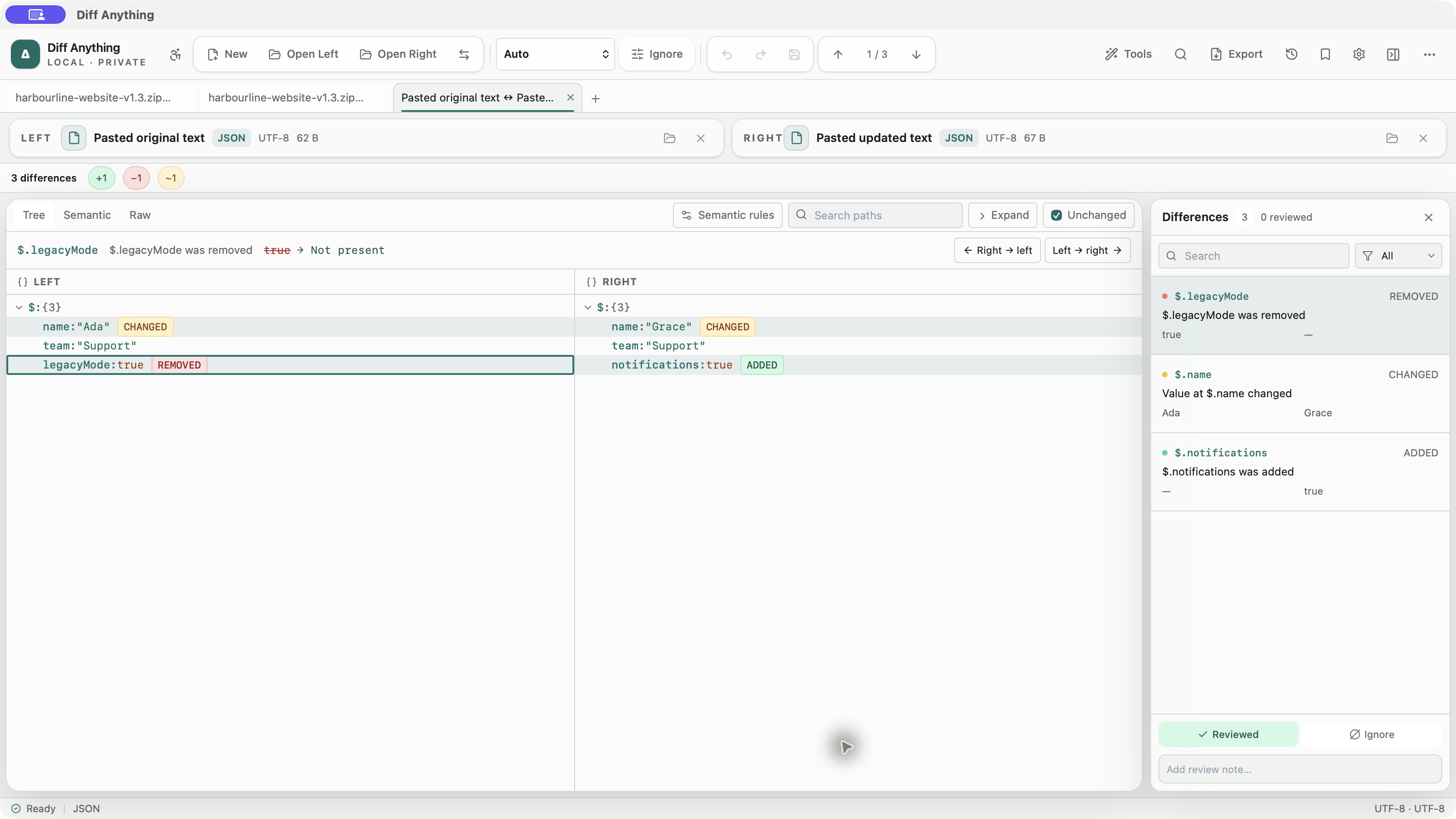
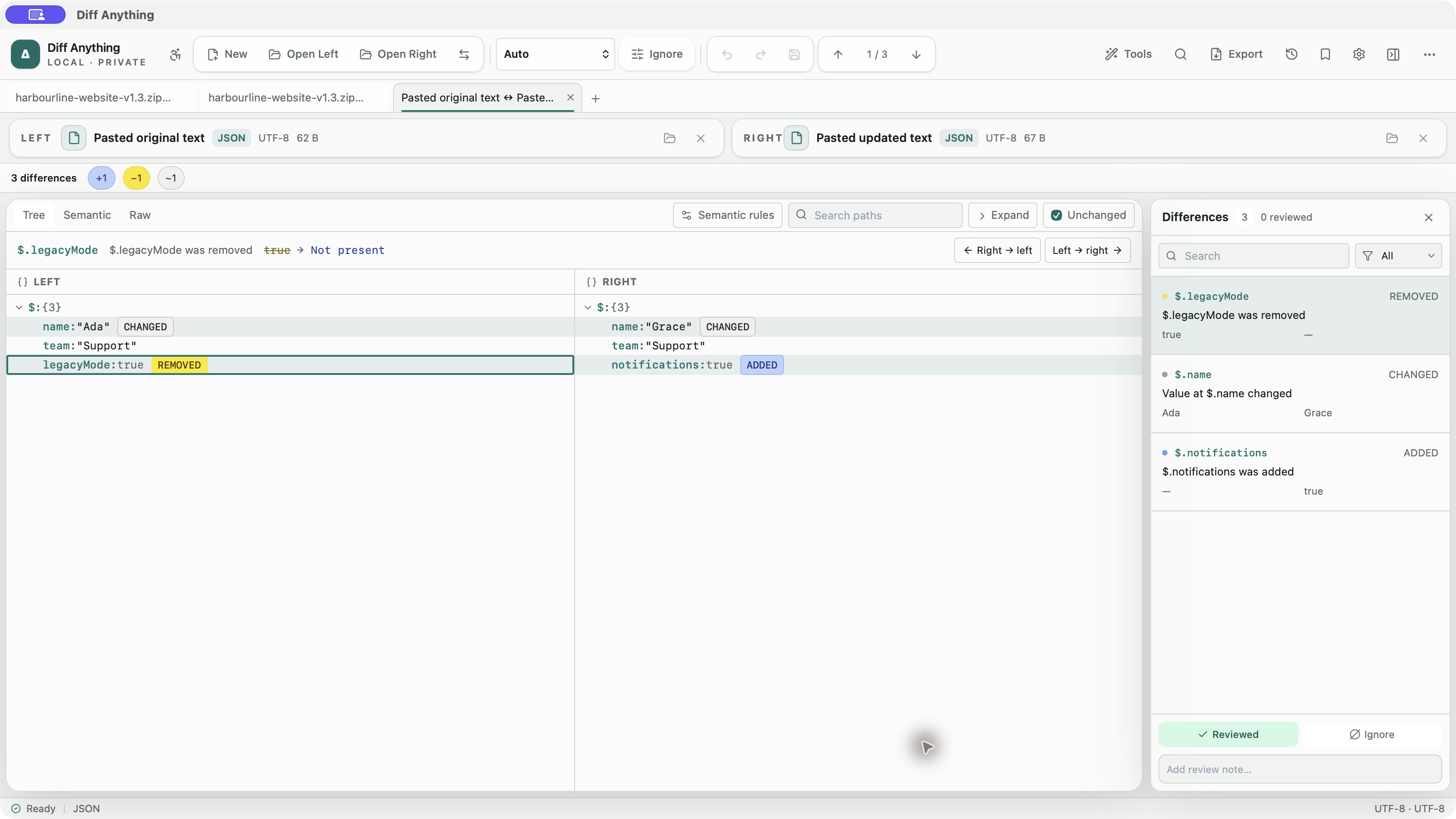
Vorher und nachher: der gleiche JSON-Vergleich in beiden Paletten
In diesem Beispiel wurde legacyMode: true entfernt, notifications: true hinzugefügt und name von Ada in Grace geändert. Die Dateien und Ergebnisse sind in beiden Screenshots gleich; Lediglich die Farbeinstellung ändert sich.
Lesen Sie Änderungen in Wörtern und Farben
Eine andere Palette bietet Ihnen eine andere Möglichkeit, das Ergebnis zu scannen. Durch eine schriftliche Beschreibung können Sie die Bedeutung einer Änderung direkt überprüfen.
Öffnen Sie den barrierefreien Arbeitsbereich mit Befehl-Umschalt-A auf einem Mac oder Strg-Umschalt-A unter Windows. Es bringt die Quellen, die Vergleichszusammenfassung und die Differenznavigation in einen geordneten Arbeitsbereich.
Ein JSON-Feld, das von Ada in Grace geändert wurde, wird wie folgt beschrieben:
Name: von Ada in Grace geändert
Sie können zwischen Unterschieden wechseln, ihre Positionen und Werte lesen, sie als überprüft markieren und über die Tastatur Notizen hinzufügen. Für unterstützte bearbeitbare Vergleiche sind Anwenden-Aktionen verfügbar.
Dies ist nützlich, wenn Sie einen genauen Wert überprüfen möchten, bevor Sie eine Änderung akzeptieren, oder lieber eine Beschreibung lesen als eine Hervorhebung interpretieren möchten. Sehen Sie, wie der barrierefreie Arbeitsbereich funktioniert.
Vergleichen Sie Code, Tabellenkalkulationen, Dokumente und Ordner in einer App
Die gleiche Farbpräferenz gilt für mehrere Arten der Dateiüberprüfung:
- Code und Konfiguration: Überprüfen Sie Textänderungen oder untersuchen Sie JSON- und YAML-Unterschiede nach Pfad.
- Tabellenkalkulationen: Vergleichen Sie Arbeitsmappenwerte Zelle für Zelle und finden Sie eine Änderung anhand ihrer Zellenadresse. Erkunden Sie den Tabellenkalkulationsvergleich.
- Dokumente: Überprüfen Sie Textunterschiede zwischen PDF- und Word-Dateien. PDF-Vergleich entdecken.
- Ordner und Archive: finden Sie hinzugefügte, entfernte und geänderte Einträge vor einer Übergabe oder Sicherungsprüfung. Ordnervergleich erkunden.
Alle Vergleiche werden lokal auf Ihrem Mac oder Windows PC ausgeführt. Sie können privaten Code, Geschäftsdokumente und Kundendateien überprüfen, ohne sie auf einen Vergleichsdienst hochladen zu müssen.
Fragen zu farbenblinden Diff-Farben
Benötige ich Pro, um die Diff-Farben zu ändern?
Nein. Einstellungen → Unterschiedsfarben → Blau und Gelb ist sowohl auf Mac als auch auf Windows im kostenlosen Plan enthalten.
Mit der kostenlosen Desktop-Nutzung können Sie jede Vergleichs-Engine mit Dateien bis zu 5 MB pro Seite, 10 neuen Vergleichssitzungen pro Tag, den ersten 100 Sammlungselementen und den ersten 3 PDF-Seitenvorschauen ausprobieren. Pro ist ein einmaliger Kauf für vollständige Ergebnisse, größere lokale Dateien und unbegrenzte Sitzungen und Sammlungselemente.
Für größere Archive, PDFs und CSV-Dateien ist die kostenlose Vorschau begrenzt. Die Farbeinstellung selbst erfordert kein Pro.
Funktioniert die Palette im Dunkelmodus?
Ja. Blau und Gelb sind sowohl in hellen als auch in dunklen Designs verfügbar und die App merkt sich Ihre Auswahl.
Sind Blau und Gelb für jede Art von Farbenblindheit geeignet?
Die Palette ist für Rot-Grün-Farbenblindheit gedacht; Es ist keine Garantie für die Sehkraft jedes Menschen. Versuchen Sie es mit einem bekannten Dateipaar und überprüfen Sie das Ergebnis anhand der schriftlichen Differenzbeschreibungen. Die Anleitung zur Verwendung von Farbe des W3C erklärt, warum Bedeutung auch durch Hinweise wie Text verfügbar sein sollte.
Ändert es Bild-Heatmaps oder den Zusammenführungsarbeitsbereich?
Bild-Heatmaps behalten ihre eigenen Farben. Die Drei-Wege-Zusammenführung verwendet die ausgewählte Palette und erfordert Pro; es ist vom barrierefreien Arbeitsbereich getrennt.
Versuchen Sie es bei Ihrem nächsten Dateivergleich mit Blau und Gelb
Laden Sie Diff Anything herunter, öffnen Sie zwei Versionen einer Ihnen bekannten Datei und wählen Sie in den Einstellungen Blau und Gelb. Überprüfen Sie die Hervorhebungen und lesen Sie dann einen Unterschied in Worten. Sie können die Farbeinstellung ausprobieren, bevor Sie entscheiden, ob Sie Pro benötigen.
Informationen zu den anderen Änderungen in dieser Version finden Sie unter Was ist neu in Diff Anything 1.6.