| Diff tool | Öffnen Sie die Originaldatei links und die geänderte Datei rechts. Text und Code erscheinen nebeneinander oder inline, mit Änderungen auf Wortebene, Syntaxhervorhebung für 117 Editor-Sprachen, Bearbeitung und dem Übernehmen von Änderungen in beide Richtungen. Der intelligente Vergleich folgt Änderungen über Umformatierungen hinweg; der Zeilenvergleich zeigt die genaue Zeilenfolge. |
|---|
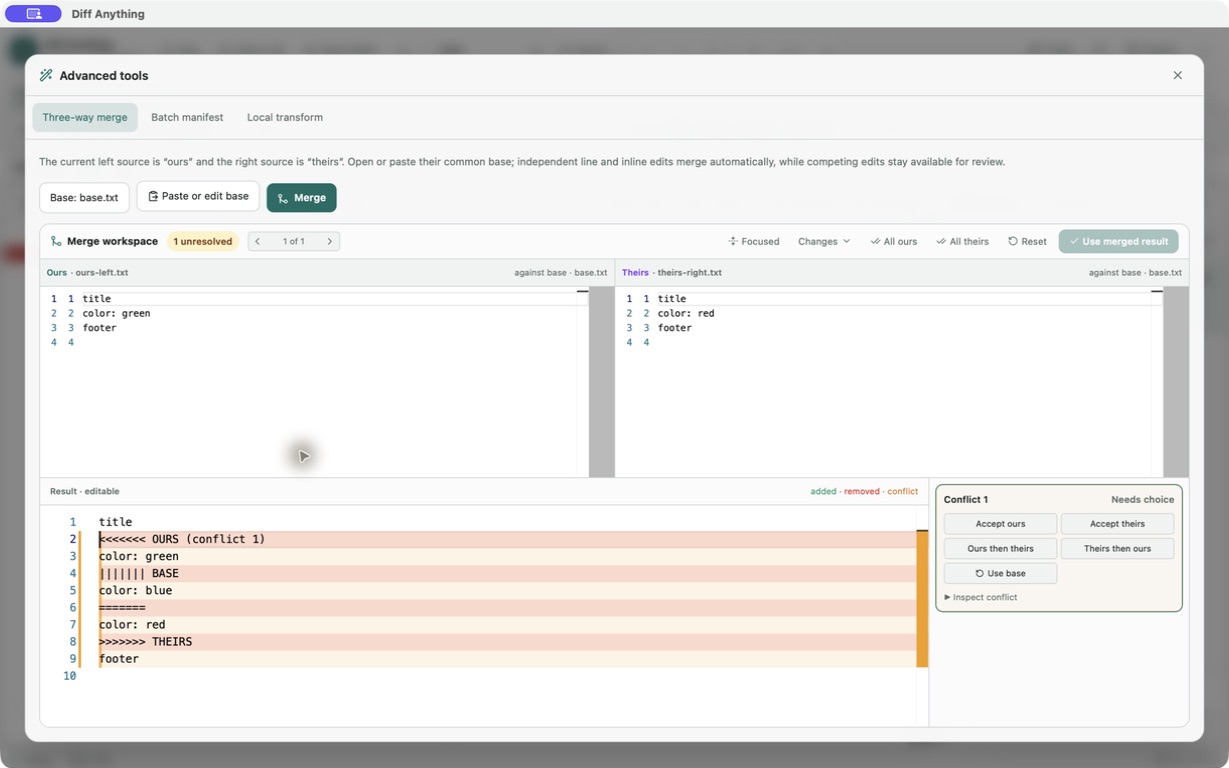
| 3-way Merge tool and SureMerge | In der Drei-Wege-Zusammenführung von Pro ist die linke Quelle „Unsere“ und die rechte „Ihre“; die Basis wählen Sie selbst. Änderungen, die sich nicht überschneiden, werden automatisch kombiniert, und jede überlappende Änderung wird zu einem Konflikt, den Sie mit „Unsere“, „Ihre“, beiden oder der Basis in einem bearbeitbaren Ergebnis auflösen. JSON-, YAML-, TOML- und INI-Dateien werden nach ihren Daten zusammengeführt, Wert für Wert. Eine Datei mit Konfliktmarkierungen öffnet sich mit „Auflösen“ in derselben Ansicht, und unter Windows öffnet git mergetool jede Datei mit Konflikten im Merge-Fenster von Diff Anything. |
|---|
| Folder compare and synchronization | Vergleichen Sie zwei Ordner als Baum oder Tabelle, mit Suche, Statusfiltern, Ignoriermustern und der Erkennung verschobener Dateien, und öffnen Sie jedes geänderte Paar. Mit Pro kopieren Sie Einträge zwischen den Seiten oder synchronisieren die Ordner nach einem Plan, den Sie vorher prüfen, mit der Möglichkeit, ihn rückgängig zu machen. |
|---|
| Image Diff Tool | Vergleichen Sie PNG, JPEG, GIF, WebP, BMP, TIFF, Photoshop (PSD), SVG, HEIC, AVIF, Kamera-RAW und weitere Bilder Pixel für Pixel, nebeneinander, als Überlagerung, mit Wischen, Blinken, Heatmap und geänderten Pixeln, mit Schwellenwert und Messwerten. Zeichnen Sie Ausschlussbereiche über Stellen, die sich immer ändern, verschieben Sie ein Bild um einen Offset und vergleichen Sie die Metadaten beider Bilder nebeneinander. Unter Windows benötigen HEIC, AVIF und RAW die passenden Bilderweiterungen aus dem Microsoft Store. |
|---|
| Binary Diff Tool | Der Vergleichstyp „Binär / Bild“ vergleicht zwei beliebige Dateien Byte für Byte in der Hex-Ansicht: Offsets, Hexwerte und druckbare Zeichen nebeneinander, über eingefügte und gelöschte Bytes hinweg ausgerichtet, mit „Gehe zu Offset“ und einem Dateninspektor. Die kostenlose Version zeigt die ersten 100 Byte-Unterschiede. |
|---|
| Ignore options | Der Textvergleich kann Leerraum, Leerzeilen, Groß-/Kleinschreibung und Zeilenenden ignorieren, dazu Text oder ganze Zeilen, die zu einem regulären Ausdruck passen, Kommentare und Bereiche von Zeichenspalten, mit Vorgaben für Zeitstempel, UUIDs und IDs. JSON, YAML, TOML und INI können gewählte Pfade und die Reihenfolge von Listen ignorieren, der CSV-Vergleich gewählte Spalten, und der Ordnervergleich berücksichtigt Ignoriermuster und .gitignore-Regeln. |
|---|
| Manual Alignment | Zeilen werden automatisch zugeordnet. „Diese Zeilen ausrichten“ (⌘J auf dem Mac, Strg+J unter Windows) ordnet eine linke und eine rechte Zeile von Hand einander zu, und der Text davor und danach wird getrennt verglichen. |
|---|
| Over 150 File Encoding formats and Save files Encoded As | Textdateien werden in einer erkannten Codierung gelesen: UTF-8, UTF-16, UTF-32 oder einer älteren Codierung wie Windows-1252. „Mit Codierung erneut öffnen“ liest eine Datei in einer von 45 Codierungen neu, auch in den EBCDIC-Codepages IBM037, IBM500, IBM1047 und IBM1140, und „Mit Codierung speichern“ speichert sie in einer anderen Codierung, mit oder ohne Byte-Order-Mark und mit LF-, CRLF- oder CR-Zeilenenden. |
|---|
| Save Compare Report (HTML) and Save Differences As | Mit Pro exportieren Sie einen Vergleich als HTML-Bericht mit beiden Dateien nebeneinander, als Ordnerbericht mit jeder geänderten Textdatei, als JSON- oder Markdown-Bericht, als Unified Diff oder Ordner-Patch, als JSON Patch oder bei einem CSV-Vergleich als CSV-Liste der Änderungen, oder Sie drucken den Bericht aus dem Browser. |
|---|
| Command line utilities (Jiff, Suremerge, GuiffyReport, UPatch) | Unter Windows stellt die Version aus dem Microsoft Store den Befehl diff-anything bereit. Mit --cli vergleicht er zwei Dateien oder Ordner und gibt einen hervorgehobenen Vergleich, eine Zusammenfassung oder JSON aus, auf Wunsch mit einem Exit-Code bei Unterschieden; mit Pro führt --merge drei Dateien zusammen, --report schreibt einen Bericht und --apply-patch wendet einen Unified Diff an. Die kostenlose Befehlszeile vergleicht Text, JSON und Notebooks; Pro ergänzt die übrigen Vergleichstypen und Batch-Läufe mit JUnit- oder SARIF-Ausgabe. Die Version aus dem Mac App Store ist auf Dateien und Ordner beschränkt, die Sie in der App wählen, daher gibt es die Befehlszeile nur unter Windows. |
|---|
| CM/SCM Integrations | Unter Windows arbeitet Diff Anything als git difftool, als Diff-Treiber für die Dateitypen Ihrer Wahl und mit Pro als Merge-Treiber und als Merge-Tool, das git mergetool in einem Fenster startet. Derselbe Diff-Befehl und dasselbe Merge-Tool arbeiten mit Mercurial, Subversion, Perforce und TFVC (Team Foundation Server und Azure DevOps Server), und diff-anything --cli --integration-help gibt die Einstellungen aus. Für AccuRev, ClearCase, CMSynergy und StarTeam gibt es keine fertige Einrichtung, und es gibt keine Integration in Eclipse oder NetBeans. |
|---|
| Desktop Integrations with Windows Explorer and Finder | Unter Windows fügt die Version aus dem Microsoft Store dem Kontextmenü des Datei-Explorers „Mit Diff Anything vergleichen“ hinzu. Auf dem Mac erscheint „Mit Diff Anything vergleichen“ im Finder unter „Schnellaktionen“ oder „Dienste“, und auch „Öffnen mit“ und das Dock-Symbol nehmen Dateien an. Zwei ausgewählte Objekte werden sofort verglichen; ein einzelnes wartet auf die andere Seite. diffanything://-Links und auf dem Mac AppleScript öffnen Vergleiche aus anderen Apps. |
|---|
| Translations | Die Oberfläche gibt es auf Deutsch, Englisch und Französisch. Sie folgt der Sprache des Systems oder der, die Sie in den Einstellungen wählen. |
|---|
| User defined keyboard shortcuts | Jeder Befehl der Befehlspalette kann ein eigenes Tastenkürzel bekommen: In den Einstellungen nehmen Sie eines auf, entfernen es oder setzen es zurück. |
|---|
| BIG files > 2GB | Der Textvergleich öffnet Dateien standardmäßig bis 20 MB und bis 100 MB, wenn Sie in den Einstellungen „Maximale Textgröße für automatisches Laden“ erhöhen; größere Textdateien lassen sich nicht als Text vergleichen. Der Archivvergleich verarbeitet große Archive als Datenstrom und ist an diese Einstellung nicht gebunden, und die Hex-Ansicht eines Binärvergleichs scrollt zu jeder Zeile auch mehrere Gigabyte großer Dateien. Die kostenlose Version vergleicht Dateien bis 5 MiB pro Seite. |
|---|
| Filter Plugins | Mit Pro unter Windows führt eine lokale Umwandlung ein Programm, das auf Ihrem Computer installiert ist, etwa jq oder xmllint, auf beiden Textquellen aus, bevor sie verglichen werden. |
|---|
| Cross Platform | Windows 10 ab Version 1809, Windows 11 und macOS 13 Ventura oder neuer, aus dem Microsoft Store und dem Mac App Store. Es gibt keine Version für Linux, Unix oder Java. |
|---|