01 / Im Detail
Kurz gesagt: zwei Ordner unter Windows 10 und 11 vergleichen
Windows hat kein eingebautes Fenster, das die Unterschiede zwischen zwei Ordnern zeigt. Der Datei-Explorer kann zwei Ordner nebeneinander anzeigen, aber Namen, Datum und Größe vergleichen Sie selbst, Verzeichnis für Verzeichnis.
Zwei eingebaute Befehle listen Unterschiede auf, ohne dass Sie etwas installieren müssen. In der Eingabeaufforderung listet robocopy "C:\Ordner A" "C:\Ordner B" /L /E /NJH /NJS /NP /NDL die Dateien, die im ersten Ordner neu oder anders sind. /L bedeutet „nur auflisten“, es wird also nichts kopiert, und /E schließt Unterordner ein. Robocopy vergleicht Größe und Datum, nicht den Inhalt. In PowerShell listet Compare-Object (Get-ChildItem "C:\Ordner A" -Recurse -File) (Get-ChildItem "C:\Ordner B" -Recurse -File) -Property Name, Length die Dateien, deren Name oder Größe sich unterscheidet.
Für einen visuellen Ordnervergleich, der den Inhalt prüft, verschobene Dateien findet und jede geänderte Datei öffnet, nutzen Sie eine App für den Ordnervergleich. Die folgenden Schritte verwenden Diff Anything.
02 / Im Detail
So vergleichen Sie zwei Ordner unter Windows
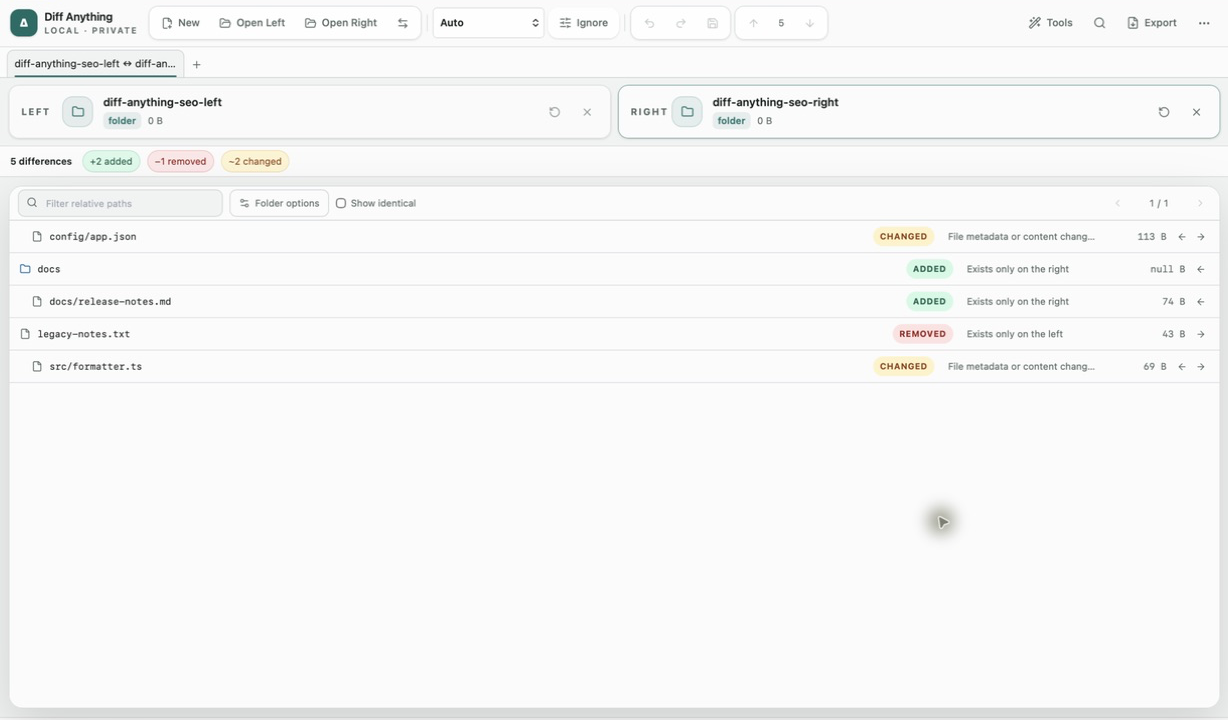
Öffnen Sie Diff Anything und wählen Sie für jede Seite einen Ordner (ein Verzeichnis): den bekannten Ausgangsstand links, den zu prüfenden Ordner rechts. Vergleichen Sie zum Beispiel die Ausgabe des letzten Releases mit der des Release-Kandidaten, auf derselben Verzeichnisebene.
Öffnen Sie die Ordneroptionen und lassen Sie „Rekursiv“ eingeschaltet, damit Unterordner verglichen werden. Prüfen Sie die Ignoriermuster, bevor Sie dem Ergebnis trauen: Wenn Sie ein Release-Paket prüfen, verfehlt eine Regel, die dessen Build-Ausgabe ausblendet, den Zweck des Vergleichs.
Der Baum folgt der Verzeichnisstruktur, die Tabelle eignet sich zum Durchsehen der Pfade. Suchen Sie nach einer bestimmten Datei und filtern Sie die Ergebnisse nach Status. Öffnen Sie ein geändertes Paar, um den Unterschied im Inhalt zu sehen, bevor Sie entscheiden, welche Version Sie behalten.
03 / Im Detail
Fehlende, geänderte und verschobene Dateien verstehen
Lesen Sie jeden Status bezogen auf Ihren Ausgangsstand. Liegt der Kandidat rechts, ist ein Eintrag „Nur rechts“ hinzugekommen, und ein Eintrag „Nur links“ fehlt im Kandidaten. Keiner der beiden Status ist eine Anweisung, die Datei zu kopieren oder zu löschen.
Ergebnisse eines Ordnervergleichs, mit dem Original auf der linken Seite| Ergebnis | Was es bedeutet |
|---|
| Nur rechts | Den Pfad gibt es nur im rechten Ordner. Ist die rechte Seite Ihre neuere Kopie, ist er hinzugekommen. |
|---|
| Nur links | Den Pfad gibt es nur im linken Ordner. Er fehlt auf der rechten Seite; das heißt nicht, dass er automatisch gelöscht werden sollte. |
|---|
| Geändert | Die Dateien unterscheiden sich nach den gewählten Einstellungen für Inhalt, Größe oder Zeitstempel. Öffnen Sie das Paar, um die Änderung zu sehen. |
|---|
| Verschoben | Derselbe Dateiinhalt wurde unter einem anderen relativen Pfad gefunden. Prüfen Sie alten und neuen Ort gemeinsam. |
|---|
| Konflikt | Derselbe relative Pfad hat verschiedene Eintragsarten, etwa eine Datei auf der einen und einen Ordner auf der anderen Seite. |
|---|
| Identisch | Die Einträge stimmen nach den aktiven Regeln überein. Mit semantischem Vergleich kann das auch gleichwertige strukturierte Inhalte statt identischer Bytes bedeuten. |
|---|
| Nicht verifiziert | Der Inhalt wurde nicht geprüft, etwa wegen der gewählten Größeneinstellungen, eines Lesefehlers oder einer Datei, die sich während des Vergleichs geändert hat. Klären Sie die Ursache, bevor Sie von einer Übereinstimmung ausgehen. |
|---|
| Mit Änderungen | Ein Ordner enthält weiter unten im Baum Unterschiede. Klappen Sie ihn auf, um die einzelnen Einträge zu prüfen. |
|---|
04 / Im Detail
Inhalte prüfen, nicht nur Namen und Datum
Zwei Dateien können denselben Namen und dieselbe Größe haben und trotzdem verschiedene Daten enthalten. Ein neueres Änderungsdatum sagt auch nicht, was sich geändert hat. Wählen Sie in den Ordneroptionen die Prüfungen, die Ihre Frage beantworten: „Dateigrößen vergleichen“, „Inhalt kleiner Dateien vergleichen“, „Hashes vergleichen“ und „Zeitstempel ignorieren“.
Für eine Prüfung Byte für Byte schalten Sie „Hashes vergleichen“ ein und „Strukturierte Dateien semantisch vergleichen“ aus. Für eine Konfigurationsprüfung lassen Sie den semantischen Vergleich eingeschaltet: Unterstützte JSON-, YAML-, XML-, CSV- und Umgebungsdateien werden dann innerhalb der maximalen Inhaltsgröße nach ihren Daten verglichen, sodass etwa umsortierte Schlüssel eines JSON-Objekts nicht als Änderung zählen.
„Identisch“ bedeutet eine Übereinstimmung unter diesen Einstellungen. Für Dateien, die Ihre Muster, die Einstellung für versteckte Dateien oder die Grenze der Vorschau ausschließen, sagt es nichts. Prüfen Sie Warnungen und nicht verifizierte Einträge, bevor Sie zwei Ordner für gleich halten.
05 / Im Detail
In Archive schauen, von Git Ignoriertes weglassen, nach Größe oder Datum filtern
Ein Archiv, das in beiden Ordnern liegt, etwa eine ZIP-, JAR-, TGZ-, 7z- oder RAR-Datei, wird Eintrag für Eintrag verglichen, wenn sich seine Bytes unterscheiden. Seine Zeile nennt, wie viele Einträge sich unterscheiden, und aufgeklappt listet sie diese auf, etwa release.zip!/config/app.json. Ein Archiv, dessen Einträge alle übereinstimmen, zeigt „Gleicher Inhalt“, auch wenn sich Zeitstempel oder Komprimierung unterscheiden. Schalten Sie in den Ordneroptionen „Archive nach Inhalt vergleichen“ aus, um Archive stattdessen nach ihren Bytes zu vergleichen. Ein Archiv lässt sich auch mit einem Ordner vergleichen, etwa mit dem Ordner, in den es entpackt wurde.
„.gitignore-Dateien beachten“ lässt weg, was die .gitignore-Dateien der jeweiligen Seite ignorieren, so wie Git es tut. Damit bleiben Build-Ausgaben und Abhängigkeiten aus einem Projektvergleich heraus. „Größe und Datum“ in der Filterleiste zeigt nur die Dateien ab oder bis zu einer Größe oder mit einem Änderungsdatum vor oder nach einem Datum Ihrer Wahl oder innerhalb der letzten Tage.
Um später zu sehen, was sich in einem Ordner geändert hat, speichern Sie mit Pro einen Ordner-Schnappschuss: Er hält Größe, Datum und SHA-256-Hash jeder Datei fest, nie ihren Inhalt, in einer .dasnapshot-Datei, die Sie jederzeit mit dem Ordner vergleichen können.
06 / Im Detail
Zwei Dateien unter Windows vergleichen
Um zwei Dateien statt zwei Ordnern zu vergleichen, wählen Sie auf jeder Seite „Datei“ oder legen beide Dateien im Fenster ab. Mit dem Vergleichstyp „Automatisch“ wählt Diff Anything den Vergleich nach dem Dateityp.
Text und Code erscheinen nebeneinander, mit markierten geänderten Zeilen und Wörtern. Excel- und andere Arbeitsmappen werden Zeile für Zeile verglichen, mit markierten geänderten Zellen. PDF- und Word-Dokumente werden nach ihrem extrahierten Text verglichen, Bilder lassen sich mit einer Überlagerung prüfen und andere Dateien Byte für Byte in der Hex-Ansicht. Jede geänderte Datei können Sie auch direkt aus einem Ordnervergleich öffnen; dann beginnt derselbe Dateivergleich für dieses Paar.
Die eingebaute Alternative ist die Eingabeaufforderung: fc datei1.txt datei2.txt gibt die Zeilen aus, in denen sich zwei Textdateien unterscheiden, und fc /b vergleicht zwei Dateien Byte für Byte.
07 / Im Detail
Einen aussagekräftigen Ordnervergleich unter Windows einrichten
Um direkt aus dem Datei-Explorer zu starten, wählen Sie die beiden Ordner aus und dann im Kontextmenü „Mit Diff Anything vergleichen“, das die Version aus dem Microsoft Store hinzufügt. Wählen Sie gleichwertige Ordner: Wenn Sie ein Release-Verzeichnis mit einem übergeordneten Ordner vergleichen, der mehrere Releases enthält, erscheint die normale Verschachtelung als fehlende Dateien. Steht fast alles nur auf einer Seite, prüfen Sie zuerst die gewählten Ordner und erst dann die Filter.
Prüfen Sie die Ignoriermuster für erzeugte Verzeichnisse wie node_modules, dist, build oder target. Sie auszuschließen hilft beim Vergleich von Quellprojekten; lassen Sie sie aber sichtbar, wenn genau diese Ausgabe geprüft werden soll. Mit „Nur diese Muster einschließen“ beschränken Sie den Vergleich auf einen bestimmten Teil des Baums.
Prüfen Sie „Groß-/Kleinschreibung in Pfaden beachten“, wenn Ordner zwischen Betriebssystemen kopiert wurden: Sollen README.md und readme.md zusammenpassen? „Versteckte Dateien“ schließt Pfade mit einem Punkt am Anfang ein; prüfen Sie diese Einstellung und die Ignorierregeln, wenn Konfigurationsdateien zum Vergleich gehören. Werden gerade Dateien geschrieben, warten Sie, bis Kopie oder Build fertig sind, und vergleichen Sie erneut.
08 / Im Detail
Eine Kopie, ein Release oder eine Konfiguration prüfen
Ein Ordnervergleich hilft am meisten, wenn das Ergebnis eine bestimmte Frage beantwortet:
- Ist die Kopie vollständig? Vergleichen Sie Original und Ziel, achten Sie auf Einträge „Nur links“ und schalten Sie „Hashes vergleichen“ für die eingeschlossenen Dateien ein. Gleiche Namen und Größen allein belegen keine vollständige Kopie.
- Was hat sich im Release geändert? Vergleichen Sie zwei gleichwertige Ausgabeverzeichnisse. Prüfen Sie hinzugekommene und entfernte Dateien ebenso wie geänderte, und entfernen Sie Ignorierregeln, die die zu prüfende Ausgabe verbergen.
- Welche Konfigurationswerte haben sich geändert? Schließen Sie die betreffenden JSON-, YAML-, XML-, CSV- oder Umgebungsdateien ein und nutzen Sie den semantischen Vergleich innerhalb der maximalen Inhaltsgröße. Öffnen Sie ein geändertes Paar für das genaue Ergebnis.
09 / Im Detail
Was ist kostenlos, was gehört zu Pro?
Die kostenlose Version zeigt beim Ordnervergleich die ersten 100 Einträge als Vorschau und erlaubt 10 neue Vergleiche pro Tag. Dateivergleiche sind auf 5 MiB pro Seite begrenzt, und auch die Inhaltsprüfung von Dateien in Ordnern unterliegt dieser Größengrenze. Die Vorschau eignet sich zum Ausprobieren; eine vollständige Prüfung eines größeren Ordnerbaums ist sie nicht.
Ein einmaliger Kauf von Pro hebt die Grenzen der Vorschau und die Tagesgrenze auf und schaltet größere Dateien im Rahmen der technischen Grenzen frei. Pro ergänzt außerdem die Ordnersynchronisierung, das Speichern von Ordner-Schnappschüssen, Berichtsexport und Drucken sowie gespeicherte Profile und den Verlauf. Beginnen Sie mit einem kleinen, typischen Ordnerpaar, um zu sehen, ob der Ablauf zu Ihrer Arbeit passt.
10 / Im Detail
Ausgewählte Änderungen mit Pro synchronisieren
Ein Ordnervergleich liest die Quellen nur; er gleicht keine Seite automatisch an die andere an. Wenn Sie einen Ordner aktualisieren möchten, wählen Sie die gewünschten Einträge und die Richtung und prüfen die Synchronisierungsvorschau. Kontrollieren Sie jedes Erstellen, Aktualisieren, Löschen und Verschieben, bevor Sie den Plan anwenden.
Diff Anything erkennt veraltete Ergebnisse, zeigt den Fortschritt, lässt sich abbrechen und bietet nach einer erfolgreichen Synchronisierung das Rückgängigmachen mit einem Klick. Wiederherstellungsdaten erlauben auch das Zurücksetzen nach einem unterbrochenen Vorgang. Lassen Sie beide Ordner verfügbar und prüfen Sie das Ziel danach. Für wichtige Dateien behalten Sie eine eigene Sicherung.