Si les surbrillances rouges et vertes sont difficiles à distinguer, examiner une différence signifie vérifier chaque ligne deux fois : cela a-t-il été ajouté ou supprimé ?
Diff Anything est un outil de comparaison adapté aux daltoniens pour Mac et Windows avec un paramètre bleu et jaune gratuit. Introduit dans la version 1.6, il marque les ajouts en bleu et les suppressions en jaune. Vous pouvez également lire les différences entre les mots, avec leurs emplacements et leurs valeurs originales et mises à jour.
Utilisez-le pour examiner une modification de code, vérifier un fichier de configuration ou comparer deux versions d’un document. Vos fichiers restent sur votre ordinateur, sans IA impliqué.
Le réglage des couleurs est inclus dans le forfait gratuit. Consultez les limites de comparaison gratuites ci-dessous.
Comment changer les couleurs différentes du rouge et du vert au bleu et au jaune
- Ouvrez les Réglages dans Diff Anything.
- Sous Apparence, recherchez les Différences de couleurs.
- Choisissez Bleu et jaune, puis cliquez sur Enregistrer les paramètres.
Votre choix est enregistré et fonctionne aussi bien dans les thèmes clairs que sombres.
| Modification | Paramètre bleu et jaune |
|---|---|
| Contenu ajouté | Bleu |
| Contenu supprimé | Jaune |
| Contenu modifié | Gris neutre |
La palette s’applique aux vues de code côte à côte et en ligne, aux arborescences structurées, aux tableaux, aux dossiers et aux documents. Cela s’applique également à la fusion à trois voies avec Pro. Dans les arborescences JSON et XML, le texte de valeur devient neutre afin que les couleurs de syntaxe n’entrent pas en concurrence avec les mises en surbrillance des modifications.
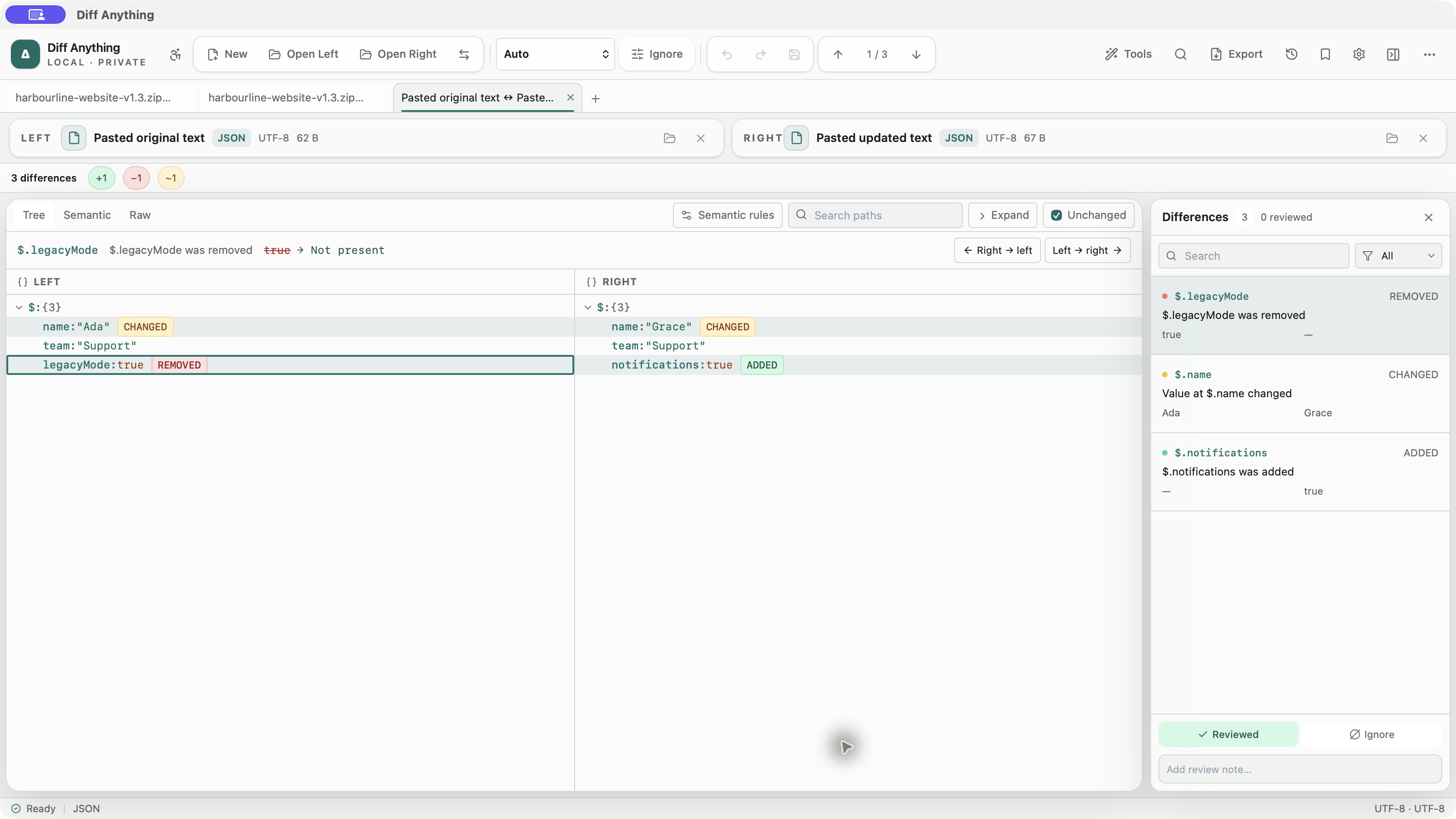
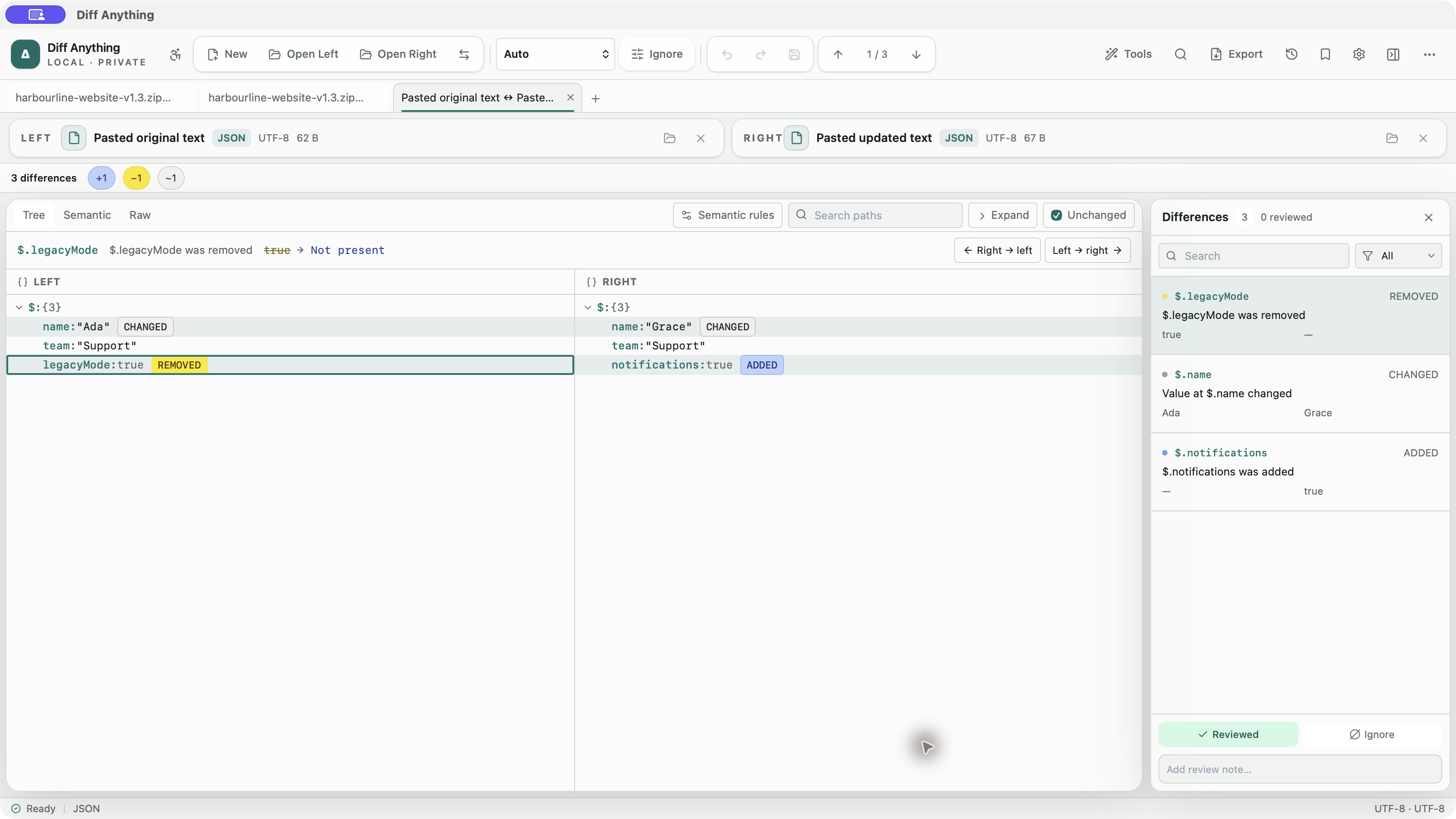
Avant et après : la même comparaison JSON dans les deux palettes
Dans cet exemple, legacyMode: true a été supprimé, notifications: true a été ajouté et name est passé d’Ada à Grace. Les fichiers et les résultats sont les mêmes dans les deux captures d’écran ; seul le réglage des couleurs change.
Lire les changements de mots ainsi que les couleurs
Une palette différente vous offre une autre façon de numériser le résultat. Une description écrite vous permet de vérifier directement la signification d’un changement.
Ouvrez l'espace de travail accessible avec Command-Shift-A sur un Mac ou Control-Shift-A sur Windows. Il rassemble les sources, le résumé de comparaison et la navigation par différence dans un seul espace de travail ordonné.
Un champ JSON modifié de Ada à Grace est décrit comme : Nom
: changé d’Ada à Grace
Vous pouvez parcourir les différences, lire leurs emplacements et leurs valeurs, les marquer comme révisées et ajouter des notes à l’aide du clavier. Les actions Appliquer sont disponibles pour les comparaisons modifiables prises en charge.
Ceci est utile lorsque l’on souhaite vérifier une valeur exacte avant d’accepter une modification, ou que l’on préfère lire une description plutôt que d’interpréter une surbrillance. Découvrez comment fonctionne l’espace de travail accessible.
Comparez le code, les feuilles de calcul, les documents et les dossiers dans une seule application
La même préférence de couleur s’applique à plusieurs types de révision de fichiers :
- Code et configuration : examinez les modifications de texte ou inspectez les différences JSON et YAML par chemin.
- Feuilles de calcul : comparez les valeurs du classeur cellule par cellule et recherchez une modification par son adresse de cellule. Explorez la comparaison de feuilles de calcul.
- Documents : examinez les différences de texte entre les fichiers PDF ou Word. Explorez la comparaison PDF.
- Dossiers et archives : recherchez les entrées ajoutées, supprimées et modifiées avant un transfert ou une vérification de sauvegarde. Explorer la comparaison des dossiers.
Toutes les comparaisons s’exécutent localement sur votre Mac ou PC Windows. Vous pouvez consulter du code privé, des documents commerciaux et des fichiers clients sans les envoyer en ligne sur un service de comparaison.
Questions sur les couleurs différentielles adaptées aux daltoniens
Ai-je besoin de Pro pour changer les couleurs différentes ?
Non. Réglages → Différences de couleurs → Bleu et jaune est inclus dans le forfait gratuit sur Mac et Windows.
L’utilisation de la version gratuite de l’app vous permet d’essayer tous les moteurs de comparaison avec des fichiers allant jusqu’à 5 Mo de chaque côté, 10 nouvelles sessions de comparaison par jour, les 100 premiers éléments de collection et les 3 premiers aperçus de pages PDF. Pro est un achat unique pour des résultats complets, des fichiers locaux plus volumineux et des sessions et éléments de collection illimités.
Les archives plus volumineuses, les fichiers PDF et les fichiers CSV ont limité les aperçus gratuits. Le réglage des couleurs lui-même ne nécessite pas Pro.
La palette fonctionne-t-elle en mode sombre ?
Oui. Le bleu et le jaune sont disponibles dans les thèmes clairs et sombres, et l’application mémorise votre choix.
Le bleu et le jaune conviennent-ils à tous les types de daltonisme ?
La palette est destinée aux daltoniens rouge-vert ; ce n’est pas une garantie pour la vision de chacun. Essayez-le avec une paire de fichiers familiers et utilisez les descriptions écrites des différences pour vérifier le résultat. Les guides sur l’utilisation de la couleur du W3C expliquent pourquoi le sens devrait également être disponible via des indices tels que le texte.
Cela modifie-t-il les cartes thermiques des images ou l’espace de travail de fusion ?
Les cartes thermiques d’images conservent leurs propres couleurs. La fusion à trois voies utilise la palette sélectionnée et nécessite Pro ; il est séparé de l’espace de travail accessible.
Essayez le bleu et le jaune lors de votre prochaine comparaison de fichiers
Téléchargez Diff Anything, ouvrez deux versions d’un fichier que vous connaissez et choisissez Bleu et jaune dans Réglages. Vérifiez les faits saillants, puis lisez une différence dans les mots. Vous pouvez essayer le réglage des couleurs avant de décider si vous avez besoin de Pro.
Pour les autres modifications apportées à cette version, lisez les les nouveautés de Diff Anything 1.6.