Vergleichs- und Merge-Tool
Für macOS und Windows erhältlich · Erhältlich im Mac App Store und im Microsoft Store
Diff AnythingDateien und Ordner auf Mac und Windows vergleichen
Finden Sie die Änderungen, auf die es ankommt – in Code, Dateien und Ordnern.
Vergleichen Sie Code, Tabellen, Dokumente, Datenbanken, Bilder, Archive und Ordner in einer Desktop-App. Prüfen Sie jeden Unterschied genau, führen Sie mit Pro Änderungen zusammen und lösen Sie Konflikte auf. Die verglichenen Dateien bleiben auf Ihrem Computer.
Jede Änderung sehen. Jede Quelle lokal behalten.
Der intelligente Vergleich zeigt in 117 Editor-Sprachen die Code-Änderungen, die zählen. Mit dem Zeilenvergleich prüfen Sie jederzeit Zeile für Zeile. Beide Ansichten bieten Syntaxhervorhebung und lassen sich bearbeiten. Ignorierregeln lassen Zeitstempel, IDs, Kommentare oder feste Spalten aus einem Textvergleich heraus, und „Diese Zeilen ausrichten“ ordnet zwei Zeilen von Hand einander zu, wenn die automatische Zuordnung nicht passt.
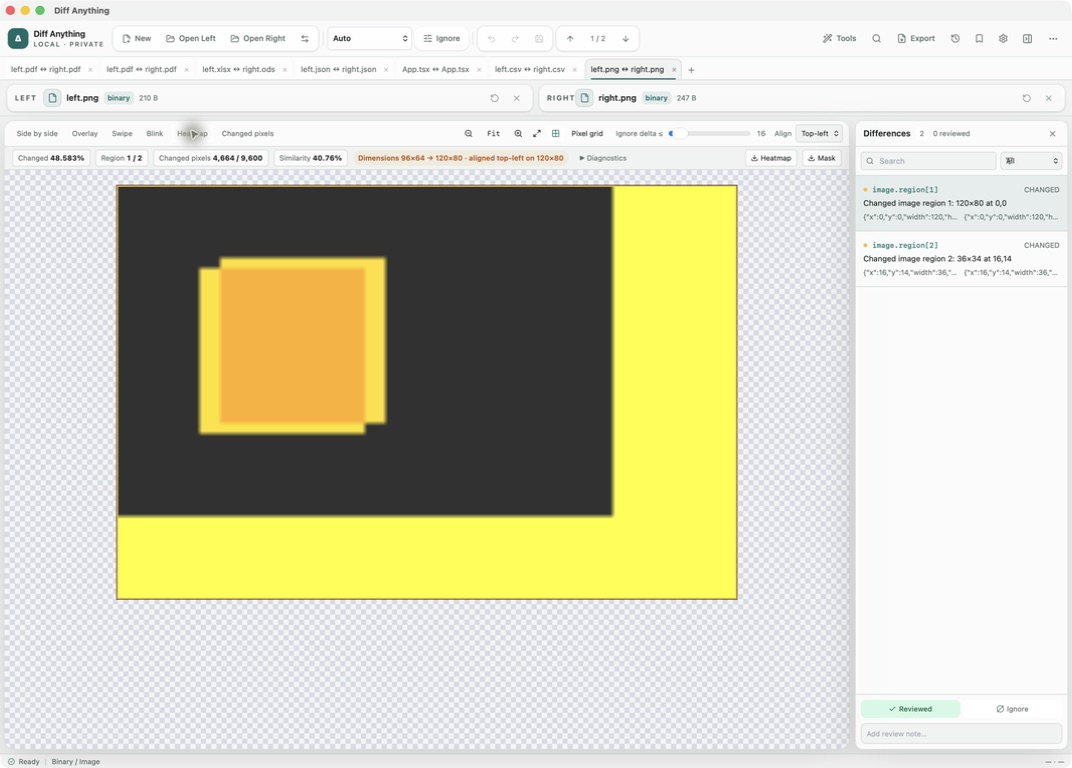
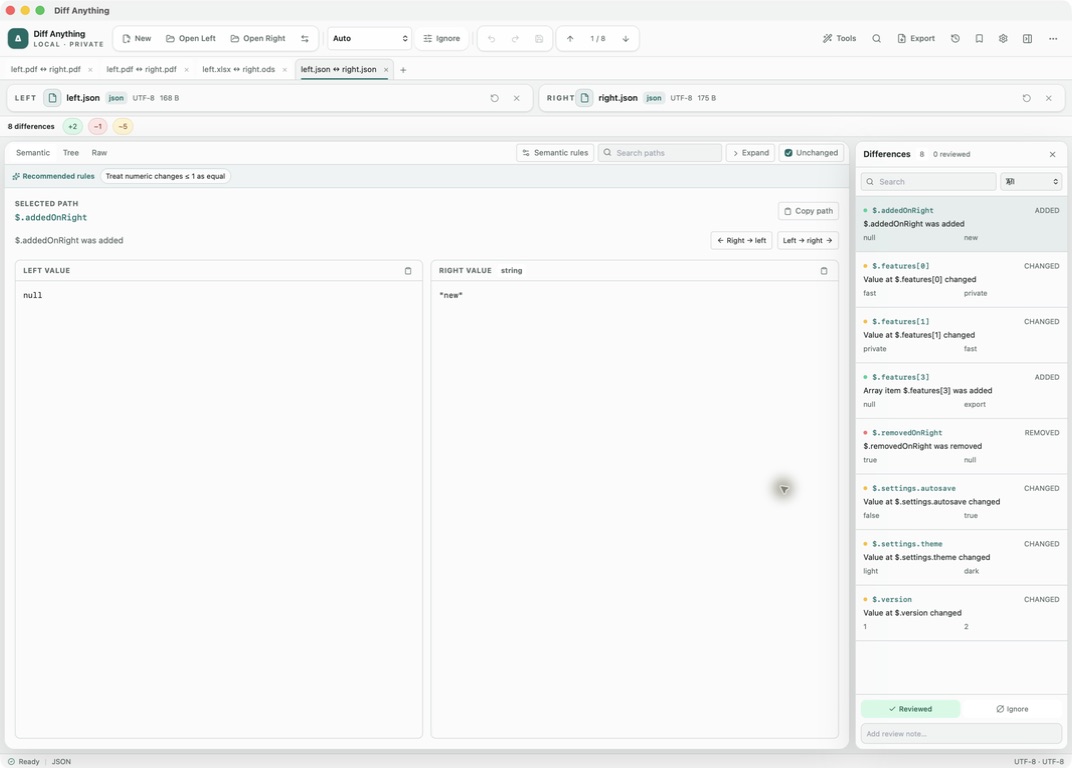
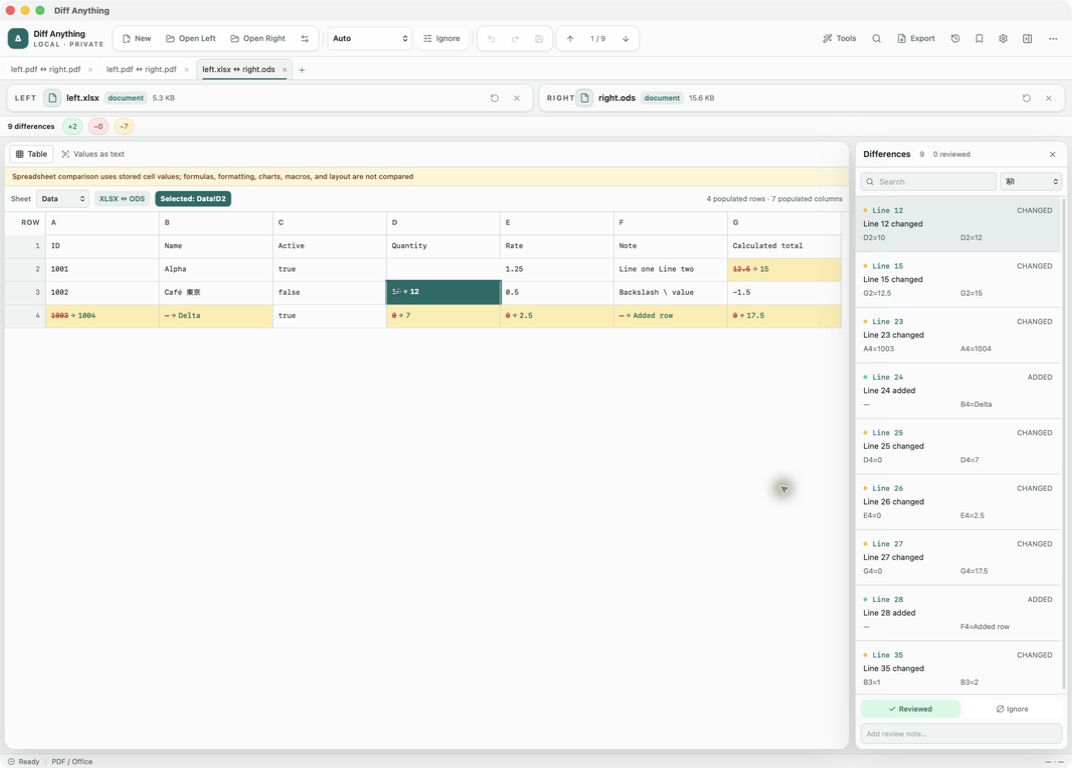
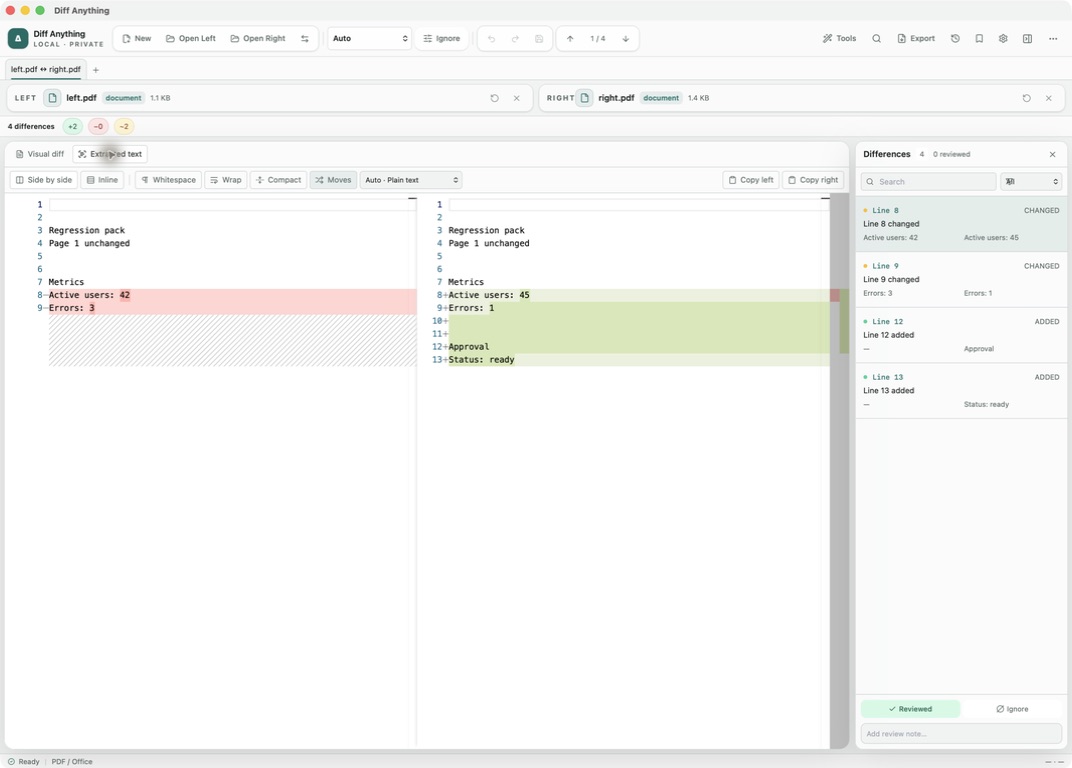
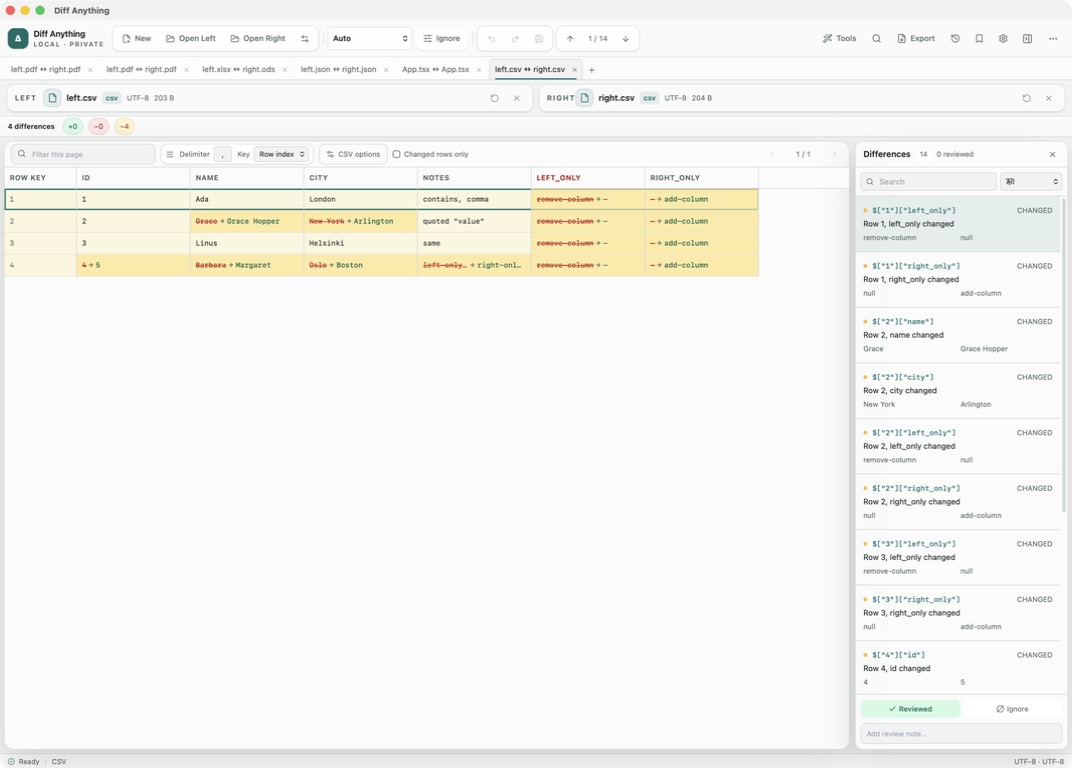
Excel-, OpenDocument- und Apple-Numbers-Arbeitsmappen werden Zeile für Zeile verglichen, auch über Formatgrenzen hinweg: Eine eingefügte Zeile erscheint als genau eine hinzugefügte Zeile, Zeilen lassen sich über Schlüsselspalten zuordnen, Formeln werden zwischen zwei Arbeitsmappen desselben Formats verglichen, und ein CSV- oder TSV-Export lässt sich mit dem Tabellenblatt vergleichen, aus dem er stammt. JSON, YAML, TOML, INI, Property Lists und XML werden nach ihren Daten verglichen, auch über Formate hinweg, etwa eine JSON- mit einer TOML-Datei. Jupyter-Notebooks werden Zelle für Zelle verglichen, SQLite-Datenbanken nach Schema und Zeilen, Word- und OpenDocument-Dokumente nach Text und Formatierung. PDFs vergleichen Sie als gerenderte Seiten oder als extrahierten Text, Bilder von PNG über PSD und HEIC bis SVG mit Überlagerung, Wischen, Blinken, Heatmap, geänderten Pixeln und Ausschlussbereichen, und zwei beliebige Dateien Byte für Byte in der Hex-Ansicht.
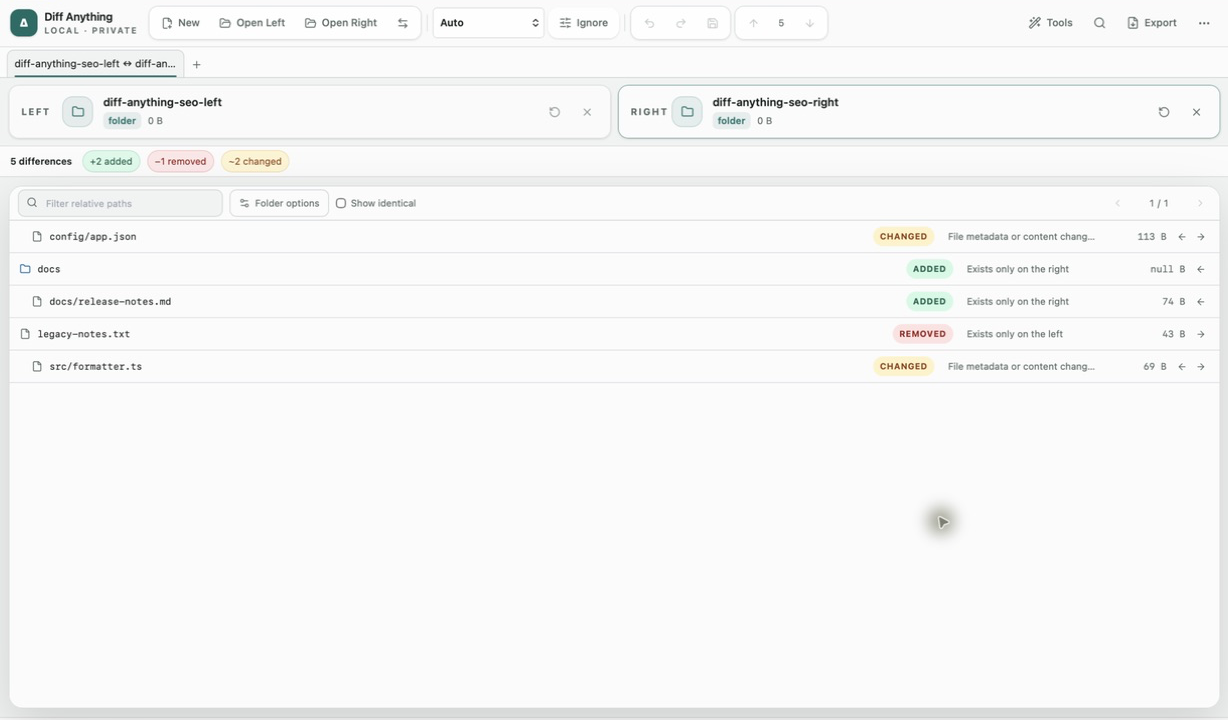
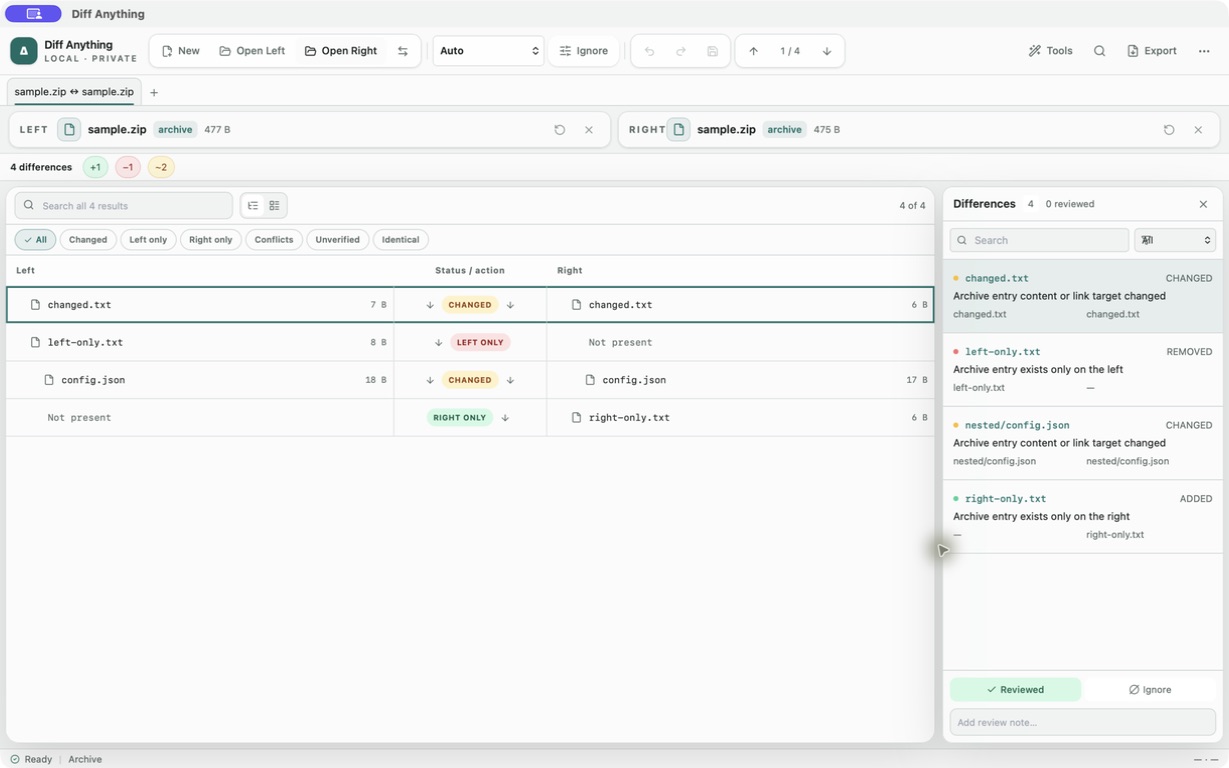
Der Ordnervergleich zeigt beide Seiten als Baum oder Tabelle, mit Suche, Filtern nach Status, Größe und Datum, schrittweisem Laden, semantischem Vergleich enthaltener Dateien, Erkennung verschobener Dateien, Ignoriermustern und auf Wunsch den Regeln Ihrer .gitignore-Dateien. Archive in beiden Ordnern werden Eintrag für Eintrag verglichen, und mit Pro hält ein Ordner-Schnappschuss den Zustand eines Ordners fest, damit Sie später sehen, was sich seitdem geändert hat. Der Vergleichstyp „Archiv“ vergleicht ZIP, 7z, RAR, TAR und komprimierte Datenströme nach Pfad und Inhalt, auch verschlüsselte und unterstützte mehrteilige Archive. Mit Pro wird aus geprüften Ordnerunterschieden ein Plan zum Erstellen, Aktualisieren, Löschen und Verschieben, den Sie vorab prüfen, mit Fortschritt, Abbruch, Wiederherstellung und Rückgängigmachen mit einem Klick.
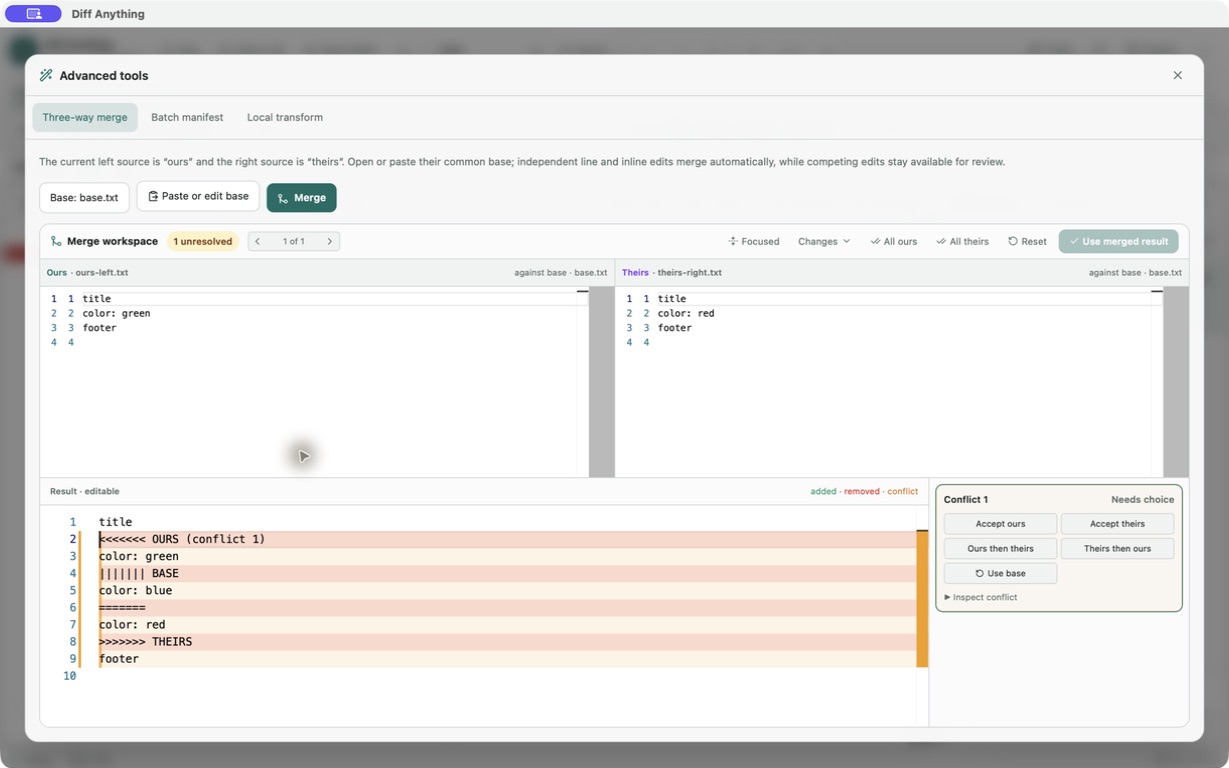
Pro bietet eine Drei-Wege-Zusammenführung, die JSON-, YAML-, TOML- und INI-Dateien Wert für Wert zusammenführt und Dateien mit Konfliktmarkierungen direkt zum Auflösen öffnet. Mit Pro speichern Sie außerdem Profile und Regeln, kehren zu früheren Vergleichen zurück, exportieren HTML-Berichte mit beiden Dateien nebeneinander, drucken, wenden Patches an und exportieren Änderungen als JSON Patch. Unter Windows bringen Sie Vergleiche auch in Skripte und in Ihre Versionsverwaltung: über die Befehlszeile, als Git-Difftool oder Diff-Treiber und mit Pro als Merge-Treiber, als Merge-Tool-Fenster für git mergetool und als CI-Prüfung, die nur bei inkompatiblen API-Schemaänderungen fehlschlägt.
Starten Sie einen Vergleich aus dem Finder, dem Dock oder mit „Mit Diff Anything vergleichen“ im Kontextmenü des Datei-Explorers, oder aus anderen Apps über diffanything://-Links und auf dem Mac über AppleScript. Tabs öffnen sich beim nächsten Start wieder, und die Oberfläche gibt es auf Deutsch, Englisch und Französisch. Die Farbpalette „Blau und Gelb“ ist eine Alternative zu Rot und Grün, und der barrierefreie Arbeitsbereich beschreibt jeden Unterschied in Worten, mit Ort und beiden Werten, zum Prüfen und Übernehmen per Tastatur.
Erfahrung eines Kunden · 5 von 5 Sternen
“Holy smokes, this tool is worth the price just because of the visual diffing alone.”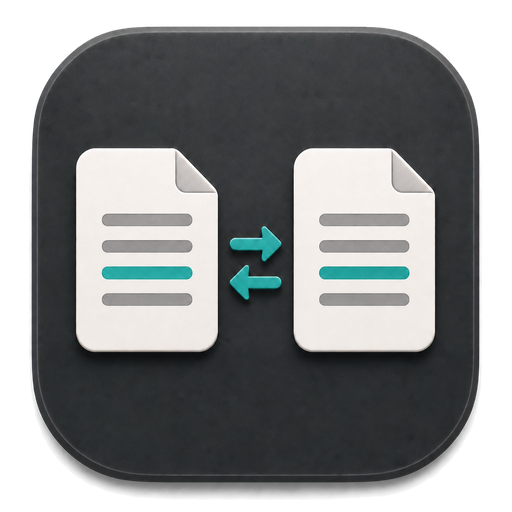
Warum ich es entwickelt habe
Ich habe Diff Anything entwickelt, weil die nützliche Frage selten lautet: „Welche Zeilen haben sich geändert?“ Sie lautet: „Was hat sich an dem geändert, was ich mir gerade ansehe?“
Bildschirmfotos
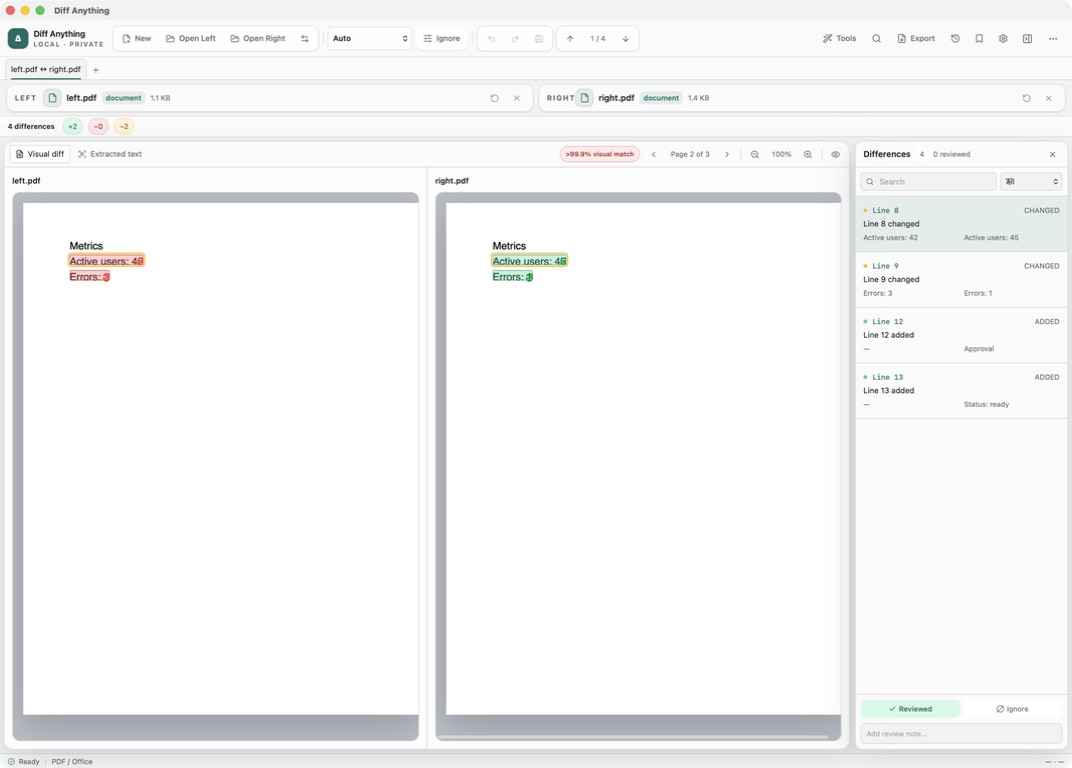
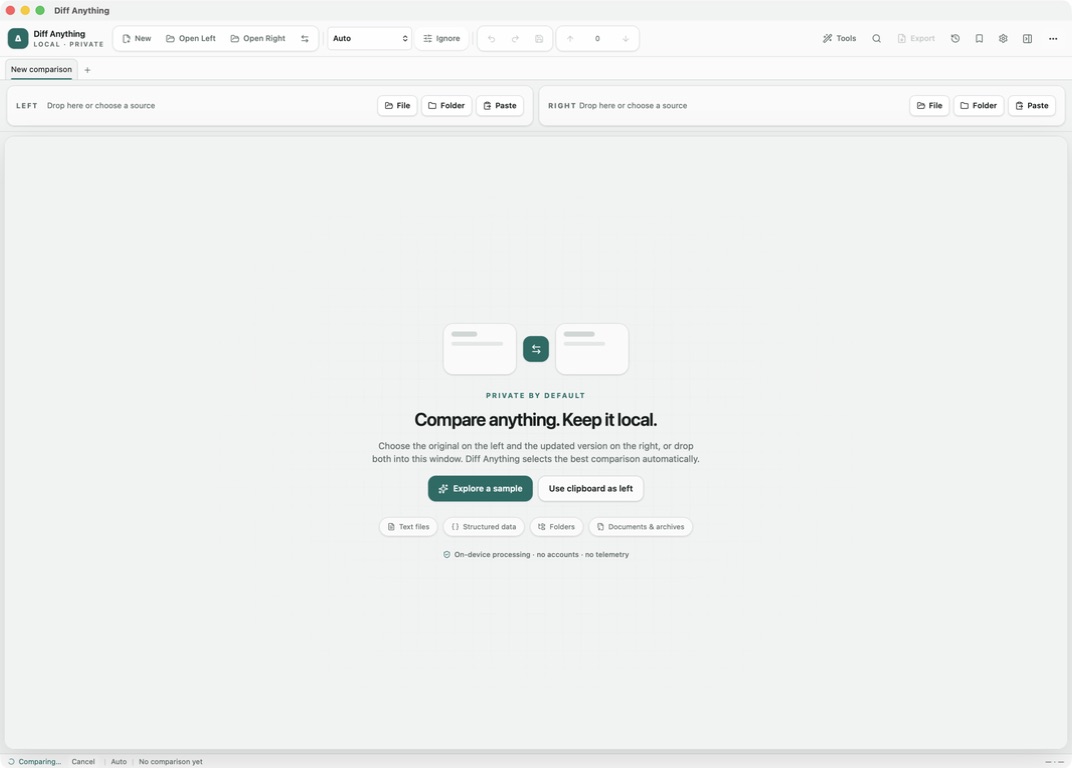
Unterschiede in dem Zusammenhang sehen, auf den es ankommt.
Funktionen
Der Vergleich, der zu Ihren Dateien passt.
Alle Funktionen von Diff Anything im Detail, von Code und Tabellen über Ordner, Archive und PDFs bis zu Bildern und API-Schemas.
Code sprachbewusst vergleichen
Wechseln Sie zwischen dem intelligenten Vergleich und dem herkömmlichen Zeilenvergleich, mit gewohnter Syntaxhervorhebung, exaktem Quelltext, Bearbeitung, verschobenen Blöcken, Zeilenumbruch und kompaktem Kontext. Die Sprache erkennt Diff Anything an Dateiname, Endung, Shebang-Zeile oder eingefügtem Inhalt.
Tabellen über Formate hinweg
Vergleichen Sie Excel- (XLS, XLA, XLT, XLSX, XLSM, XLTX, XLTM, XLAM und XLSB), OpenDocument- (ODS und OTS) und Apple-Numbers-Arbeitsmappen Zeile für Zeile, auch wenn die Formate verschieden sind. Zeilen werden nach ihrem Inhalt zugeordnet, sodass eine eingefügte Zeile als genau eine hinzugefügte Zeile erscheint; mit „Zeilen zuordnen nach“ ordnen Sie sie stattdessen über Schlüsselspalten zu. Formeln werden zwischen zwei Arbeitsmappen desselben Formats verglichen. Eine CSV- oder TSV-Datei vergleichen Sie mit einem Tabellenblatt einer Arbeitsmappe. Formatierung, Diagramme, Makros und das Layout der Arbeitsmappe werden nicht verglichen.
Drei-Wege-Zusammenführung und Git-Merge-Tool
Mit Pro führen Sie drei Versionen einer Datei in einem Fenster zusammen und lösen jeden Konflikt dort auf. JSON-, YAML-, TOML- und INI-Dateien werden nach ihren Daten zusammengeführt, Wert für Wert: Kommentare und Formatierung Ihrer Seite bleiben erhalten, und Konflikte entstehen nur dort, wo beide Seiten denselben Wert verschieden geändert haben. Eine Datei mit Konfliktmarkierungen aus Git, Mercurial oder Subversion zeigt, wie viele Konflikte sie hat; mit Pro öffnet „Auflösen“ sie in der Zusammenführung. Unter Windows öffnet git mergetool jede Datei mit Konflikten im Merge-Fenster von Diff Anything. Die Version aus dem Mac App Store kann nicht als Merge-Tool gestartet werden; öffnen Sie die Datei auf dem Mac in der App und wählen Sie „Auflösen“.
Ablauf
Dateien wählen, Änderungen prüfen, handeln.
Quellen wählen
Öffnen Sie Dateien oder Ordner, fügen Sie Text ein oder laden Sie mit Pro ein gespeichertes Profil.
Vergleichstyp wählen
Lassen Sie den Vergleichstyp automatisch erkennen oder wählen Sie ihn selbst: Text, strukturierte Daten, Tabellen, Notebooks, SQLite, Ordner, Archive, Dokumente, Bilder, Binärdateien oder API-Schemas.
Prüfen und auflösen
Gehen Sie die Unterschiede durch, übernehmen Sie Änderungen oder lösen Sie mit Pro Konflikte auf und bestätigen Sie einen Synchronisierungsplan.
Sichern oder automatisieren
Exportieren oder drucken Sie mit Pro einen Bericht, speichern Sie ein Profil, oder nutzen Sie unter Windows die Befehlszeile, Git und CI.
Mehr erfahren
Jeder Vergleichstyp, ausführlich erklärt.
Was Diff Anything kann
Alle Funktionen von Diff Anything im Detail, von Code und Tabellen über Ordner, Archive und PDFs bis zu Bildern und API-Schemas.
Funktionen ansehen →AnwendungsfälleWofür es sich eignet
Abläufe für Tabellenübergaben, Ordnerprüfungen, Merge-Konflikte, Bildänderungen, API-Kompatibilität und vertrauliche Dokumente.
Anwendungsfälle ansehen →HandbuchSo funktioniert es
Lokale Vergleiche einrichten, Ordner und Tabellen prüfen, Merge-Konflikte auflösen und Diff Anything unter Windows mit Git und CI nutzen.
Handbuch öffnen →Beliebte Aufgaben
Beginnen Sie mit der Aufgabe, die Sie erledigen möchten.
Zwei Ordner auf dem Mac vergleichen und sehen, was sich geändert hat
Vergleichen Sie zwei Ordner auf dem Mac in einer übersichtlichen Ansicht. Finden Sie fehlende, geänderte und verschobene Dateien in allen Unterordnern und öffnen Sie jedes Paar zum Dateivergleich.
Anleitung öffnen →Ordner unter Windows vergleichenZwei Ordner unter Windows vergleichen und sehen, was sich geändert hat
Vergleichen Sie zwei Ordner (Verzeichnisse) unter Windows 10 und 11 in einer übersichtlichen Ansicht. Finden Sie fehlende, geänderte und verschobene Dateien in allen Unterordnern und öffnen Sie jedes Paar zum Dateivergleich.
Anleitung öffnen →Guiffy-AlternativeVon Guiffy zu Diff Anything wechseln: ein praktischer Umstiegsleitfaden
Guiffy erreicht am 31. Dezember 2026 das Ende seiner Lebensdauer. So finden Diff-, Merge-, Ordner- und Git-Abläufe aus Guiffy ihren Platz in Diff Anything unter Windows und auf dem Mac, mit Git-Befehlen für Windows zum Kopieren.
Anleitung öffnen →PDF-Dateien vergleichenPDFs visuell oder nach extrahiertem Text vergleichen
Vergleichen Sie zwei PDFs lokal als gerenderte Seiten mit der visuellen Übereinstimmung in Prozent oder als extrahierten Text, ohne eines der Dokumente hochzuladen.
Anleitung öffnen →Dateien vergleichenVergleichen Sie die Dateien, mit denen Sie wirklich arbeiten
Ein lokales Vergleichstool für Tabellen über Formate hinweg, Text, JSON, YAML, TOML, XML, Notebooks, SQLite, Ordner, Archive, Dokumente, Bilder, Binärdateien und API-Schemas.
Anleitung öffnen →Excel-Dateien vergleichenTabellen vergleichen, auch wenn die Dateiformate verschieden sind
Vergleichen Sie Excel-, OpenDocument- und Apple-Numbers-Arbeitsmappen Zeile für Zeile auf Ihrem Computer, auch wenn die Formate verschieden sind, mit Schlüsselspalten und Formeln.
Anleitung öffnen →Drei-Wege-Merge-ToolEin lokales Drei-Wege-Merge-Tool für Basis, „Unsere“ und „Ihre“
Führen Sie mit Diff Anything Pro drei Versionen lokal auf Mac oder Windows zusammen, JSON, YAML, TOML und INI nach ihren Daten. Lösen Sie Konfliktmarkierungen aus Git auf und bearbeiten Sie das Ergebnis.
Anleitung öffnen →JSON-Dateien vergleichenJSON nach Schlüsseln und Werten vergleichen, nicht nach Zeilen
Ein lokales Vergleichstool für JSON, das nach Bedeutung vergleicht, mit ignorierten Pfaden, Arrays nach Schlüssel oder ohne Reihenfolge und Zahlentoleranz, dazu Profile und Berichte mit Pro.
Anleitung öffnen →Jetzt ausprobieren
Diff Anything laden.
Jede Änderung sehen. Jede Quelle lokal behalten. Erhältlich im Mac App Store und im Microsoft Store.
Kostenlos und Pro: was enthalten ist
Mit der kostenlosen Version testen Sie jeden Vergleichstyp mit Dateien bis 5 MiB pro Seite und 10 neuen Vergleichen pro Tag; Ordner-, Archiv- und CSV-Vergleiche zeigen die ersten 100 Einträge, Binärvergleiche die ersten 100 Byte-Unterschiede und PDFs die ersten 3 Seiten. Reiner Text, JSON und Jupyter-Notebooks sind vollständig enthalten, ebenso das Öffnen aus dem Finder oder Datei-Explorer, diffanything://-Links und AppleScript. Die kostenlose Befehlszeile vergleicht Text, JSON und Notebooks. Ein einmaliger Kauf von Pro hebt die Grenzen der Vorschau und die Tagesgrenze auf und schaltet größere Dateien im Rahmen der technischen Grenzen frei, dazu gespeicherte Profile und Verlauf, das Speichern von Ordner-Schnappschüssen, Berichtsexport und Drucken, JSON-Patch-Export, das Anwenden von Patches, Drei-Wege-Zusammenführung und das Auflösen von Konflikten, Merge-Treiber und Merge-Tool für Git, Ordnersynchronisierung, Batch-Manifeste, vertrauenswürdige Umwandlungen und jeden Vergleichstyp der Befehlszeile.
Datenschutz
Kein Konto, kein Cloud-Vergleichsdienst, keine Nutzungsanalyse, keine Telemetrie und keine KI.
Ihr erster Vergleich, Schritt für Schritt.
Das Handbuch zu Diff Anything führt von der Einrichtung bis zum ersten Ergebnis.
Einstiegsanleitung öffnenHäufige Fragen
Bevor Sie Diff Anything laden.
Verlassen die verglichenen Dateien den Computer?
Nein. Der Vergleich läuft lokal. Die App braucht kein Konto, keinen Cloud-Vergleichsdienst, keine Nutzungsanalyse und keine Telemetrie, und es ist keine KI beteiligt.
Gibt es Diff Anything auf Deutsch?
Ja. Die Oberfläche gibt es auf Deutsch, Englisch und Französisch. Sie folgt der Sprache des Systems oder der Sprache, die Sie in den Einstellungen wählen, und wechselt sofort.
Kann ich Tabellen in verschiedenen Formaten vergleichen?
Ja. Diff Anything vergleicht Excel-, OpenDocument- und Apple-Numbers-Arbeitsmappen in jeder Kombination, Tabellenblatt für Tabellenblatt und Zeile für Zeile. Zeilen werden nach ihrem Inhalt oder über die Schlüsselspalten zugeordnet, die Sie unter „Zeilen zuordnen nach“ wählen. Formeln werden zwischen zwei Arbeitsmappen desselben Formats verglichen; Formatierung, Diagramme, Makros und das Layout werden nicht verglichen. Tabellenblätter werden nach Namen zugeordnet, und eine Numbers-Datei zeigt jede Tabelle unter ihrem Tabellennamen. Bevor Sie eine Numbers-Datei mit einer Excel- oder ODS-Kopie vergleichen, geben Sie der Tabelle in Numbers denselben Namen wie dem Tabellenblatt der anderen Datei; sonst erscheinen ihre Zeilen als entfernt und hinzugefügt.
Kann Diff Anything Merge-Konflikte aus Git auflösen?
Ja, mit Pro. Öffnen Sie eine Datei mit Konfliktmarkierungen und wählen Sie „Auflösen“: Die Konflikte der Datei erscheinen in der Zusammenführung, alle anderen Zeilen bleiben, wie Git sie zusammengeführt hat, und die Datei wird in ihrer eigenen Codierung und mit ihren Zeilenenden gespeichert. Unter Windows kann Diff Anything außerdem als Merge-Tool für Git dienen. Wie viele Konflikte eine Datei hat, sehen Sie auch in der kostenlosen Version.
Wie geht die Drei-Wege-Zusammenführung mit Konflikten um?
Die Drei-Wege-Zusammenführung gehört zu Pro. Sie wählen eine gemeinsame Basis für „Unsere“ und „Ihre“. JSON-, YAML-, TOML- und INI-Dateien werden nach ihren Daten zusammengeführt, sodass ein Konflikt nur entsteht, wo beide Seiten denselben Wert verschieden geändert haben; andere Dateien werden zeilenweise zusammengeführt. Für jeden Konflikt wählen Sie „Unsere übernehmen“, „Ihre übernehmen“, beide in beliebiger Reihenfolge oder „Basis verwenden“, und das Ergebnis bleibt bearbeitbar.
Kann ich Diff Anything mit Git oder in CI verwenden?
Ja, mit der Version aus dem Microsoft Store unter Windows. Die Befehlszeile bietet Exit-Codes, maschinenlesbare Ausgabe, git difftool und einen Git-Diff-Treiber. Die kostenlose Befehlszeile vergleicht Text, JSON und Jupyter-Notebooks; Pro ergänzt jeden anderen Vergleichstyp, den Merge-Treiber, das Merge-Tool, das git mergetool als Fenster startet, Batch-Manifeste und --fail-on breaking für API-Schemas.
Öffnet Diff Anything meine Tabs nach einem Neustart wieder?
Ja. Ist in den Einstellungen „Tabs vom letzten Mal wieder öffnen“ eingeschaltet (Standard), öffnen sich die Tabs in ihrer Reihenfolge wieder, mit Vergleichstyp, Optionen und Ansicht, und Dateien und Ordner werden neu von der Festplatte gelesen. Eingefügter Text und ungespeicherte Änderungen werden nicht aufbewahrt.
Lässt sich eine Ordnersynchronisierung rückgängig machen?
Ja. Die Ordnersynchronisierung von Pro zeigt die Aktionen zum Erstellen, Aktualisieren, Löschen und Verschieben vorab, lehnt veraltete Pläne ab, führt die geprüfte Auswahl mit Fortschritt und Abbruch aus und bietet nach einer erfolgreichen Synchronisierung das Rückgängigmachen mit einem Klick.
Kann ich die roten und grünen Farben ändern?
Ja. Wählen Sie unter Einstellungen → Farben für Unterschiede „Blau und Gelb“. Hinzugefügtes erscheint dann blau, Entferntes gelb, im hellen und dunklen Erscheinungsbild. Die Einstellung ist kostenlos.