Problem gelöst durch Diff Anything
Sehen Sie genau, wo sich zwei Bilder unterscheiden
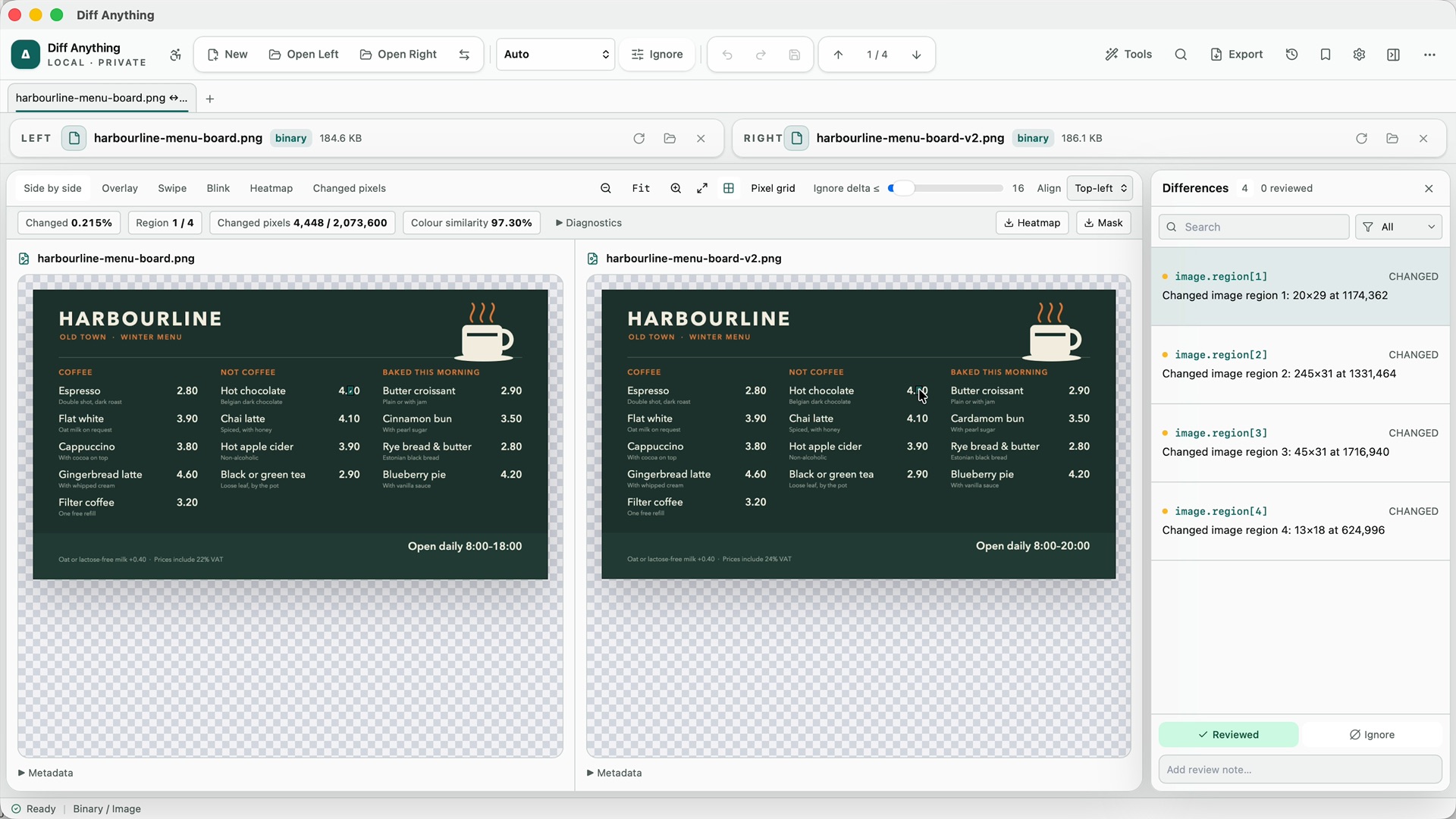
Finden Sie Änderungen zwischen zwei Bildern auf Mac oder Windows. Verwenden Sie Overlays, Heatmaps, Pixelmasken und Zoom, um die Unterschiede in Diff Anything zu überprüfen.
Sehen Sie es in der App
Ein fokussierter Workflow auf Ihrem Computer.
Keine Konten, Cloud-Vergleichsdienst, Analysen oder Telemetrie.
Das Problem
Warum der gewohnte Arbeitsablauf im Weg steht.
Kleine Renderverschiebungen, Farbänderungen und Ausrichtungsunterschiede können schwierig zu erkennen sein, wenn zwei Bilder in separaten Fenstern platziert werden.
Die Lösung
Wie Diff Anything damit umgeht.
Diff Anything bietet Nebeneinander-, Überlagerungs-, Wisch-, Blink-, Heatmap- und Pixelwechselansichten für PNG-, JPEG-, TIFF-, Photoshop-, SVG-, HEIC-, AVIF-, Kamera-RAW- und andere Bilder. Es richtet verschiedene Dimensionen auf einer gemeinsamen Leinwand aus, lässt Ignorierungsbereiche aus dem Vergleich aus, kann das aktualisierte Bild um einen Versatz verschieben, listet die Metadaten beider Bilder auf und meldet Ähnlichkeit, Fehlermessungen, Kanalwechsel und die Grenzen des geänderten Bereichs.
Drei kurze Schritte
Von der Quelle zur Antwort.
- 01
Öffnen Sie die beiden lokalen Bilder.
- 02
Wählen Sie den visuellen Modus, der die vermutete Änderung sichtbar macht.
- 03
Passen Sie den Zoom oder den Schwellenwert an und überprüfen Sie den gemeldeten geänderten Bereich und die Messwerte.
Verfügbar für macOS und Windows