Problem gelöst durch Diff Anything macOSWindows

Vergleichen Sie zwei Excel-Dateien, ohne sie hochzuladen

Vergleichen Sie Excel-Arbeitsmappen lokal Blatt für Blatt und Zeile für Zeile, mit Formeln und Schlüsselspalten, während Sie beide Dateien auf Ihrem Mac oder Windows-Computer behalten.

Sehen Sie es in der App

Ein fokussierter Workflow auf Ihrem Computer.

Keine Konten, Cloud-Vergleichsdienst, Analysen oder Telemetrie.

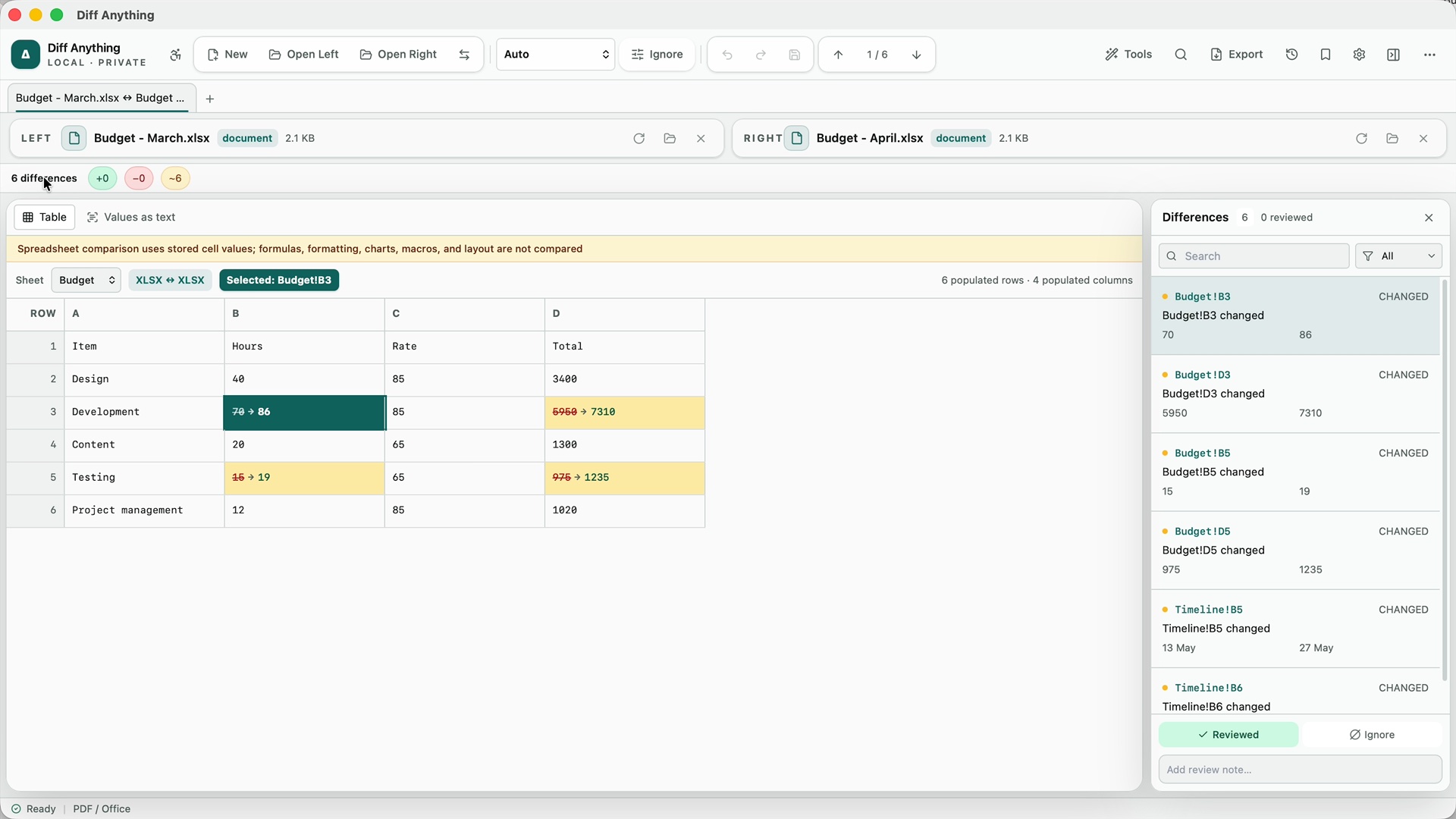
Diff Anything Vergleich zweier Versionen einer Budget-Arbeitsmappe auf einem Mac, wobei die sechs geänderten Zellen hervorgehoben und nach Zellenadresse aufgelistet sind

Das Problem

Warum der gewohnte Arbeitsablauf im Weg steht.

Finanzexporte, Kundenlisten, Forschungsdaten und interne Berichte sind möglicherweise für einen Browser-Upload ungeeignet. Ein Zeilenunterschied eignet sich auch schlecht für Arbeitsmappencontainer, da er gespeicherte Werte nicht als Blätter, Zeilen, Spalten und Zellen darstellen kann.

Die Lösung

Wie Diff Anything damit umgeht.

Diff Anything liest unterstützte Tabellenkalkulationen auf dem Computer, ordnet ihre Blätter nach Namen zu und vergleicht sie Zeile für Zeile, sodass eine eingefügte Zeile eine hinzugefügte Zeile ist und jede geänderte Zeile ihre geänderten Zellen benennt. Es vergleicht gespeicherte Zellwerte und zwischen zwei Excel-Arbeitsmappen desselben Formats deren Formeln. Formatierung, Diagramme, Makros und Arbeitsmappenlayout bleiben außerhalb des Ergebnisses.

Ausgearbeitetes Beispiel

Überprüfen Sie ein überarbeitetes Budget Zelle für Zelle

Verfolgen Sie sechs geänderte Werte in den Budget- und Zeitplanblättern und markieren Sie dann jede überprüfte Änderung, bevor Sie die Arbeitsmappe weitergeben.

Vergleichen Sie zwei Excel-Dateien und sehen Sie, was sich geändert hat

01 / Private Tabellenüberprüfung

Definieren Sie, was der Vergleich beweisen kann

Dieser Workflow beantwortet die Frage, ob sich die Zeilen und gespeicherten Zellenwerte zweier Arbeitsmappen unterscheiden, und ob sich zwischen zwei Arbeitsmappen desselben Formats, z. B. zwei XLSX-Dateien, die Formeln unterscheiden. Formatierungen, Diagramme, Makros, Arbeitsmappenlayout, Druckeinstellungen oder Bearbeitungsverhalten werden nicht verglichen.

Ein sauberer Vergleich ist ein nützlicher Beweis für eine Datenübergabe, er beweist jedoch nicht, dass zwei Arbeitsmappendateien ansonsten identisch sind.

  • Verwenden Sie die Tabellenansicht für Zeilen und gespeicherte Werte.
  • Formeln werden zwischen Arbeitsmappen desselben Formats verglichen, nicht formatübergreifend.
  • Überprüfen Sie die Formatierungs- und Arbeitsmappenfunktionen in ihrem nativen Editor.

02 / Private Tabellenüberprüfung

Halten Sie die Arbeitsmappenstruktur sichtbar

Wählen Sie ein Blatt aus und überprüfen Sie dann in jeder Arbeitsmappe übereinstimmende Zeilen nebeneinander mit ihren Zeilennummern. Zeilen werden anhand ihres Inhalts abgeglichen, sodass eine eingefügte Zeile eine hinzugefügte Zeile ist. Wenn die Zeilen neu sortiert wurden, wählen Sie unter „Zeilen zuordnen nach“ eine ID-Spalte aus. Jede geänderte Zeile benennt die Zellen, die sich geändert haben, z. B. Budgetzeile 5 geändert: B5, D5.

Diff Anything unterstützt Excel (XLS, XLSX, XLSM, XLSB und ihre Vorlagen), OpenDocument (ODS) und Apple Numbers-Arbeitsmappen, einschließlich gemischter Formatpaare, wenn eine Übergabe Tabellenkalkulationsanwendungen kreuzt. Sie können neben der Arbeitsmappe auch einen CSV- oder TSV-Export öffnen, um ihn mit dem Blatt zu vergleichen, aus dem er stammt.

03 / Private Tabellenüberprüfung

Behalten Sie die Dateien auf dem Computer

Tabellenextraktion und -vergleich werden lokal auf macOS und Windows ausgeführt. Diff Anything verfügt über kein Konto, keinen Cloud-Vergleichsdienst, keine Analysen oder Telemetrie.

Signierte Store-Builds können sich für Produkt-, Kauf- und Berechtigungsprüfungen separat an Mac App Store oder Microsoft Store wenden. Die Arbeitsmappen und Vergleichsinhalte sind in diesen Anfragen nicht enthalten.
Klare Antworten

Häufige Fragen zum Vergleichen von Excel-Dateien ohne Hochladen.

Werden die Excel-Dateien zum Vergleich hochgeladen?

Nein. Die ausgewählten Arbeitsmappen werden extrahiert und auf dem Computer verglichen. Diff Anything sendet seine Inhalte nicht an einen Cloud-Vergleichsdienst.

Vergleicht es Formeln und Formatierungen?

Formeln, ja, zwischen zwei Arbeitsmappen desselben Formats, z. B. zwei XLSX-Dateien: Eine geänderte Formel zählt auch dann, wenn ihr Ergebnis dasselbe ist. Formatierung, Diagramme, Makros, Arbeitsmappenlayout und Druckeinstellungen werden nicht verglichen.

Kann ich Excel mit ODS oder Apple Numbers vergleichen?

Ja. Unterstützte Tabellenkalkulationsformate können formatübergreifend gepaart werden, einschließlich XLSX mit ODS oder Apple Numbers. Blätter werden nach Namen abgeglichen und in einer Numbers-Datei wird jede Tabelle unter ihrem eigenen Namen angezeigt, „Tabelle 1“, sofern Sie sie nicht umbenannt haben. Bevor Sie eine Numbers-Datei mit einer Excel- oder ODS-Kopie vergleichen, geben Sie der Tabelle in Numbers denselben Namen wie dem Blatt der anderen Datei. Andernfalls werden die Zeilen als entfernt und hinzugefügt angezeigt.

Drei kurze Schritte

Beantworten Sie die Datenfrage, ohne die Arbeitsmappen wegzuschicken.

  1. 01

    Öffnen Sie die beiden lokalen Excel-Arbeitsmappen.

  2. 02

    Wählen Sie das Blatt und eine Schlüsselspalte aus, wenn die Zeilen neu sortiert wurden.

  3. 03

    Überprüfen Sie geänderte Zeilen und Zellen und überprüfen Sie ausgeschlossene Arbeitsmappeneigenschaften separat.

Verfügbar für macOS und Windows

Lösen Sie es mit Diff Anything.