Vous avez le même dossier à deux endroits : sur votre ordinateur et sur une clé USB, un NAS ou le disque d’un collègue. Les deux copies ont changé, et vous devez savoir ce qui diffère pour les réunir sans rien perdre. Diff Anything 1.8 rend cela plus rapide. Les résultats s’affichent pendant la lecture des dossiers, vous lisez les modifications d’un fichier sans quitter la liste et, avec Pro, une seule commande met les deux dossiers à jour.
Tout s’exécute sur votre Mac ou votre PC Windows. Vos fichiers ne sont jamais envoyés en ligne, il n’y a pas de compte et aucune IA n’intervient.
Deux copies d’un dossier, une réponse claire
Voyez ce qui a changé, puis mettez les deux dossiers à jour.
- Lisez les différences de chaque fichier modifié juste sous la liste des dossiers
- Voyez quels dossiers ont changé, et dans quelle mesure, avant de les ouvrir
- Avec Pro, donnez à chaque dossier les fichiers les plus récents, avec un aperçu et une seule annulation
01 / Aperçu
Lire les modifications d’un fichier sans quitter la liste des dossiers
Activez l’aperçu, et un volet sous la liste des dossiers affiche les différences du fichier sur lequel vous cliquez. Parcourez la liste avec les touches fléchées et l’aperçu suit : vous vérifiez une douzaine de fichiers modifiés en une minute, sans ouvrir chacun dans son propre onglet.
Quand un fichier mérite un examen plus attentif, ouvrez-le en comparaison complète. L’aperçu reste désactivé tant que vous ne l’activez pas, et il est inclus dans la version gratuite.
02 / Vue d’ensemble
Savoir quels dossiers ont changé avant de les ouvrir
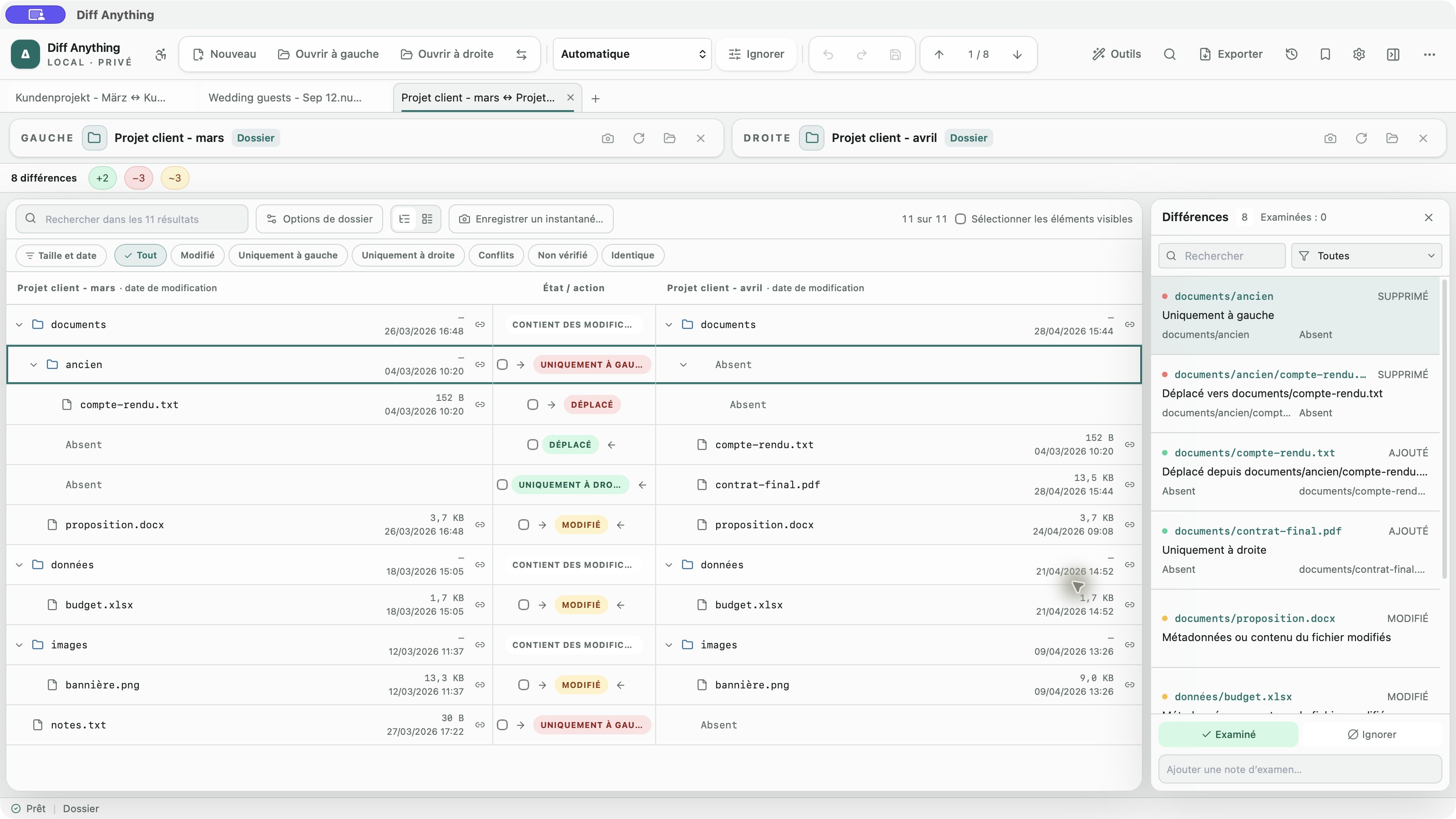
Chaque dossier de la comparaison indique maintenant sa taille des deux côtés et le nombre de ses fichiers différents, par exemple « 3 fichiers sur 4 diffèrent ». Dans un gros projet ou une photothèque, vous savez ainsi où regarder en premier.
Un nouveau filtre liste les éléments selon leur différence : contenu modifié, déplacés ou renommés, ou seulement des autorisations différentes. Vous pouvez aussi comparer deux fichiers de votre choix, même si leurs noms ne correspondent pas, et masquer les lignes déjà traitées jusqu’à ce que vous les affichiez de nouveau.
Les gros dossiers ne font plus attendre. Diff Anything 1.8 est beaucoup plus rapide avec les gros fichiers et dossiers, et la comparaison de dossiers affiche les résultats au fur et à mesure.
03 / Mettre à jour les deux
Mettre à jour les deux dossiers, le fichier le plus récent l’emporte
Quand les deux copies ont changé, copier un dossier sur l’autre fait perdre du travail. « Mettre à jour les deux » procède avec soin : chaque dossier reçoit les fichiers que seul l’autre contient et, pour chaque fichier modifié des deux côtés, la version la plus récente. Rien n’est supprimé.
Vous voyez d’abord un aperçu de ce qui va de chaque côté. Un fichier dont les dates ne disent pas quelle version est la plus récente reste tel quel, et vous décidez. Après l’application, une seule annulation remet les deux dossiers en l’état.
« Mettre à jour les deux » fait partie de Pro. Dans la version gratuite, la comparaison montre les mêmes différences, et le bouton ouvre l’offre de mise à niveau sans modifier aucun fichier.
04 / Actions sur les fichiers
Ranger les deux dossiers depuis la comparaison
Avec Pro, vous agissez désormais sur les fichiers là où vous voyez les différences. Placez un fichier dans la corbeille sur Mac ou sous Windows, renommez-le, ou réglez sa date sur maintenant ou sur celle de l’autre côté. Vous pouvez aussi copier seulement les différences sélectionnées vers un autre dossier, avec leurs chemins. Chaque action est annulable.
Pour voir la comparaison de dossiers pas à pas, lisez comment fusionner deux dossiers sur Mac sans perdre un seul fichier.
05 / Et encore
Tout le reste de la 1.8
- YAML et XML : appliquer une modification laisse maintenant le reste du fichier exactement tel que vous l’avez écrit, avec ses guillemets, ses commentaires et sa mise en forme.
- Ligne de commande sous Windows : dans la version du Microsoft Store, les dossiers peuvent être synchronisés en ligne de commande, avec une simulation qui liste ce qui changerait sans rien modifier. La synchronisation nécessite Pro ; la simulation est gratuite. L’outil en ligne de commande gratuit pour la version du Mac App Store en est encore à la 1.7 et n’inclut pas la synchronisation de dossiers.
- Précision : des comparaisons plus précises des fichiers CSV et des feuilles de calcul, et de nombreuses corrections pour l’édition, l’enregistrement, la fusion et l’accessibilité.
Voir aussi comment comparer deux dossiers sur Mac et comment vérifier qu’une sauvegarde correspond au dossier d’origine.
La prochaine fois que deux copies d’un dossier divergent, vous saurez exactement ce qui a changé.