Problème résolu par Diff Anything macOSWindows

Découvrez ce qui a changé entre deux decks PowerPoint

Comparez deux versions d’une présentation PowerPoint sur votre Mac ou PC Windows et voyez chaque ligne de texte de diapositive modifiée, ajoutée et supprimée, nommée par diapositive.

Voir dans l’application

Un flux de travail ciblé, sur votre ordinateur.

Aucun compte, service de comparaison cloud, analyse ou télémétrie.

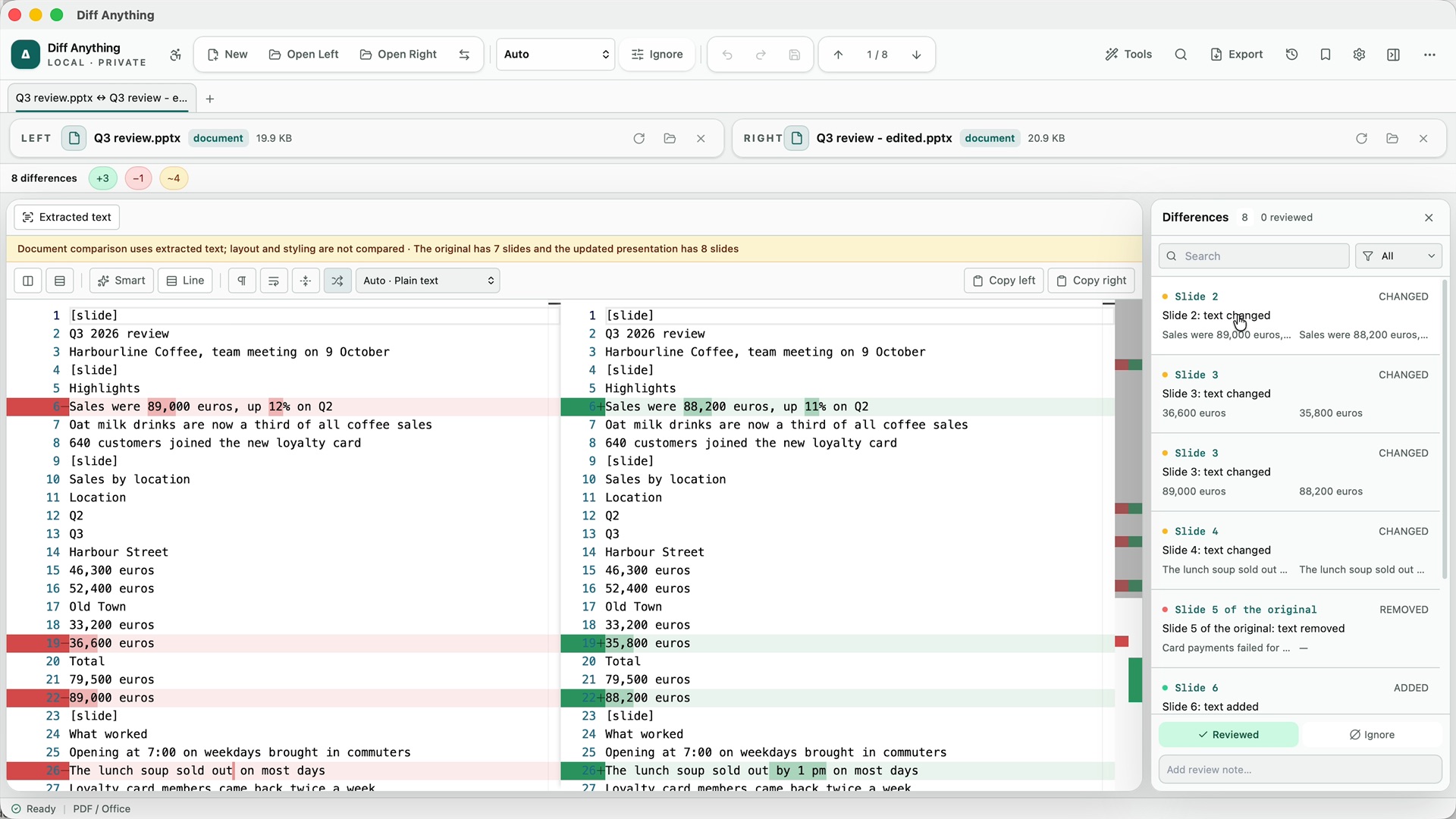
Diff Anything comparant deux versions d’une revue trimestrielle sur Mac : huit différences, chacune nommée par sa diapositive, avec les chiffres modifiés marqués à l’intérieur de chaque ligne

Le problème

Pourquoi le flux de travail habituel constitue un obstacle.

Un deck revient la veille d’une réunion sans aucune note sur ce qui a changé. La navigation entre deux versions côte à côte est lente, et il est facile de manquer un numéro modifié dans un tableau ou une puce supprimée.

La solution

Comment Diff Anything le gère.

Diff Anything lit le texte de chaque diapositive des deux présentations, dans l’ordre dans lequel les diapositives sont affichées, et répertorie chaque modification par diapositive : Diapositive 2 : texte modifié, Diapositive 6 : texte ajouté ou Diapositive 5 de l’original : texte supprimé. Les caractères modifiés à l’intérieur d’une ligne sont marqués et les cellules du tableau sont comparées une par une.

01 / Limite de présentation

Chaque changement, nommé par sa diapositive

Les deux présentations sont lues diapositive par diapositive, et chaque paragraphe et cellule du tableau devient sa propre ligne. Une ligne modifiée est répertoriée comme Diapositive N : texte modifié, une ligne ajoutée comme Diapositive N : texte ajouté et une ligne supprimée comme Diapositive N de l’original : texte supprimé, afin que vous sachiez où chercher sans parcourir le jeu de pages.

Lorsque les deux présentations ont un nombre de diapositives différent, une note au-dessus du résultat l’indique, par exemple : La présentation originale comporte 7 diapositives et la présentation mise à jour comporte 8 diapositives.

02 / Limite de présentation

Parcourez les modifications

Le résultat montre le texte des deux jeux côte à côte avec chaque ligne modifiée en surbrillance et les caractères modifiés marqués, de sorte qu’un chiffre qui passe de 89 000 à 88 200 ressort. Utilisez les flèches en haut ou Command-G pour passer d’une modification à la suivante, ou cliquez sur une modification dans la liste pour y accéder directement.

Les présentations, modèles et diaporamas PowerPoint (PPTX, PPTM, POTX, POTM, PPSX, PPSM) et les présentations OpenDocument (ODP, OTP) peuvent être comparés.

03 / Limite de présentation

Ce que la comparaison ne couvre pas

La comparaison utilise le texte des diapositives ; la mise en page et le style ne sont pas comparés, et une note au-dessus du résultat l’indique. Les images, graphiques, animations et notes du présentateur ne sont pas non plus comparés, alors consultez ceux de PowerPoint lorsqu’ils sont importants.

Une diapositive qui a seulement été déplacée vers une autre position apparaît sous forme de texte supprimé à un endroit et ajouté à un autre. Les anciens fichiers .ppt et Keynote ne sont pas lus comme des présentations ; enregistrez d’abord le deck sous PPTX.

04 / Limite de présentation

Gardez les platines sur votre ordinateur

Les deux présentations sont lues et comparées sur le Mac ou le PC Windows exécutant Diff Anything . L’application n’a pas de compte, de service de comparaison cloud, d’analyse ou de télémétrie, et aucun IA n’est impliqué.
Des réponses claires

Questions courantes sur la comparaison de deux présentations PowerPoint.

Est-ce que cela montre quelle diapositive a changé ?

Oui. Chaque modification est nommée par sa diapositive, par exemple Diapositive 2 : texte modifié ou Diapositive 5 de l’original : texte supprimé.

Les notes, les images ou le formatage du présentateur sont-ils comparés ?

Non. La comparaison utilise le texte des diapositives, y compris les tableaux. Les notes du présentateur, les images, les graphiques, les animations, la mise en page et le style ne sont pas comparés.

Puis-je comparer un fichier Keynote ?

Pas directement. Les fichiers Keynote et les anciens fichiers .ppt ne sont pas lus comme des présentations. Enregistrez le jeu au format PPTX et comparez-le.

Les présentations sont-elles téléchargées ?

Non. Les deux fichiers sont lus et comparés localement sur votre ordinateur.

Trois petites étapes

Comparez le texte de la diapositive, puis vérifiez quel texte la comparaison ne peut pas afficher.

  1. 01

    Choisissez la présentation originale, puis la copie éditée.

  2. 02

    Parcourez les modifications nommées par diapositive, avec les caractères modifiés marqués.

  3. 03

    Vérifiez les images, la mise en page et les notes du présentateur dans PowerPoint , car elles ne sont pas comparées.

Disponible pour macOS et Windows

Résolvez-le avec Diff Anything.