Ein Git-Konflikt, eine Datenbankmigration und ein geändertes Notebook brauchen jeweils eine andere Ansicht. Diff Anything 1.7 vereint sie in einer App: Merge-Konflikte mit Pro lösen, SQLite-Schemas und Zeilen vergleichen, Binäränderungen in der Hex-Ansicht prüfen und Jupyter-Notebooks Zelle für Zelle vergleichen. Zeitstempel, IDs und Kommentare lassen sich aus dem Vergleich ausblenden. Die App gibt es jetzt auch auf Deutsch und Französisch.
Alles läuft weiterhin auf Ihrem Mac oder Windows-PC. Ihre Dateien werden nie hochgeladen, es gibt kein Konto, und keine KI ist beteiligt.
Eine App für die Vergleiche, die Sie wirklich machen
Zusammenführen, vergleichen und prüfen, ohne eine Datei hochzuladen.
- Git-Merge-Konflikte auflösen, mit JSON, YAML, TOML und INI nach ihren Daten zusammengeführt
- SQLite-Datenbanken nach Schema und Zeilen vergleichen, Binärdateien in einer Hex-Ansicht
- Zeitstempel, UUIDs und Kommentare ignorieren und die Zeilen ausrichten, die Sie wählen
01 / Zusammenführen
Git-Merge-Konflikte in einem Fenster lösen
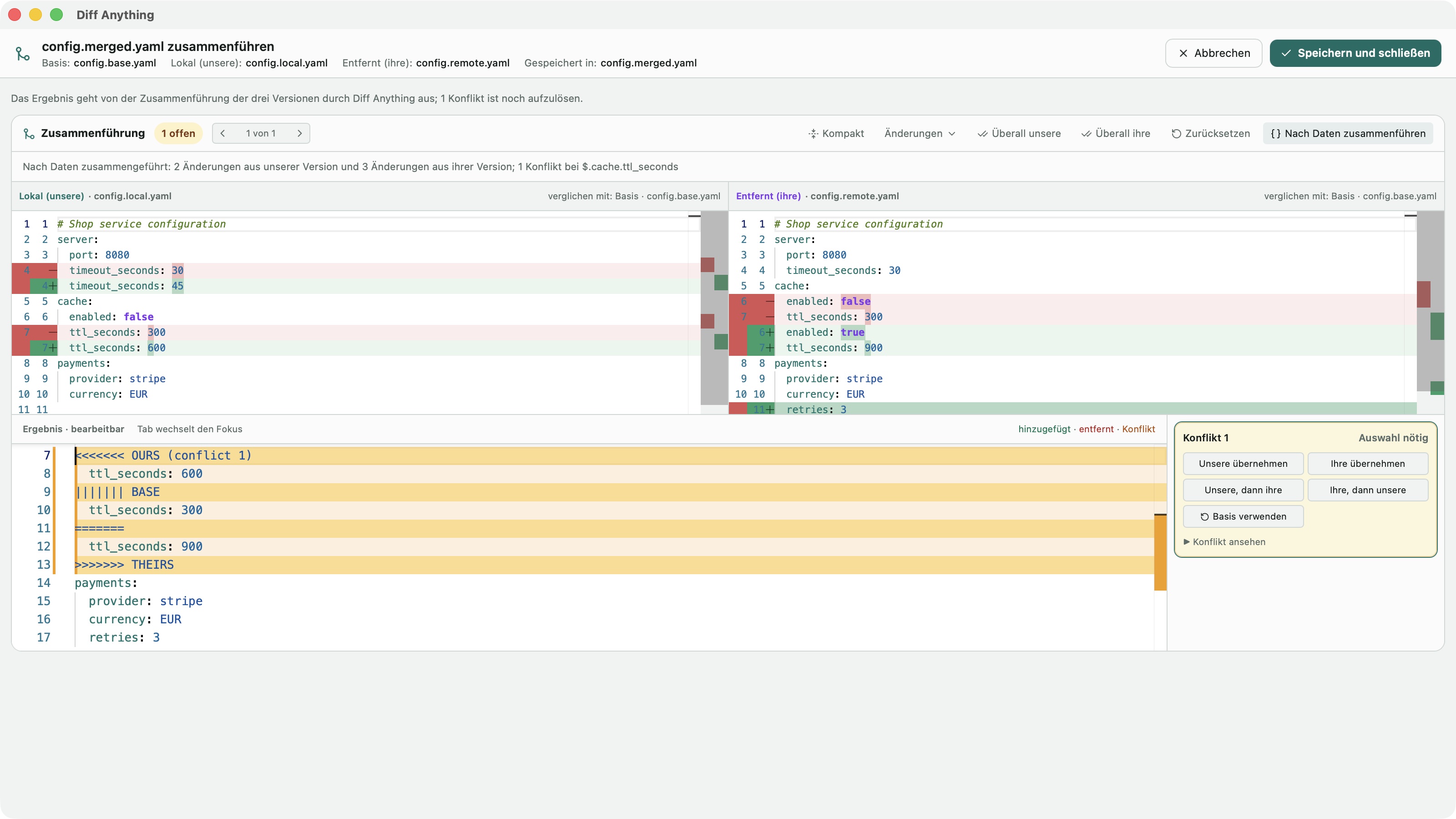
Nachdem Sie Diff Anything als Git-Merge-Tool eingerichtet haben, führen Sie git mergetool aus, wenn Git bei einem Konflikt anhält. Diff Anything zeigt Ihre Version, die andere Version und darunter das Ergebnis mit allen bereits konfliktfrei zusammengeführten Änderungen. Wählen Sie bei jedem Konflikt eine Seite, bearbeiten Sie das Ergebnis direkt und wählen Sie Speichern & schließen. Schließen Sie den Merge anschließend in Git ab.
Konfigurationsdateien werden nach ihren Daten zusammengeführt. In JSON-, YAML-, TOML- und INI-Dateien führt Diff Anything Wert für Wert zusammen, sodass zwei Zweige, die verschiedene Schlüssel im selben Block geändert haben, ohne Konflikt zusammengeführt werden. Ein Konflikt entsteht nur, wo beide Seiten denselben Wert unterschiedlich geändert haben, und Ihre Kommentare und Ihr Layout bleiben, wie sie waren.
Eine Datei, die bereits Konfliktmarkierungen von Git, Mercurial oder Subversion enthält, zeigt, wie viele Konflikte sie hat. Auflösen öffnet sie im selben Merge-Arbeitsbereich, und die Datei wird in ihrer eigenen Codierung und mit ihren eigenen Zeilenenden gespeichert.
Zusammenführen erfordert Pro; die kostenlose Version zeigt, wie viele Konflikte eine Datei hat. Unter Windows ist die Version aus dem Microsoft Store direkt das Merge-Tool von Git. Auf dem Mac installieren Sie das kostenlose Befehlszeilenhilfsprogramm, mit dem Git die Version aus dem Mac App Store starten kann.
02 / Datenbanken
Zwei SQLite-Datenbanken vergleichen
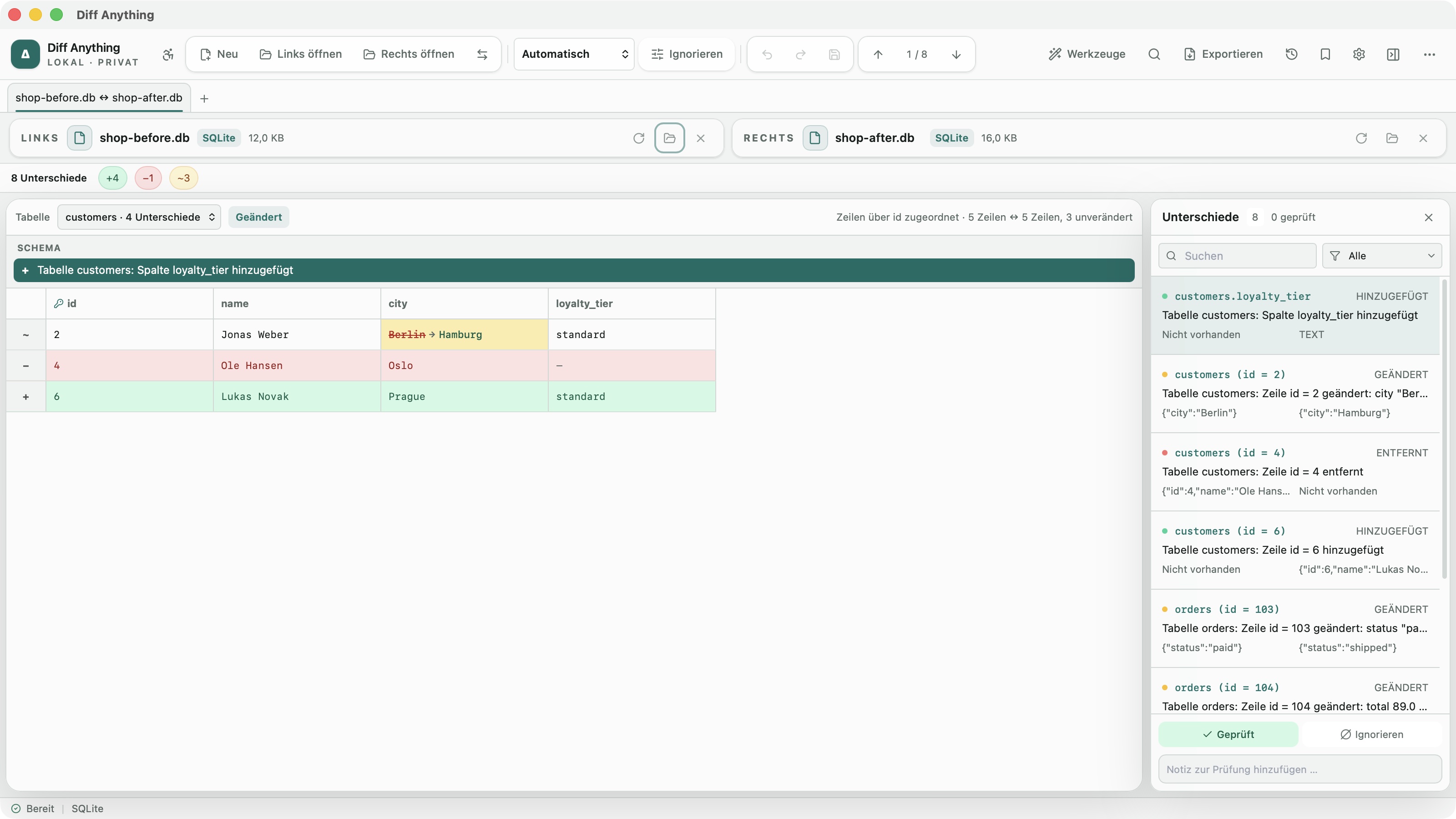
Öffnen Sie zwei SQLite-Dateien und sehen Sie Änderungen an Tabellen, Spalten, Indizes, Views, Triggern und Zeilen. Zeilen werden über einen gemeinsamen Primärschlüssel zugeordnet, andernfalls über die rowid. Bei einer geänderten Zeile sehen Sie den alten und den neuen Wert jeder betroffenen Spalte.
Das hilft nach einer Migration, vor der Auslieferung einer App mit eingebauter Datenbank oder wenn zwei Kopien derselben Daten auseinandergelaufen sind. Beide Datenbanken werden schreibgeschützt geöffnet, sodass der Vergleich nie etwas in sie schreibt.
Verwenden Sie für den Vergleich konsistente Datenbankkopien. Änderungen, die noch in einem separaten Write-Ahead-Log liegen, werden nicht berücksichtigt. Prüfen Sie Hinweise auf ungeprüfte Inhalte, bevor Sie sich auf das Ergebnis verlassen.
03 / Binärdateien
Binärdateien Byte für Byte in der Hex-Ansicht vergleichen
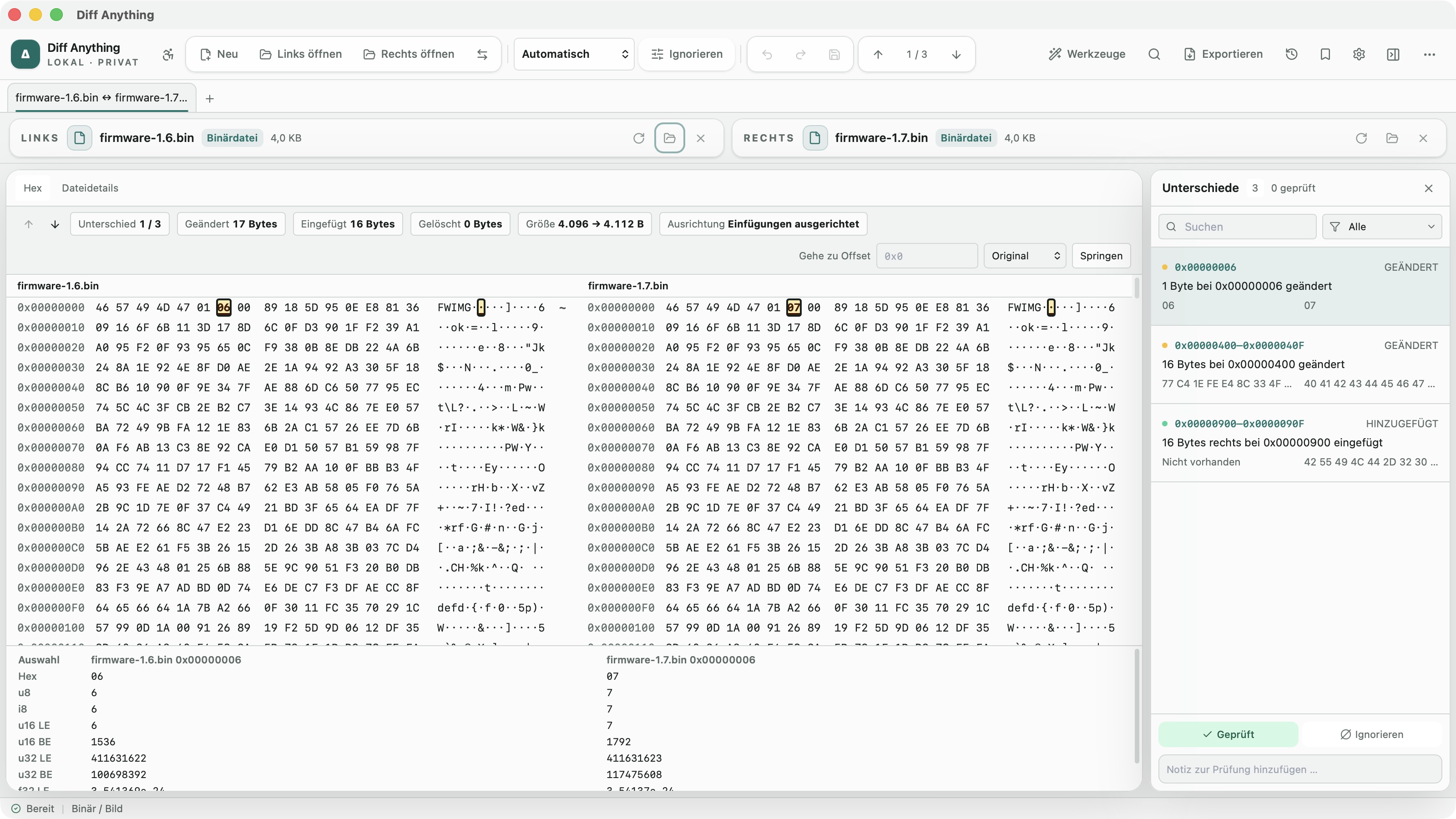
Firmware-Images, Spiel-Assets, kompilierte Ausgaben und jede andere Datei ohne Textformat werden jetzt in einer Hex-Ansicht verglichen. Beide Dateien scrollen gemeinsam, und ein eingefügter Block wird als Einfügung gezeigt, sodass die Bytes danach weiter übereinanderstehen.
Gehen Sie die geänderten Bereiche durch, springen Sie zu einem Offset und lesen Sie ausgewählte Bytes als Zahlen im Dateninspektor. Mit Pro können Sie Dateien von mehreren Gigabyte prüfen. Die kostenlose Vorschau zeigt die ersten 100 geänderten Bereiche innerhalb der kostenlosen Dateigrößengrenze; Pro hebt diese Vorschaugrenze auf. Erreicht der Vergleich eine Sicherheitsgrenze, wird der verbleibende Inhalt als ungeprüft markiert.
04 / Notebooks
Jupyter-Notebooks nach Zellen vergleichen
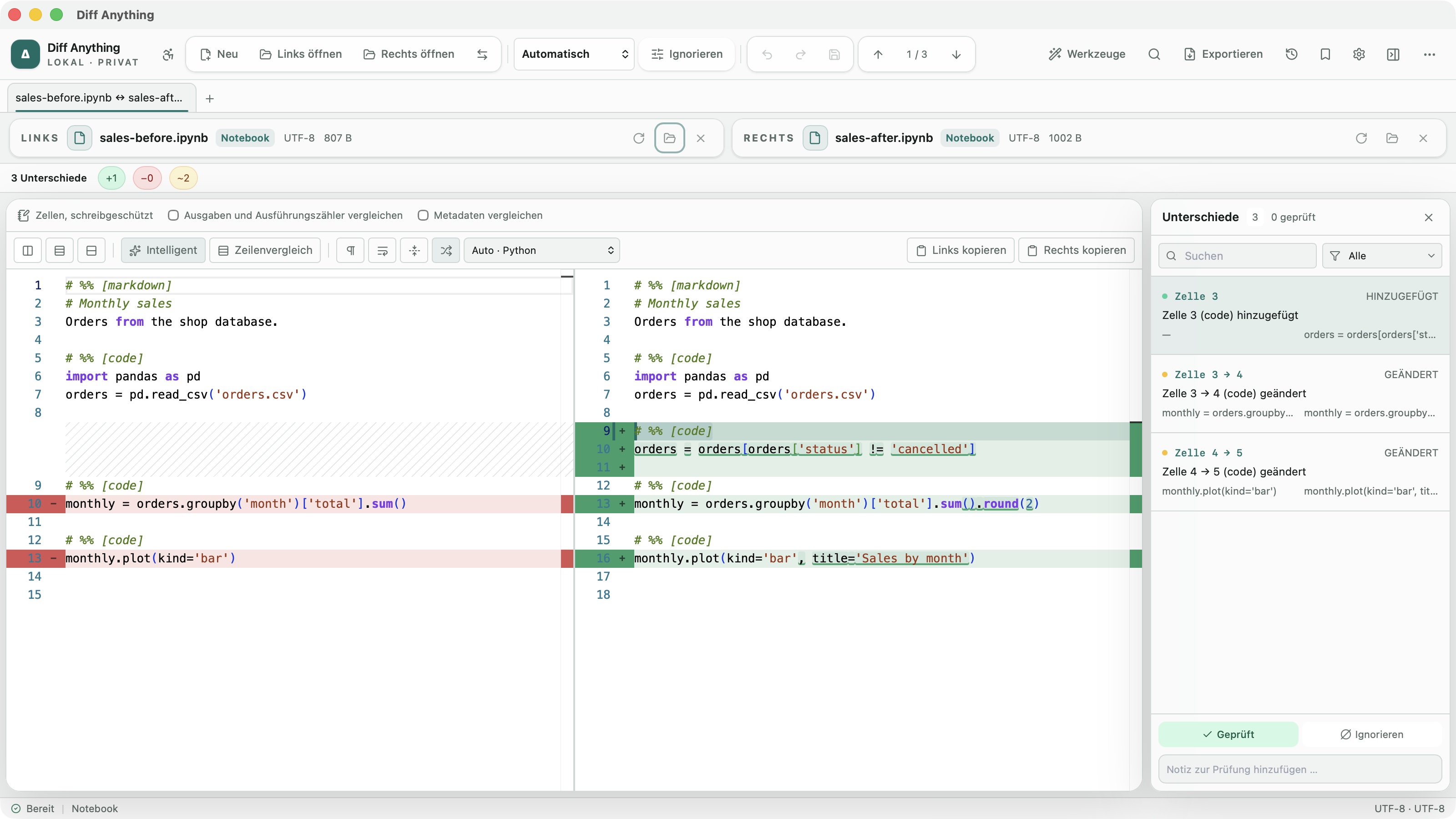
Eine Notebook-Datei ist JSON voller Ausgaben und Ausführungszähler, was einen einfachen Diff schwer lesbar macht. Diff Anything vergleicht Notebooks stattdessen nach ihren Zellen. Eine eingefügte Zelle ist ein Unterschied, und jeder Unterschied nennt seine Zelle, etwa „Zelle 3 → 4 (code) geändert“.
Ausgaben, Ausführungszähler und Metadaten bleiben außen vor, wenn Sie nicht danach fragen, sodass ein erneut ausgeführtes Notebook die Codeänderungen nicht verdeckt. Der Notebook-Vergleich ist in der kostenlosen Version enthalten.
05 / Weniger Störendes
Zeitstempel, IDs und Kommentare aus einem Vergleich herauslassen
Logs und generierte Dateien unterscheiden sich in jeder Zeile wegen eines Zeitstempels oder einer ID. In 1.7 ignorieren Sie jeden Text, der zu einem Muster passt, oder ganze passende Zeilen. Vorlagen mit einem Klick decken ISO-8601- und Log-Zeitstempel, UUIDs, Speicheradressen, lange numerische IDs und Zeitdauern ab. Sie können auch Kommentare in Sprachen ignorieren, deren Kommentarsyntax bekannt ist, sowie feste Zeichenspalten für Mainframe- und Festbreitendateien.
Wenn zwei Dateien zu verschieden sind, als dass sich die Zeilen von selbst zuordnen, wählen Sie zwei Zeilen und Diese Zeilen ausrichten. Der Text davor und danach wird dann getrennt verglichen.
Das Video zeigt den einfachsten Fall: eine Codedatei nach einem Formatierer, bei der das Ignorieren von Leerraum, Leerzeilen und Kommentaren nur die echten Änderungen übrig lässt.
06 / Und mehr
Alles Weitere in 1.7
- Ordner: ZIP- und andere Archive in einem Ordner werden nach ihrem Inhalt verglichen, ein Ordner lässt sich mit einem Archiv vergleichen, Ergebnisse lassen sich nach Größe und Datum filtern, und .gitignore-Regeln können berücksichtigt werden. Speichern Sie einen Ordner-Schnappschuss und vergleichen Sie den Ordner später damit, um zu sehen, was sich geändert hat (Schnappschüsse speichern erfordert Pro). Siehe wie Sie prüfen, ob ein Backup dem Originalordner entspricht.
- Bilder: HEIC, AVIF, PSD, RAW, TIFF, EXR und SVG, große Kamerafotos, Animationsframes, ignorierte Bereiche, Versatz, automatische Ausrichtung und Metadaten. Unter Windows benötigen HEIC, AVIF und RAW die Bilderweiterungen von Windows aus dem Microsoft Store.
- Tabellen: Zeilen nach Inhalt oder Schlüsselspalten zuordnen und Formeln zwischen unterstützten Arbeitsmappen desselben Formats vergleichen, etwa zwei XLSX-Dateien. Siehe wie Sie zwei Excel-Dateien vergleichen.
- Dokumente: Word- und OpenDocument-Vergleiche zeigen Formatierungsänderungen, etwa ein fett gesetztes Wort oder eine geänderte Absatzformatvorlage.
- Datendateien: TOML, INI und Property-Listen sowie Dateien in unterschiedlichen Formaten, etwa JSON gegen YAML, nach ihren Daten verglichen.
- Ihre Arbeitsweise: eine Übereinander-Ansicht, die Wahl der Codierung, eigene Tastaturkurzbefehle und Tabs, die beim nächsten Start wieder geöffnet werden. Mit Pro: HTML-Berichte nebeneinander, Drucken, Patches und JSON-Patch-Export.
- Einen Vergleich starten: der Befehl „Mit Diff Anything vergleichen“ im Datei-Explorer unter Windows, Schnellaktionen und Dienste im Finder sowie AppleScript auf dem Mac und diffanything://-Links auf beiden.
07 / Sprachen
Diff Anything auf Deutsch und Französisch
Die gesamte Oberfläche gibt es jetzt neben Englisch auch auf Deutsch und Französisch. Diff Anything folgt der Sprache Ihres Systems, und Sie können sie unter Sprache in den Einstellungen ändern. Die neue Sprache gilt sofort, ohne Neustart.
Die nächste Zusammenführung, Migration oder Build-Prüfung ist nur ein paar Klicks entfernt.