Ein überarbeitetes Budget kommt mit einer kurzen Nachricht: „Zahlen aktualisiert.“ Bevor Sie es genehmigen oder weitergeben, müssen Sie wissen, welche Stunden, Summen und Daten sich geändert haben.
Diff Anything vergleicht zwei Excel-Dateien auf Ihrem Mac oder Windows-Computer und listet geänderte gespeicherte Zellwerte mit ihren Blattnamen und Zelladressen auf. Sie können direkt zu einer Änderung springen, die alten und neuen Werte sehen und sie beim Durcharbeiten der Liste als überprüft markieren. Ihre Dateien bleiben auf Ihrem Computer, ohne Einsatz von KI.
Hier ist der gesamte Arbeitsablauf mit zwei Versionen eines kleinen Projektbudgets.
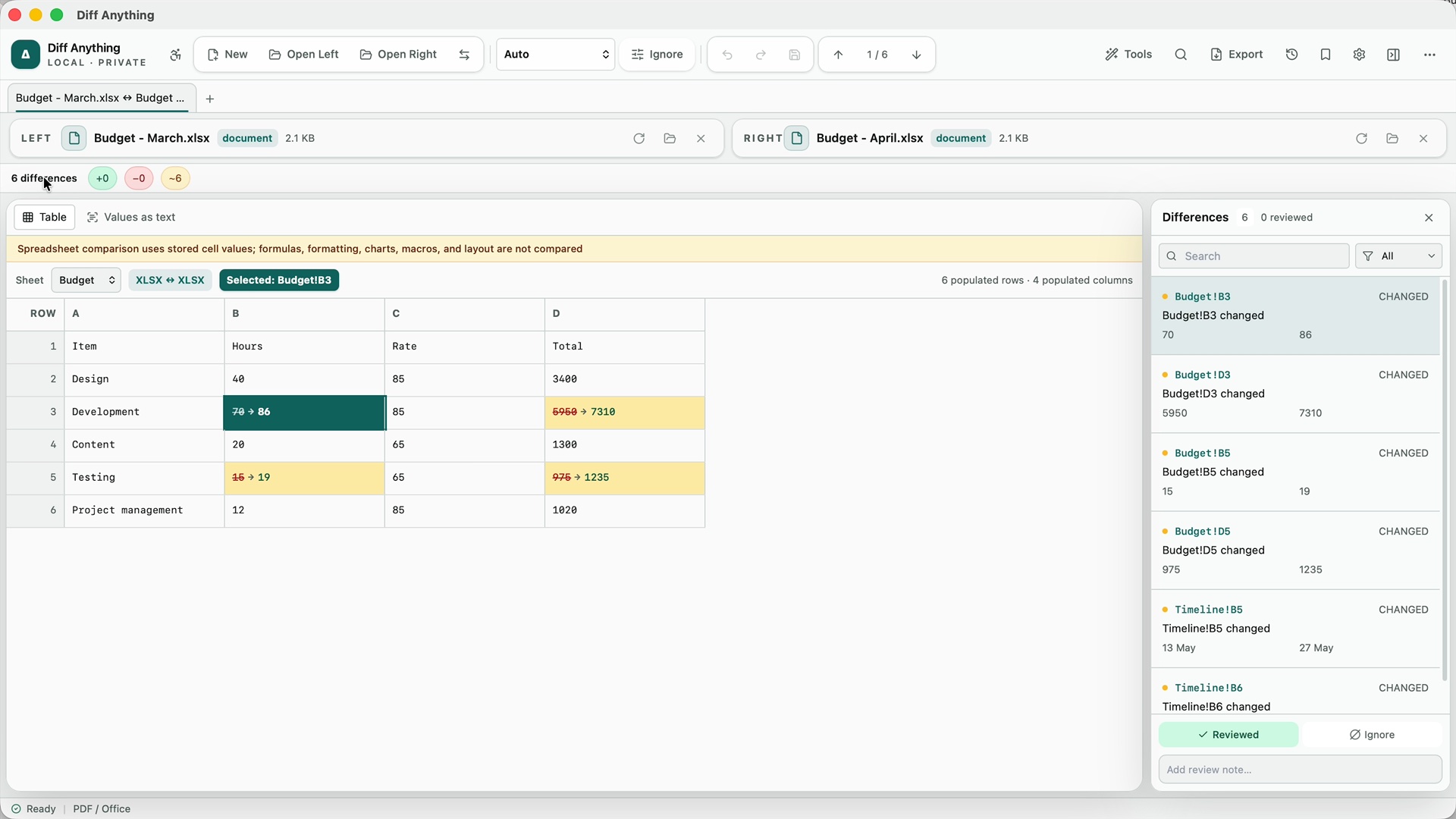
So vergleichen Sie zwei Excel-Dateien auf einem Mac oder Windows
- Speichern Sie beide Versionen der Arbeitsmappe. Behalten Sie die frühere Kopie, damit Sie die Revision vergleichen können.
- Öffnen Sie Diff Anything. Wählen Sie links Datei und wählen Sie die ältere Arbeitsmappe aus.
- Wählen Sie rechts Datei und wählen Sie die neuere Arbeitsmappe aus.
- Lesen Sie das Ergebnis der Tabelle und die Liste der Unterschiede. Jede geänderte Zelle hat eine Adresse wie zum Beispiel Budget!B3.
Wenn Sie die ältere Datei auf der linken Seite belassen, ist das Ergebnis konsistenter lesbar. In diesem Beispiel ist Budget - March.xlsx das Original und Budget - April.xlsx die Revision.
Was hat sich in diesem Budget geändert?
Das Beispiel hat sechs geänderte Zellen. Vier sind auf dem Haushaltsblatt; zwei sind auf der Timeline.
| Zelle | Artikel | Märzexemplar | Aprilexemplar |
|---|---|---|---|
| Budget!B3 | Entwicklungsstunden | 70 | 86 |
| Budget!D3 | Gesamtentwicklung | 5,950 | 7,310 |
| Budget!B5 | Teststunden | 15 | 19 |
| Budget!D5 | Testsumme | 975 | 1,235 |
| Timeline!B5 | Tests abgeschlossen | 13. Mai | 27. Mai |
| Timeline!B6 | Start | 15. Mai | 29. Mai |
Das gibt Ihnen eine nützliche Überprüfungsliste: Entwicklung und Tests benötigen mehr Stunden, ihre Gesamtzahl ist höher und der Start wurde um zwei Wochen verschoben. Sie können nach diesen spezifischen Änderungen fragen, anstatt die gesamte Arbeitsmappe zu durchsuchen oder sich auf eine Zusammenfassung in einer E-Mail zu verlassen.
Die Tabelle zeigt die gespeicherten Werte des Beispiels. Diff Anything zeigt, dass sich die Summen geändert haben; Es überprüft nicht die Berechnungslogik.
Gehen Sie die Änderungen durch, ohne Ihren Platz zu verlieren
Klicken Sie auf einen Eintrag unter Unterschiede, um diese Zelle im Raster auszuwählen. Die Adresse der Zelle verbindet das Ergebnis mit der Arbeitsmappe, sodass Budget!B5 Zelle B5 auf dem Budgetblatt bedeutet.
Wenn Sie auf Timeline!B5 klicken, wechseln Sie zum Timeline-Blatt. Sie können auch ein Blatt aus dem Menü Blatt auswählen, um die umgebenden Werte zu überprüfen.
Nachdem Sie eine Änderung überprüft haben, wählen Sie Überprüft aus. Mithilfe des überprüften Zählers können Sie sehen, wie viel von der Liste Sie in diesem Vergleich abgedeckt haben. Verwenden Sie es, um Ihre Bewertung zu verfolgen. Nehmen Sie etwaige Arbeitsmappenkorrekturen in Ihrem Tabellenkalkulationseditor vor, speichern Sie die Datei und vergleichen Sie sie erneut.
Dies ist nützlich für wiederkehrende Budgetrevisionen, Personalpläne und Betriebsberichte, bei denen die Blattnamen und Zeilenpositionen konsistent bleiben.
Wählen Sie den richtigen Vergleich für Ihre Arbeitsmappe
Wenn Zeilen verschoben wurden
Zeilen werden anhand ihres Inhalts abgeglichen, sodass eine eingefügte oder gelöschte Zeile eine hinzugefügte oder entfernte Zeile ist und die Zeilen danach immer noch übereinstimmen. Wenn jemand die Zeilen sortiert hat, wählen Sie unter Zeilen zuordnen nach die ID-Spalte aus, z. B. eine Mitarbeiter-ID oder eine Bestellnummer: Zeilen mit demselben Schlüssel werden dann unabhängig davon verglichen, wo sie sich befinden.
CSV-Exporte funktionieren auf die gleiche Weise: Vergleichen Sie zwei CSV-Dateien und wählen Sie die Kennung als Schlüsselspalte. Mit Abgleichen von CSV-Zeilen nach Schlüssel können Sie Datensätze überprüfen, wenn sich ihre Reihenfolge ändert.
Wenn Formeln oder Präsentation wichtig sind
Der Tabellenkalkulationsvergleich überprüft gespeicherte Zellwerte und vergleicht auch die Formeln zwischen zwei Arbeitsmappen desselben Formats, z. B. zwei XLSX-Dateien, sodass eine geänderte Formel auch dann zählt, wenn das Ergebnis gleich bleibt. Formatierungen, Diagramme, Makros oder Arbeitsmappenlayouts werden nicht verglichen und Formeln werden nicht neu berechnet. Berechnen Sie die Arbeitsmappen zunächst neu und speichern Sie sie in Ihrem Tabellenkalkulationseditor, wenn Sie die neuesten berechneten Werte benötigen.
Ein Ergebnis ohne Werteunterschiede bedeutet nicht, dass die Dateien in jeder Hinsicht identisch sind. Überprüfen Sie die Berechnungslogik und die Darstellung im Tabellenkalkulationseditor, wenn diese Teil der Genehmigung sind.
Wenn die Dateien unterschiedliche Tabellenformate verwenden
Sie können auch unterstützte Excel-, OpenDocument (ODS)- und Apple Numbers-Arbeitsmappen miteinander vergleichen. Der Vergleich überprüft dann die gespeicherten Werte Blatt für Blatt und Zeile für Zeile; Formeln werden nur zwischen Arbeitsmappen desselben Formats verglichen. Weitere Informationen zu diesem Workflow finden Sie unter Vergleichen von Tabellenkalkulationen in verschiedenen Formaten.
Probieren Sie es bei Ihrer nächsten Arbeitsmappenüberarbeitung aus
Wählen Sie eine frühere und eine überarbeitete Arbeitsmappe mit derselben Struktur. Öffnen Sie sie nebeneinander, folgen Sie einer geänderten Zelle zu ihrem Blatt und arbeiten Sie die Liste der Unterschiede durch, bevor Sie die Datei weitergeben.
Suchen Sie nach den geänderten Werten, bevor Sie die Revision genehmigen
Lokal auf Mac oder Windows vergleichen. Kein Arbeitsmappen-Upload, kein Konto und keine KI.
Kostenlos beinhaltet bis zu 10 Vergleiche pro Tag, wobei jede Arbeitsmappe bis zu 5 MB groß ist. Pro ist ein einmaliger Kauf, der diese Tages- und Dateigrößenbeschränkungen aufhebt.Informationen zum umfassenderen Arbeitsablauf finden Sie unter Excel-Dateien vergleichen, ohne sie hochzuladen oder unter Diff Anything.