Problem gelöst durch Diff Anything macOSWindows

Vergleichen Sie Word-Dokumentrevisionen nach extrahiertem Text

Vergleichen Sie zwei Word-Revisionen lokal: den Text des Hauptteils, der Kopf- und Fußzeilen, Fußnoten und Endnoten sowie Formatierungsänderungen wie Fettdruck, Schriftarten und Stile.

Sehen Sie es in der App

Ein fokussierter Workflow auf Ihrem Computer.

Keine Konten, Cloud-Vergleichsdienst, Analysen oder Telemetrie.

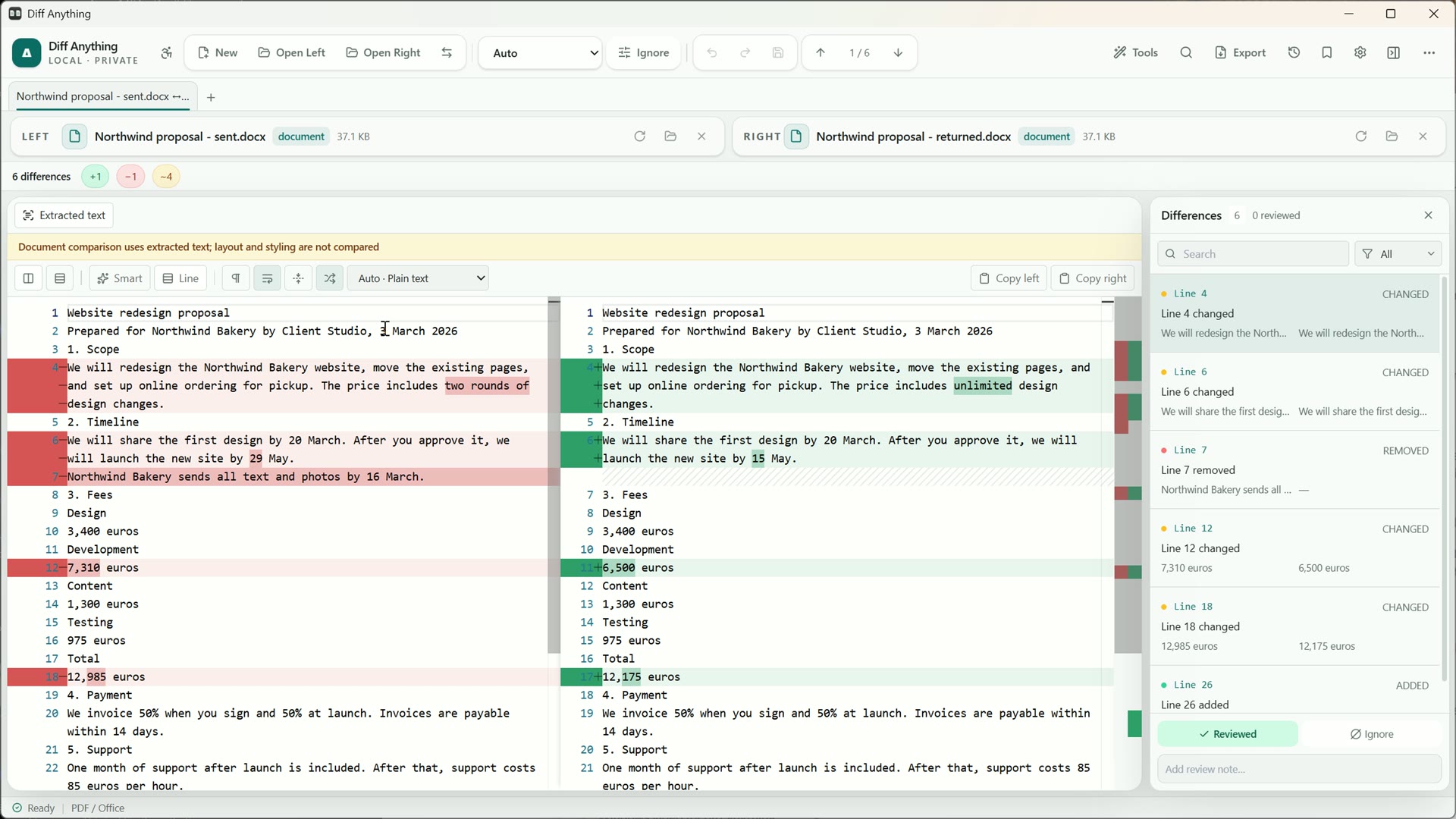
Diff Anything zu Windows vergleicht zwei Word-Vorschläge nebeneinander, wobei der geänderte Wortlaut hervorgehoben und sechs Unterschiede aufgeführt sind

Das Problem

Warum der gewohnte Arbeitsablauf im Weg steht.

Eine DOCX-Datei ist ein verpacktes Dokument und kein reiner Text, und private Verträge, Entwürfe oder interne Berichte gehören möglicherweise nicht in einen Online-Vergleichsdienst. Gleichzeitig kann eine Textextraktion keine visuellen Fragen zu Layout und Stil beantworten.

Die Lösung

Wie Diff Anything damit umgeht.

Diff Anything extrahiert Text aus dem Textkörper, den Kopf- und Fußzeilen, Fußnoten und Endnoten von Word auf dem Computer, vergleicht den resultierenden Wortlaut und listet jede geänderte Zeile mit den markierten geänderten Wörtern auf. Bei identischem Text werden auch Formatierungsänderungen aufgeführt, z. B. ein fett formatiertes Wort oder ein geänderter Absatzstil. Die Grenze bleibt explizit: Seitenlayout, Kommentare und der Status der nachverfolgten Änderung müssen in Word oder einem anderen Dokumenteditor überprüft werden.

01 / Dokumentgrenze

Wählen Sie Revisionen in eine klare Richtung

Öffnen Sie das frühere Dokument als Basis und die vorgeschlagene Überarbeitung als Kandidat. Wenn diese Richtung stabil bleibt, werden Hinzufügungen und Entfernungen während der Überprüfung verständlich.

Verwenden Sie aussagekräftige Dateinamen oder erhaltene Dokumentkopien, damit das Formulierungsergebnis mit dem tatsächlichen Revisionsverlauf außerhalb des Vergleichstools verbunden bleibt.

02 / Dokumentgrenze

Überprüfen Sie den Text, der extrahiert werden kann

Der Word-Vergleich liest DOCX-, DOCM-, DOTX- und DOTM-Dateien: den Hauptdokumentkörper, Kopf- und Fußzeilen, Fußnoten und Endnoten. Jeder Unterschied wird mit den Wörtern angezeigt, die hinzugefügt, entfernt oder ersetzt wurden. Dies ist nützlich für Formulierungsänderungen, die in zwei langen Dokumenten schwer zu scannen wären.

Wenn der Text identisch ist, werden Word- und OpenDocument-Textdokumente auch anhand ihrer Formatierung verglichen: ein Wort, das fett, kursiv oder unterstrichen gemacht wurde, eine geänderte Schriftart, -größe, -farbe oder -hervorhebung und ein Absatz, dessen Stil, Ausrichtung oder Listenebene sich geändert hat, beispielsweise als Absatz 12: „Quartalsergebnisse“ in Fettschrift. Textänderungen, Formatierungsänderungen oder Beides wählen aus, welche aufgelistet werden.

Das Ergebnis ist kein Seitenlayout-Vergleich. Ein verschobenes Textfeld, ein geänderter Kommentar, ein nachverfolgter Änderungsstatus oder ein Unterschied bei der Paginierung erfordern möglicherweise eine separate Überprüfung im Dokumenteditor.

03 / Dokumentgrenze

Private Revisionen lokal halten

Die Dokumentdateien und der extrahierte Text werden auf dem Mac oder Windows-Computer verarbeitet, auf dem Diff Anything ausgeführt wird. Die App verfügt über kein Konto, keinen Cloud-Vergleichsdienst, keine Analyse oder Telemetrie.

Ein exportiertes Ergebnis kann weiterhin private Formulierungen enthalten. Überprüfen Sie jeden Bericht, bevor Sie ihn absichtlich außerhalb der lokalen Umgebung weitergeben.
Klare Antworten

Häufige Fragen zum lokalen Vergleich von Word-Dokumenten.

Beinhaltet der DOCX-Vergleich Kopf- und Fußzeilen?

Ja. Diff Anything extrahiert Text aus dem Hauptdokumentkörper, Kopf- und Fußzeilen, Fußnoten und Endnoten.

Vergleicht es Formatierungen, Kommentare oder verfolgt es Änderungen?

Formatierung, ja: Wenn der Text derselbe ist, werden ein fett formatiertes Wort, eine geänderte Schriftart, Größe, Farbe oder Hervorhebung sowie ein geänderter Absatzstil, eine geänderte Ausrichtung oder eine geänderte Listenebene als Formatierungsänderungen aufgeführt. Kommentare, Status der nachverfolgten Änderung und Seitenlayout werden nicht verglichen; Überprüfen Sie sie in Word.

Werden die Word-Dokumente hochgeladen?

Nein. Die ausgewählten Dokumente werden lokal auf dem Computer extrahiert und verglichen.

Drei kurze Schritte

Verwenden Sie extrahierten Text für die Formulierung und überprüfen Sie dann, was die Extraktion nicht beweisen kann.

  1. 01

    Öffnen Sie die Basisversion und die überarbeiteten DOCX-Dateien.

  2. 02

    Überprüfen Sie die Änderungen im extrahierten Haupt-, Kopf- und Fußzeilentext. Anschließend ändert sich die Formatierung.

  3. 03

    Überprüfen Sie das Seitenlayout, Kommentare und nachverfolgte Änderungen separat, wenn sie wichtig sind.

Verfügbar für macOS und Windows

Lösen Sie es mit Diff Anything.