Funktionsübersicht
Wie kann ich den formatübergreifenden Tabellenkalkulationsvergleich in Diff Anything verwenden?
Vergleichen Sie Excel- (XLS, XLA, XLT, XLSX, XLSM, XLTX, XLTM, XLAM und XLSB), OpenDocument- (ODS und OTS) und Apple-Numbers-Arbeitsmappen Zeile für Zeile, auch wenn die Formate verschieden sind. Zeilen werden nach ihrem Inhalt zugeordnet, sodass eine eingefügte Zeile als genau eine hinzugefügte Zeile erscheint; mit „Zeilen zuordnen nach“ ordnen Sie sie stattdessen über Schlüsselspalten zu. Formeln werden zwischen zwei Arbeitsmappen desselben Formats verglichen. Eine CSV- oder TSV-Datei vergleichen Sie mit einem Tabellenblatt einer Arbeitsmappe. Formatierung, Diagramme, Makros und das Layout der Arbeitsmappe werden nicht verglichen.
Erkennen Sie sinnvolle Codeänderungen mit Smart Diff in 117 Editorsprachen. Wechseln Sie zu Line Diff, wann immer Sie eine genaue Zeile-für-Zeile-Überprüfung wünschen. In beiden Ansichten haben Sie die Syntaxhervorhebung und -bearbeitung stets zur Hand. Durch Ignorieren von Regeln werden Zeitstempel, IDs, Kommentare oder feste Spalten aus einem Textvergleich ausgeschlossen. Mit „Diese Zeilen ausrichten“ werden manuell zwei Zeilen gepaart, bei denen die automatische Übereinstimmung nicht die gewünschte ist.
Gespeicherte Werte
Was ein gespeicherter Zellenwert ist und warum er wichtig ist
Tabellenkalkulationsdateien speichern normalerweise das Ergebnis jeder Formel neben der Formel selbst. Diff Anything liest diese gespeicherten Ergebnisse, sodass eine Zelle, die 1250 enthält, als 1250 verglichen wird, unabhängig davon, ob sie eingegeben oder berechnet wurde. Zwischen zwei Arbeitsmappen desselben Formats, beispielsweise zwei XLSX- oder zwei ODS-Dateien, werden auch die Formeln gelesen, und eine Zelle, deren Formel sich geändert hat, ist ein Unterschied, selbst wenn das Ergebnis dasselbe ist. In einem Hinweis steht, ob Formeln verglichen wurden.
Das macht den Vergleich nützlich, wenn eine Datei ein anderes Programm durchlaufen hat. Ein von Excel in ODS gespeichertes Budget, ein für einen Kollegen auf Windows exportiertes Numbers-Blatt oder ein als XLSX neu erstellter XLSB-Bericht können Zelle für Zelle überprüft werden, ohne eine Anwendung zu öffnen und ohne vorher etwas zu konvertieren.
Da Zellwerte den Textvergleich durchlaufen, gilt das Menü „Ignorieren“ für sie. Aktivieren Sie „Groß-/Kleinschreibung ignorieren“ oder „Leerzeichen ignorieren“, wenn sich zwei Exporte nur in der Groß-/Kleinschreibung oder den Leerzeichen unterscheiden.
Tabellen- und Textansichten
Lesen des Ergebnisses in Tabelle oder Werte als Text
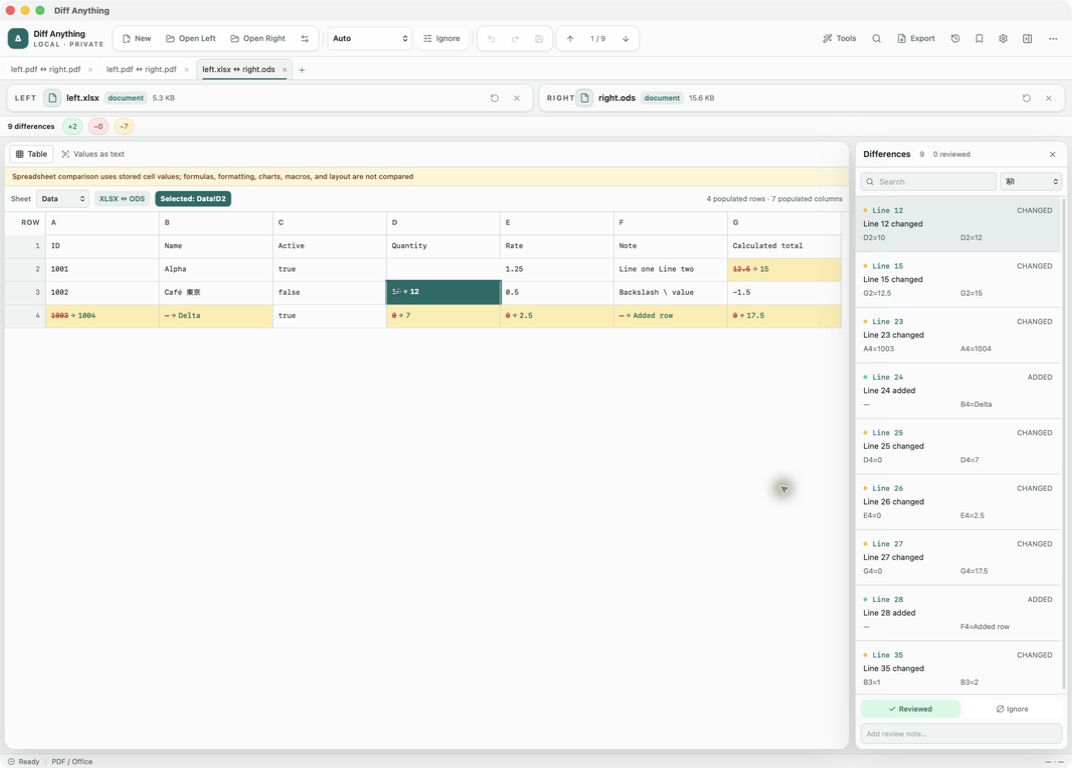
Arbeitsmappen werden im PDF/Office-Modus geöffnet und beginnen in der Tabellenansicht. Verwenden Sie das Menü „Blatt“, um zwischen den Blättern zu wechseln. Übereinstimmende Zeilen werden in jeder Arbeitsmappe nebeneinander mit ihrer Zeilennummer angezeigt, hinzugefügte und entfernte Zeilen werden mit ihrem Vorzeichen und ihrer Farbe markiert und die geänderten Zellen einer geänderten Zeile werden jeweils mit ihrem Wert und ihrer Formel markiert.
Werte als Text listet jedes Blatt als Zeilen wie C14=1250 auf. Dies ist die schnellste Möglichkeit, nach einem Wert zu suchen oder eine lange Reihe von Änderungen der Reihe nach zu lesen.
Jeder Unterschied ist eine Zeile, benannt nach den Zellen, die sich auf jeder Seite unterscheiden, z. B. Zusammenfassungszeile 5 geändert: B5, D5 oder Zusammenfassungszeile 5 → 6 geändert: B5 → B6 für eine Zeile, die ebenfalls nach unten verschoben wurde. Eine entfernte Zeile, deren Zellen an anderer Stelle wiederkommen, wird als verschoben gemeldet.
Übereinstimmung und Grenzen
Zeilen werden nach Inhalt oder nach Schlüsselspalten abgeglichen
Blätter werden nach Namen gepaart, sodass ein Blatt an einer anderen Position keinen Unterschied darstellt und Zeilen anhand ihres Inhalts übereinstimmen: Eine eingefügte Zeile ist eine hinzugefügte Zeile, und die Zeilen danach stimmen weiterhin überein. Wenn die Zeilen unterschiedlich sortiert waren, wählen Sie unter „Zeilen zuordnen nach“ eine Schlüsselspalte aus oder geben Sie unter „Schlüsselspalten“ mehrere Kopfzeilennamen oder Spaltenbuchstaben ein. Zeilen mit demselben Schlüssel werden dann unabhängig davon verglichen, wo sie sich befinden, und ein Schlüssel, den ein Blatt mehr als einmal hat, ist eine Warnung.
Zahlenformate, Schriftarten, Farben, Diagramme, Makros und Layout werden weggelassen. Formeln werden nur zwischen zwei Arbeitsmappen desselben Formats verglichen, nicht zwischen Formaten oder in Numbers-Dateien. Öffnen Sie den Originalantrag, wenn Sie einen davon überprüfen möchten. Ein CSV- oder TSV-Export kann mit einer Arbeitsmappe gekoppelt werden: Er wird mit dem ersten Blatt oder mit dem Blatt verglichen, das Sie unter „Mit Blatt vergleichen“ auswählen, und die Werte werden als gespeicherter Text abgeglichen, sodass 20 und 20,0 als unterschiedlich gelten.
Kostenlos und Pro
Arbeitsmappengröße und was Pro hinzufügt
Der kostenlose Plan zeigt das vollständige Arbeitsmappenergebnis für Dateien mit bis zu 5 MB pro Seite innerhalb von 10 neuen Vergleichssitzungen pro Tag. Pro öffnet größere Arbeitsmappen und fügt HTML-, JSON- oder Markdown-Berichte über die geänderten Zellen, den Vergleichsverlauf und gespeicherte Profile für Arbeitsmappen hinzu, die Sie jeden Monat erneut überprüfen.
Ein gespeichertes Profil behält die beiden Dateispeicherorte und Ihre Bewertungsnoten. Wenn die Version des nächsten Monats die Datei im gleichen Pfad ersetzt, wird sie beim Öffnen des Profils sofort mit der anderen Seite verglichen.
Im Workflow
So verwenden Sie es
Öffnen Sie beide Arbeitsmappen
Wählen Sie ein beliebiges Paar XLS-, XLSX-, XLSB-, ODS- oder Numbers-Dateien oder einen CSV-Export und seine Arbeitsmappe. Die Formate müssen nicht übereinstimmen.
Wählen Sie ein Blatt aus
Verwenden Sie das Menü „Blatt“ in der Tabellenansicht und wählen Sie unter „Zeilen zuordnen nach“ eine Schlüsselspalte aus, wenn die Zeilen neu sortiert wurden. Geänderte Zellen werden auf beiden Seiten markiert.
Gehen Sie durch die Zeilen
Drücken Sie F8 und F7 oder klicken Sie auf Einträge im Bereich „Unterschiede“, um von einer geänderten Zeile zur nächsten zu springen.
Notieren Sie das Ergebnis
Markieren Sie jede Zelle als überprüft oder fügen Sie eine Notiz hinzu. Exportieren Sie mit Pro die Liste für denjenigen, der die Datei gesendet hat.
Nützlich in der Praxis
Wann man es verwenden sollte
Zugehöriges Handbuch
Ordner, Tabellen, Dokumente und Bilder vergleichen
Tabellen über Formate hinweg, Release-Ordner, Dokumente und Bilder prüfen, mit Navigation, Sicherheitsprüfungen und Wiederherstellung.
Lesen Sie den LeitfadenDirekte Antworten
Fragen zum formatübergreifenden Tabellenkalkulationsvergleich.
Wenn ich eine Formel ändere, aber das Ergebnis gleich bleibt, wird es dann gemeldet?
Ja, wenn beide Arbeitsmappen dasselbe Format haben, z. B. zwei XLSX-Dateien. Zwischen verschiedenen Formaten oder mit Numbers-Dateien werden nur die gespeicherten Ergebnisse verglichen, sodass die Zelle als gleich gilt.
Markiert das Einfügen einer Zeile den Rest des Blattes als geändert?
Nein. Zeilen werden anhand ihres Inhalts abgeglichen, sodass die eingefügte Zeile eine hinzugefügte Zeile ist und die Zeilen danach immer noch übereinstimmen. Wenn die Zeilen neu sortiert wurden, ordnen Sie sie einer Schlüsselspalte unter „Zeilen zuordnen nach“ zu.
Muss ich Excel oder Numbers installiert haben?
Nein. Diff Anything liest die Arbeitsmappendateien selbst auf Mac und Windows.
Kann ich eine Google Sheets-Tabelle vergleichen?
Laden Sie es zuerst als XLSX oder ODS herunter. Diff Anything vergleicht Arbeitsmappendateien auf Ihrem Computer.
Kostenlos & Pro: Was ist enthalten
Verfügbar im Mac App Store und Microsoft Store. Mit der kostenlosen Desktop-Nutzung können Sie jede Vergleichs-Engine für Dateien bis zu 5 MiB pro Seite und 10 neue Vergleichssitzungen pro lokalem Tag ausprobieren; Sammlungsvorschauen zeigen die ersten 100 Elemente, binäre Vergleiche die ersten 100 Byte-Unterschiede und PDF-Vorschauen die ersten drei Seiten. Der Nur-Text-, JSON- und Jupyter-Notebook-Vergleich ist vollständig und das Öffnen von Dateien über den Finder oder den Datei-Explorer, diffanything://-Links und AppleScript ist kostenlos. Die kostenlose CLI unterstützt Text, JSON und Notebooks. Durch einen einmaligen Pro-Kauf werden die Vorschau- und Sitzungsbeschränkungen aufgehoben und größere Quellen innerhalb technischer Grenzen, gespeicherte Profile und Verlauf, Speichern von Ordner-Snapshots, Exportieren und Drucken von Berichten, JSON-Patch-Export, Anwenden von Patches, Drei-Wege-Zusammenführung und Konfliktlösung, der Git-Merge-Treiber und das Merge-Tool, Ordnersynchronisierung, Batch-Manifeste, vertrauenswürdige Präprozessoren und alle CLI-Modi freigeschaltet.