Funktionsübersicht
Wie kann ich die Ordner- und Archivüberprüfung in Diff Anything verwenden?
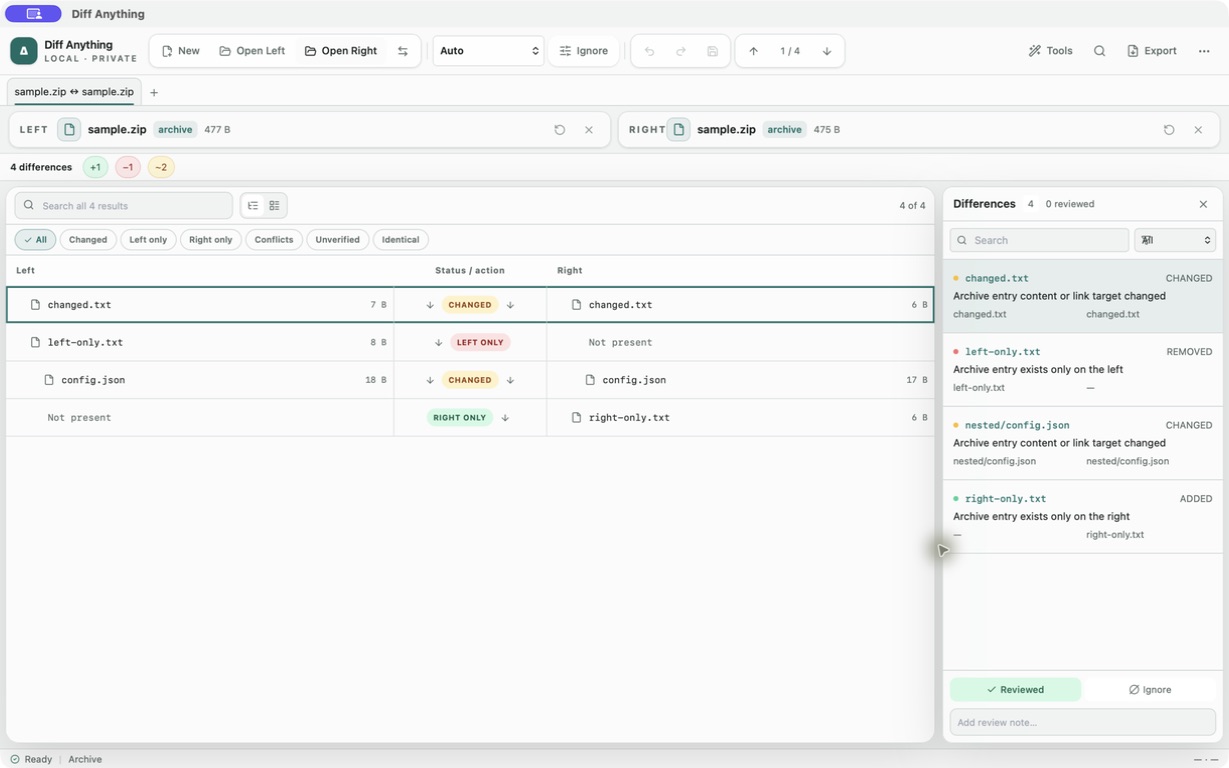
Vergleichen Sie Ordner als Baum oder Tabelle, mit Suche, Filtern nach Status, Größe und Datum, Erkennung verschobener Dateien, Ignoriermustern und auf Wunsch den Regeln der .gitignore-Dateien, und öffnen Sie geänderte Dateien direkt. Archive in beiden Ordnern werden Eintrag für Eintrag verglichen. Der Vergleichstyp „Archiv“ vergleicht ZIP, 7z, RAR, TAR und komprimierte Datenströme nach Pfad und Inhalt, auch verschlüsselte und mehrteilige Archive. Mit Pro synchronisieren Sie Ordner nach einem geprüften Plan, mit Wiederherstellung und Rückgängigmachen.
Die Inhaltssignaturerkennung erkennt umbenannte Container und selbstextrahierende Archive ZIP oder RAR; Container-Zeitstempel, Mitgliederreihenfolge, Komprimierungsstufe und andere Verpackungsmetadaten führen nicht zu falschen Inhaltsunterschieden.
Geteilte ZIP-, ACE-, ARJ-, CAB-, ISO-/Disk-Images und Dateisystem-Images bleiben im Binärmodus; Der explizite Archivmodus meldet, dass das Format nicht unterstützt wird.
Ordneroptionen
Entscheiden, was als Ordnerunterschied gilt
Ordnereinstellungen steuern, wie viel Arbeit der Vergleich leistet und welche Dateien untersucht werden. Die Standardeinstellungen passen zu den meisten Projekt- und Release-Ordnern: Unterordner werden einbezogen, versteckte Dateien und Zeitstempel werden ignoriert, Größen werden verglichen und kleine Dateien werden nach Inhalt überprüft.
Gemeinsame Build- und Abhängigkeitsordner werden standardmäßig übersprungen, einschließlich .git, node_modules, seller, dist, build, target, DerivedData, Pods und .venv. Ändern Sie die Liste für einen Vergleich in den Ordnereinstellungen oder für jeden neuen Vergleich unter Standardordner ignoriert in den Einstellungen. Einschlussmuster wie src/** beschränken den Vergleich auf einen Teil des Baums.
- Hashes vergleichen prüft jede Datei nach Inhalt, auch große.
- Der Vergleich kleiner Dateiinhalte prüft Dateien bis zur maximalen Inhaltsgröße nach Inhalt.
- Semantisch strukturierte Dateien behandeln JSON-, YAML-, XML-, CSV- und .env-Dateien als gleich, wenn ihre Daten übereinstimmen, auch wenn ihre Bytes unterschiedlich sind.
- „Verschobene Dateien erkennen“ verbindet eine Datei, die aus einem Pfad verschwunden ist, mit demselben Inhalt in einem anderen Pfad.
- Pfade, bei denen die Groß-/Kleinschreibung beachtet wird, Symlinks folgen und Linkziele vergleichen steuern, wie Namen und Links behandelt werden.
- „Respect .gitignore files“ lässt aus, was die .gitignore-Dateien jeder Seite ignorieren, wie Git.
- Archive anhand ihres Inhalts vergleichen (standardmäßig aktiviert), öffnet ein Archiv, das beide Ordner enthalten, und vergleicht es Eintrag für Eintrag.
Leseergebnisse
Status, die Sie in einem Ordnerergebnis sehen werden
Die Filterchips teilen das Ergebnis in „Geändert“, „Nur links“, „Nur rechts“, „Konflikte“, „Unverifiziert“ und „Identisch“ auf. Ein Konflikt ist ein Eintrag, der auf der einen Seite eine Datei und auf der anderen Seite ein Ordner oder Link ist. Nicht überprüft bedeutet, dass die ausgewählten Details übereinstimmen, der Inhalt jedoch nicht gelesen wurde. Dies geschieht bei großen Dateien, wenn „Hashes vergleichen“ deaktiviert ist.
Verschobene Dateien werden mit dem anderen Pfad als „Verschoben nach“ oder „Verschoben von“ gekennzeichnet. Öffnen Sie ein geändertes Paar, um es in einer eigenen Registerkarte mit dem richtigen Vergleichstyp anzuzeigen. Klicken Sie mit der rechten Maustaste auf einen Pfad, um ihn im Finder oder im Datei-Explorer anzuzeigen. „Größe und Datum“ in der Filterleiste listet nur die Dateien auf, die mindestens oder höchstens eine Größe haben oder vor oder nach einem Datum oder innerhalb der letzten Tage geändert wurden.
Synchronisierung
Ausgewählte Änderungen auf einen Ordner anwenden (Pro)
Markieren Sie die gewünschten Einträge oder verwenden Sie „Sichtbar auswählen“ und wählen Sie dann „Von links nach rechts spiegeln“ oder „Rechts nach links spiegeln“. In der Synchronisierungsvorschau werden alle Vorgänge aufgelistet. Das Update-Ziel erstellt, aktualisiert und verschiebt nur Dateien. Das Spiegelziel löscht auch Dateien, die auf der Quellseite nicht mehr vorhanden sind, und der Löschzähler wird hervorgehoben. Sie können einzelne Zeilen deaktivieren und auswählen, ob Zeitstempel und Berechtigungen beibehalten werden sollen.
Ein Journal und ein Backup werden geschrieben, bevor etwas geändert wird. Nach der Ausführung bietet der Wiederherstellungsverlauf die Möglichkeit, den Vorgang rückgängig zu machen. Das Kopieren eines einzelnen Eintrags auf die andere Seite ist ebenfalls Teil von Pro.
Archiv
Archive und ZIP-basierte Pakete
Der Archivmodus liest auch Formate, bei denen es sich um ZIP-Dateien unter einem anderen Namen handelt, z. B. JAR-, APK-, IPA-, EPUB-, VSIX-, NuGet-Pakete, Python-Räder und OpenDocument-Dateien. Öffnen Sie ein geändertes Texteintragspaar, um dessen Inhaltsunterschiede anzuzeigen, oder extrahieren Sie einen Eintrag an einen von Ihnen gewählten Speicherort.
Ein Archiv, das beide verglichenen Ordner enthalten, z. B. eine ZIP-, JAR-, TGZ-, 7z- oder RAR-Datei, wird anhand seiner Einträge verglichen, wenn sich seine Bytes unterscheiden: In der Zeile wird angegeben, wie viele Einträge sich unterscheiden, und beim Erweitern werden diese mit dem Namen „release.zip!/config/app.json“ aufgelistet. Ein Archiv, dessen Einträge alle übereinstimmen, lautet Gleicher Inhalt. Ein Archiv kann in beliebiger Reihenfolge auch mit einem Ordner verglichen werden, da es sich um den Ordner handelt, den es enthält.
Wenn ein Archiv verschlüsselt wird, wird jede Seite nach ihrem eigenen Passwort gefragt. Passwörter bleiben für das aktuelle Paar im Speicher und werden nicht in Einstellungen, Profilen, Verlauf oder Berichten gespeichert. Beim kostenlosen Plan werden in den Ordner- und Archivergebnissen die ersten 100 Elemente angezeigt; Pro zeigt jedes Element.
Im Workflow
So verwenden Sie es
Wählen Sie zwei Wurzeln
Öffnen Sie zwei Ordner oder zwei Archive, die dasselbe darstellen, z. B. die letzte Version und den neuen Build.
Legen Sie den Umfang fest
Passen Sie Ignorier- und Einschlussmuster an und entscheiden Sie, ob Inhalt, Hashes oder Datenbedeutung überprüft werden sollen.
Arbeiten Sie die Filter durch
Beginnen Sie mit „Geändert“ und den einseitigen Einträgen und öffnen Sie einzelne Paare für ihre Inhaltsunterschiede.
Anwenden oder extrahieren
Wenden Sie mit Pro einen überprüften Synchronisierungsplan an; Extrahieren Sie aus einem Archiv die benötigten Einträge.
Nützlich in der Praxis
Wann man es verwenden sollte
Zugehöriges Handbuch
ZIP-, 7z-, RAR-, TAR- und komprimierte Archive vergleichen
Archive nach Inhalt vergleichen, mit verschlüsselten und mehrteiligen Archiven, Codecs, Entpacken und Sicherheitsgrenzen.
Lesen Sie den LeitfadenDirekte Antworten
Fragen zur Ordner- und Archivüberprüfung.
Warum sehe ich keine node_modules oder Build-Ordner?
Sie befinden sich in der Standard-Ignorierliste. Entfernen Sie sie aus den Ordnereinstellungen für diesen Vergleich oder aus den Standardordner-Ignorierungen in den Einstellungen.
Wie wird entschieden, dass eine Datei verschoben wurde?
Eine Datei, die nur links existiert, und eine Datei, die nur rechts existiert, werden gepaart, wenn ihre Größe und ihr SHA-256-Hash übereinstimmen.
Was ist der Unterschied zwischen Update-Ziel und Mirror-Ziel?
Das Update-Ziel fügt Dateien hinzu, aktualisiert und verschiebt Dateien, ohne etwas zu löschen. Das Spiegelziel entfernt auch Dateien vom Ziel, die auf der Quellseite fehlen.
Vergleicht der kostenlose Plan den gesamten Ordner?
Es vergleicht den gesamten Baum, zeigt aber die ersten 100 Elemente des Ergebnisses an. Pro zeigt jedes Element an und fügt Kopieren und Synchronisieren hinzu.
Kostenlos & Pro: Was ist enthalten
Verfügbar im Mac App Store und Microsoft Store. Mit der kostenlosen Desktop-Nutzung können Sie jede Vergleichs-Engine für Dateien bis zu 5 MiB pro Seite und 10 neue Vergleichssitzungen pro lokalem Tag ausprobieren; Sammlungsvorschauen zeigen die ersten 100 Elemente, binäre Vergleiche die ersten 100 Byte-Unterschiede und PDF-Vorschauen die ersten drei Seiten. Der Nur-Text-, JSON- und Jupyter-Notebook-Vergleich ist vollständig und das Öffnen von Dateien über den Finder oder den Datei-Explorer, diffanything://-Links und AppleScript ist kostenlos. Die kostenlose CLI unterstützt Text, JSON und Notebooks. Durch einen einmaligen Pro-Kauf werden die Vorschau- und Sitzungsbeschränkungen aufgehoben und größere Quellen innerhalb technischer Grenzen, gespeicherte Profile und Verlauf, Speichern von Ordner-Snapshots, Exportieren und Drucken von Berichten, JSON-Patch-Export, Anwenden von Patches, Drei-Wege-Zusammenführung und Konfliktlösung, der Git-Merge-Treiber und das Merge-Tool, Ordnersynchronisierung, Batch-Manifeste, vertrauenswürdige Präprozessoren und alle CLI-Modi freigeschaltet.