Funktionsübersicht
Wie kann ich Textbearbeitung und Zusammenführung in Diff Anything verwenden?
Vergleichen Sie Text nebeneinander, inline oder übereinander, bearbeiten Sie beide Seiten und übernehmen Sie einzelne Änderungen. „Mit Codierung erneut öffnen“ liest eine Datei in einer von 45 Codierungen neu, auch in den EBCDIC-Codepages IBM037, IBM500, IBM1047 und IBM1140, und „Mit Codierung speichern“ ändert Codierung, Byte-Order-Mark und Zeilenenden. Mit Pro kommt die Drei-Wege-Zusammenführung mit Basis, „Unsere“ und „Ihre“ hinzu.
Erkennen Sie sinnvolle Codeänderungen mit Smart Diff in 117 Editorsprachen. Wechseln Sie zu Line Diff, wann immer Sie eine genaue Zeile-für-Zeile-Überprüfung wünschen. In beiden Ansichten haben Sie die Syntaxhervorhebung und -bearbeitung stets zur Hand. Durch Ignorieren von Regeln werden Zeitstempel, IDs, Kommentare oder feste Spalten aus einem Textvergleich ausgeschlossen. Mit „Diese Zeilen ausrichten“ werden manuell zwei Zeilen gepaart, bei denen die automatische Übereinstimmung nicht die gewünschte ist.
Bearbeitung beider Seiten
Korrigieren Sie eine der Dateien, während Sie sich die Unterschiede ansehen
Aktivieren Sie „Bearbeitbar“ und geben Sie direkt auf der linken oder rechten Seite etwas ein. Der Vergleich wird während der Bearbeitung aktualisiert, sodass Sie einen Tippfehler korrigieren, einen Absatz umformulieren oder eine Debug-Zeile entfernen können und sofort sehen können, was sich noch unterscheidet.
Um eine Änderung aus der anderen Datei zu übernehmen, wählen Sie sie aus und verwenden Sie Rechts → Links oder Links → Rechts. Mit „Rückgängig“ und „Wiederherstellen“ (⌘Z und ⌘⇧Z auf dem Mac) werden die Quellbearbeitungen schrittweise durchgeführt, und eine von Ihnen geänderte Quelle wird mit „Geändert“ gekennzeichnet. Durch „Nach links kopieren“ und „Nach rechts kopieren“ wird eine ganze Seite in die Zwischenablage kopiert. Auf diese Weise übernehmen Sie eingefügten Text aus der App.
Inline zeigt beide Versionen in einer Spalte, mit entfernten und hinzugefügten Zeilen untereinander, was für ein schmales Fenster geeignet ist, und oben und unten zeigt das Original über der aktualisierten Version in zwei Editoren, die zusammen scrollen. Gehe zu Zeile… (Command-L oder Strg-L) bewegt sich zu einer Zeilennummer auf einer der beiden Seiten.
Speichern
Das Speichern ist ein separater Schritt mit Sicherheitsprüfungen
Geänderte Dateien speichern (⌘S) schreibt jede geänderte Datei in die aktuelle Registerkarte. Standardmäßig fragt die App vor dem Überschreiben nach; Die Einstellung „Vor dem Überschreiben von Dateien bestätigen“ steuert diese Eingabeaufforderung. Die Datei behält ihre ursprüngliche Textkodierung bei. Wenn ein Zeichen nicht in dieser Kodierung gespeichert werden kann, wird der Speichervorgang mit einer Erklärung abgebrochen.
Eine Datei wird in der für sie erkannten Codierung gelesen: UTF-8, UTF-16 oder UTF-32 anhand ihrer Byte-Reihenfolgemarkierung oder ihres Null-Byte-Musters, andernfalls schlägt die alte Codierung, die ihr Inhalt vorschlägt, vor. Wenn die Vermutung falsch ist, liest Reopen mit Codierung sie erneut in einer der 45 Codierungen, einschließlich Shift_JIS, Windows-1252 und den EBCDIC-Codepages IBM037, IBM500, IBM1047 und IBM1140, und gibt an, wie viele Bytes nicht decodiert wurden. Mit Codierung speichern konvertiert die Codierung, Bytereihenfolgemarkierung und Zeilenenden (LF, CRLF oder CR) einer Datei und listet alle Zeichen auf, die die neue Codierung nicht aufnehmen kann, anstatt sie zu löschen. Beide sind kostenlos.
Wenn ein anderes Programm die Datei auf der Festplatte geändert hat, nachdem Sie sie geöffnet haben, wird das Speichern abgelehnt, sodass Ihre Änderungen niemals stillschweigend die einer anderen Person ersetzen. Wenn Sie einen Tab schließen oder den Vorgang mit nicht gespeicherten Änderungen beenden, werden Sie zunächst zur Bestätigung aufgefordert.
Drei-Wege-Zusammenführung
Kombinieren zweier bearbeiteter Kopien derselben Datei (Pro)
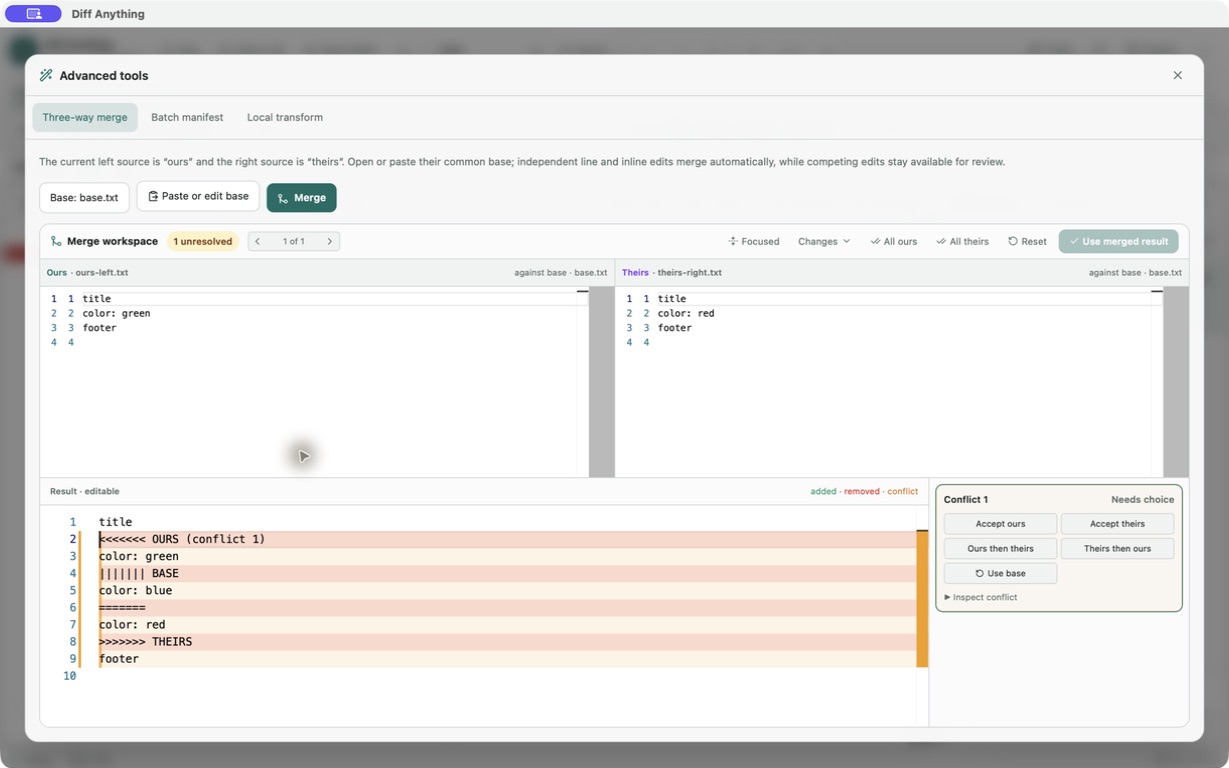
Platzieren Sie Ihre Version links und die andere Version rechts, öffnen Sie dann „Extras“ und wählen Sie „Drei-Wege-Zusammenführung“. Die Linke wird zu Unserem und die Rechte wird zu IHREM. Verwenden Sie „Zusammenführungsbasis auswählen…“, um das gemeinsame Original zu öffnen, oder „Basis einfügen oder bearbeiten“ und klicken Sie auf „Zusammenführen“.
Bearbeitungen, die sich nicht überschneiden, werden automatisch kombiniert, einschließlich zweier separater Bearbeitungen in derselben Zeile. Überlappende Bearbeitungen werden zu Konflikten. Bewegen Sie sich mit den Konfliktpfeilen zwischen ihnen und lösen Sie jedes Problem mit „Unsere akzeptieren“, „Ihre akzeptieren“, „Unsere, dann ihre“, „Ihre, dann unsere“ oder „Basis verwenden“. Alle unsere und alle ihre lösen alle verbleibenden Konflikte auf einmal, und „Reset“ kehrt zum automatischen Ergebnis zurück.
Das Bedienfeld „Änderungen“ zeigt „Unsere gegenüber der Basis“ und „Ihre gegenüber der Basis“, und „Fokussiert“ blendet unveränderte Linien aus. Der Ergebnisbereich bleibt bearbeitbar und verwendet dieselbe Syntaxhervorhebung wie die linke Datei. Wenn der Status „Bereit zur Verwendung“ lautet, wird durch „Rechte Seite durch zusammengeführtes Ergebnis ersetzen“ die rechte Seite ersetzt und Sie speichern sie wie jede andere Bearbeitung.
Bereich zusammenführen
Worauf die Zusammenführung funktioniert
Text wird zeilenweise zusammengeführt. Wenn beide Seiten dieselbe Zeile bearbeitet haben, werden ihre Änderungen nur dann kombiniert, wenn sie einzelne Wörter geändert haben; Andernfalls stellt die Zeile einen Konflikt dar, sodass bei der Zusammenführung niemals ein Wert erfunden wird. JSON-, YAML-, TOML- und INI-Dateien werden stattdessen nach ihren Daten zusammengeführt, Wert für Wert, mit Konflikten nur bei Werten, die beide Seiten unterschiedlich geändert haben und die Kommentare und Formatierungen Ihrer Seite beibehalten wurden; Durch Daten zusammenführen wechselt zurück zur Zeilenzusammenführung. Ordner, Bilder und PDFs können nicht zusammengeführt werden. Das Bearbeiten, Kopieren von Änderungen und Speichern ist kostenlos; Der Zusammenführungsarbeitsbereich ist Teil von Pro.
Eine Datei, die bereits Konfliktmarkierungen enthält, zeigt an, wie viele Konflikte sie enthält. Resolve, das Pro benötigt, öffnet diese Konflikte im Zusammenführungsarbeitsbereich, und „Aufgelöste Datei speichern“ schreibt das Ergebnis in die eigene Codierung und Zeilenenden der Datei zurück. Auf Windows kann Git auch Diff Anything als Merge-Tool starten; Auf der Seite „Drei-Wege-Zusammenführung“ und „Git-Zusammenführungstool“ wird die Einrichtung erläutert.
Im Workflow
So verwenden Sie es
Platzieren Sie die Versionen
Öffnen Sie Ihre Kopie links und die andere bearbeitete Kopie rechts.
Wählen Sie die Basis
Öffnen Sie „Extras“, wählen Sie „Drei-Wege-Zusammenführung“ aus, wählen Sie dann das gemeinsame Original aus oder fügen Sie es ein und klicken Sie auf „Zusammenführen“.
Lösen Sie jeden Konflikt
Gehen Sie die Konflikte durch, wählen Sie eine Lösung und passen Sie das Ergebnis bei Bedarf manuell an.
Verwenden und speichern
Klicken Sie auf „Rechts durch zusammengeführtes Ergebnis ersetzen“, sobald nichts ungelöst ist, und speichern Sie dann die rechte Datei.
Nützlich in der Praxis
Wann man es verwenden sollte
Zugehöriges Handbuch
Den passenden Vergleichstyp wählen
Quellen wählen, die automatische Erkennung verstehen und den Vergleichstyp nehmen, der Ihre Frage beantwortet.
Lesen Sie den LeitfadenDirekte Antworten
Fragen zur Textbearbeitung und -zusammenführung.
Kann ich eine Datei innerhalb des Vergleichs bearbeiten?
Ja. Aktivieren Sie „Bearbeitbar“ in der Textsymbolleiste und geben Sie auf einer der beiden Seiten etwas ein. Geänderte Dateien speichern schreibt die Änderung auf die Festplatte.
Was passiert, wenn die Datei vor dem Speichern von einem anderen Programm geändert wurde?
Das Speichern wird abgelehnt und Ihre Änderungen bleiben in der App. Öffnen Sie die Datei erneut, um die neue Version anzuzeigen, bevor Sie sie erneut speichern.
Warum ist „Rechts durch zusammengeführtes Ergebnis ersetzen“ ausgegraut?
Mindestens ein Konflikt ist noch ungelöst oder ein Konfliktmarker befindet sich noch im Ergebnis. Lösen oder löschen Sie es und die Schaltfläche wird verfügbar.
Ist die Drei-Wege-Zusammenführung im kostenlosen Plan enthalten?
Nein. Der bidirektionale Vergleich, die Bearbeitung und das Speichern sind kostenlos, ebenso wie die Anzeige, wie viele Konflikte eine Datei hat. Drei-Wege-Zusammenführung, Konfliktlösung und Zusammenführung von Git erfordern Pro.
Eine Datei wurde mit verstümmelten Zeichen geöffnet. Was kann ich tun?
Die Codierung wurde falsch vermutet. Verwenden Sie „Erneut öffnen“ mit Codierung und wählen Sie die richtige aus, z. B. Windows-1252 oder Shift_JIS. Die App gibt an, wie viele Bytes in der von Ihnen gewählten Kodierung nicht dekodiert wurden.
Kostenlos & Pro: Was ist enthalten
Verfügbar im Mac App Store und Microsoft Store. Mit der kostenlosen Desktop-Nutzung können Sie jede Vergleichs-Engine für Dateien bis zu 5 MiB pro Seite und 10 neue Vergleichssitzungen pro lokalem Tag ausprobieren; Sammlungsvorschauen zeigen die ersten 100 Elemente, binäre Vergleiche die ersten 100 Byte-Unterschiede und PDF-Vorschauen die ersten drei Seiten. Der Nur-Text-, JSON- und Jupyter-Notebook-Vergleich ist vollständig und das Öffnen von Dateien über den Finder oder den Datei-Explorer, diffanything://-Links und AppleScript ist kostenlos. Die kostenlose CLI unterstützt Text, JSON und Notebooks. Durch einen einmaligen Pro-Kauf werden die Vorschau- und Sitzungsbeschränkungen aufgehoben und größere Quellen innerhalb technischer Grenzen, gespeicherte Profile und Verlauf, Speichern von Ordner-Snapshots, Exportieren und Drucken von Berichten, JSON-Patch-Export, Anwenden von Patches, Drei-Wege-Zusammenführung und Konfliktlösung, der Git-Merge-Treiber und das Merge-Tool, Ordnersynchronisierung, Batch-Manifeste, vertrauenswürdige Präprozessoren und alle CLI-Modi freigeschaltet.