Direkte Antwort
Kann Diff Anything CSV-Dateien lokal vergleichen?
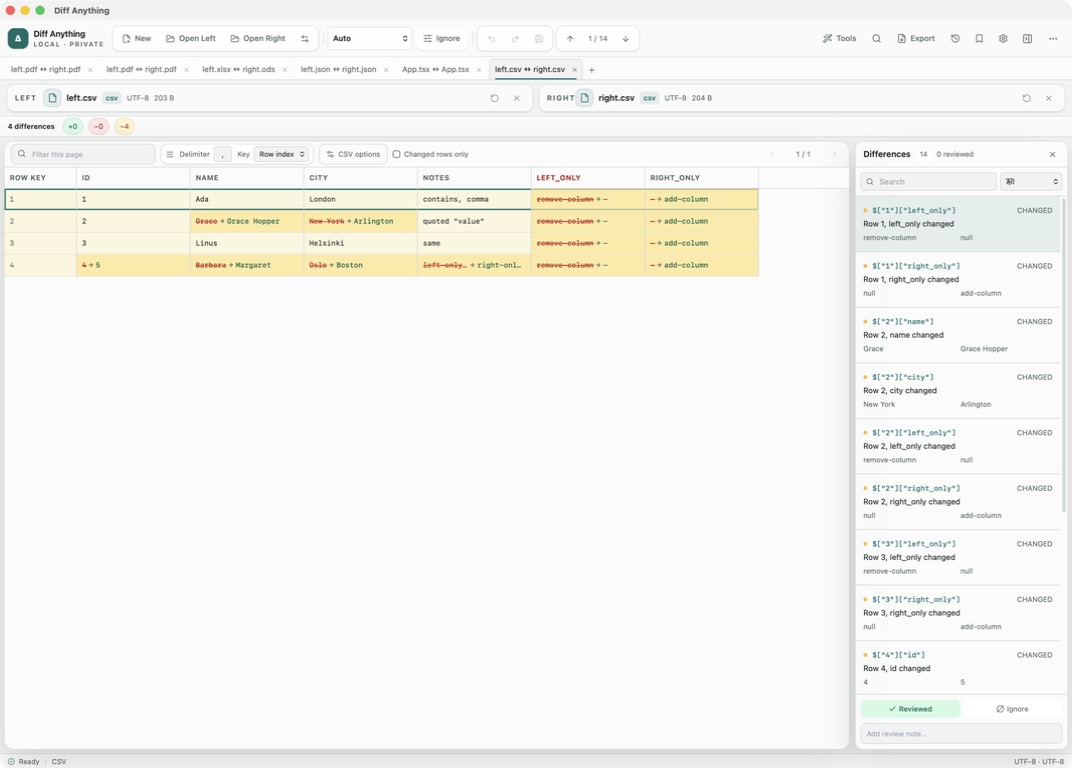
Diff Anything erkennt CSV als strukturierte Tabellendaten und nicht als eine beliebige Zeilenfolge. Dadurch können Zeilen- und Feldänderungen einfacher überprüft werden, während Pro-Profile die Regeln, den Überprüfungsstatus und die Berichtsoptionen beibehalten, die für den Datensatz wichtig sind.
Passende Zeilen
Ordnen Sie Zeilen anhand einer Schlüsselspalte zu, nicht anhand der Zeilennummer.
Wenn eine Zeile am oberen Rand eines CSV-Exports eingefügt wird, meldet ein Zeilenunterschied jede Zeile darunter als geändert. Diff Anything vergleicht Zeilen standardmäßig nach Position, und Sie können über das Menü „Schlüssel“ in der Symbolleiste zu einer Schlüsselspalte wechseln. Zeilen mit demselben Schlüssel werden dann gepaart, unabhängig davon, wo sie in jeder Datei vorkommen.
Für Datensätze, die durch mehr als ein Feld identifiziert werden, geben Sie diese unter Schlüsselspalten (durch Kommas getrennt) ein, zum Beispiel Konto-ID, Region. Wenn ein Schlüsselwert mehr als einmal in einer Datei vorkommt, wird im Ergebnis eine Warnung wegen doppeltem Schlüssel angezeigt.
Spalten und Parsing
Spalten werden anhand des Headernamens abgeglichen.
Wenn die erste Zeile über Kopfzeilen verfügt, werden die Spalten anhand ihrer Kopfzeile abgeglichen, sodass eine an eine andere Position verschobene Spalte keine Änderung darstellt. Hinzugefügte und entfernte Spalten werden hervorgehoben. Deaktivieren Sie die Option, um die Spalten als Spalte 1, Spalte 2 usw. zu vergleichen.
Das Trennzeichen wird für jede Datei separat erkannt: Komma, Tab, Semikolon oder Pipe, sodass ein durch Kommas getrennter Export mit einem durch Semikolons getrennten Export verglichen werden kann. Um die Erkennung außer Kraft zu setzen, geben Sie in der Symbolleiste unter „Trennzeichen“ ein Zeichen ein. es wird dann für beide Dateien verwendet und \t bedeutet Tab. Anführungszeichen stehen unter den CSV-Optionen, und in Anführungszeichen gesetzte Werte können Zeilenumbrüche enthalten.
Lärm reduzieren
Lassen Sie die Spalten weg, die Sie voraussichtlich ändern werden.
Unter den CSV-Optionen entfernt „Zu ignorierende Spalten (durch Kommas getrennt)“ Felder wie „update_at“ oder eine Prüfsumme aus dem Vergleich. Deaktivieren Sie „Groß-/Kleinschreibung bei Werten berücksichtigen“, um Paris und PARIS als gleich zu behandeln, und aktivieren Sie „Zellen-Leerzeichen trimmen“, um Leerzeichen um Werte herum zu ignorieren.
Geänderte Zeilen verbergen nur unveränderte Zeilen und das Filterfeld durchsucht die aktuelle Seite. Im CSV-Modus gibt es keine numerische Toleranz. Werte werden als Text verglichen.
- Die erste Zeile enthält Überschriften
- Bei Werten muss die Groß-/Kleinschreibung beachtet werden
- Zellleerraum kürzen
- Schlüsselspalten (durch Kommas getrennt)
- Zu ignorierende Spalten (durch Kommas getrennt)
- Nur Zeilen geändert
Große Dateien
Blättern Sie durch große Exporte und gehen Sie jede Änderung Schritt für Schritt durch.
Die Ergebnisse werden in 500 Zeilen pro Seite angezeigt, mit den Schaltflächen „Zurück“ und „Weiter“, um zwischen den Seiten zu wechseln. Die Differenzliste und die Differenznavigation decken jede Seite ab: Wenn Sie einen Unterschied auswählen, wird die Seite geöffnet, auf der er enthalten ist, und zwar für bis zu 50.000 geänderte Werte. Das Filterfeld durchsucht die angezeigte Seite. Jede Seite kann bis zu 500.000 Reihen und 2.000.000 Zellen aufnehmen.
Der kostenlose Plan zeigt die ersten 100 Zeilen des Ergebnisses für Dateien bis zu 5 MB. Pro zeigt jede Seite an, entfernt die 5-MB-Beschränkung und fügt einen CSV-Export geänderter Zeilen hinzu. Eine neben einer Excel-, OpenDocument- oder Numbers-Arbeitsmappe geöffnete CSV- oder TSV-Datei wird im PDF-/Office-Modus anhand der Zellenwerte mit einem Blatt davon verglichen.
Am besten für
Wo dieser Workflow passt.
- Überprüfen eines Datenbank- oder Berichtsexports mit dem vorherigen Lauf
- Vergleich von CSV-Dateien, in denen Zeilen anders sortiert sind oder neue Spalten haben
- Überprüfen tabellarischer Daten, die Sie nicht in ein Web-Tool hochladen können
Keine Konten, Cloud-Vergleichsdienst, Analysen oder Telemetrie.
Relevante Fähigkeiten
Was Diff Anything für den Job bringt.
Praktischer Arbeitsablauf
Vom Setup zum überprüften Ergebnis.
Öffnen Sie die beiden CSV-Dateien
Wählen Sie den alten und neuen Export. Das Trennzeichen jeder Datei wird automatisch erkannt.
Wählen Sie einen Schlüssel
Wählen Sie eine Schlüsselspalte aus dem Schlüsselmenü aus oder geben Sie unter Schlüsselspalten mehrere ein, damit das eingefügte oder neu sortierte Zeilenpaar korrekt ist.
Erwartete Änderungen ignorieren
Listen Sie Zeitstempel- oder Prüfsummenspalten unter „Spalten“ auf, um die Behandlung von Groß- und Kleinschreibung und Leerzeichen zu ignorieren und anzupassen.
Geänderte Zeilen überprüfen
Aktivieren Sie „Nur geänderte Zeilen“ und gehen Sie durch jede geänderte Zelle. Die Navigation wechselt für Sie zur nächsten Seite.
Nützlich in der Praxis
Direkte Antworten
Fragen zum CSV-Diff-Tool.
Kann Diff Anything CSV-Dateien lokal vergleichen?
Diff Anything erkennt CSV als strukturierte Tabellendaten und nicht als eine beliebige Zeilenfolge. Dadurch können Zeilen- und Feldänderungen einfacher überprüft werden, während Pro-Profile die Regeln, den Überprüfungsstatus und die Berichtsoptionen beibehalten, die für den Datensatz wichtig sind.
Kann Diff Anything CSV-Dateien mit Zeilen in einer anderen Reihenfolge vergleichen?
Ja. Wählen Sie im Menü „Schlüssel“ eine Schlüsselspalte aus oder geben Sie mehrere Schlüsselspalten ein. Die Zeilen werden dann nach Schlüssel und nicht nach Position gepaart.
Spielt die Spaltenreihenfolge eine Rolle?
Nein, wenn die erste Zeile Überschriften hat. Spalten werden nach Kopfzeilennamen abgeglichen und hinzugefügte oder entfernte Spalten werden hervorgehoben.
Kann ich durch Semikolons getrennte Dateien vergleichen?
Ja. Semikolons, Tabulatoren und Pipes werden automatisch und für jede Datei separat erkannt, sodass die beiden Dateien möglicherweise sogar unterschiedliche Trennzeichen verwenden. Um ein Trennzeichen für beide Dateien zu erzwingen, geben Sie es in Trennzeichen ein.
Wie viele Zeilen werden im kostenlosen Plan angezeigt?
Die ersten 100 Zeilen des Ergebnisses, für Dateien mit jeweils bis zu 5 MB. Pro zeigt jede Seite an.
Gehen Sie tiefer
Quellen wählen, die automatische Erkennung verstehen und den Vergleichstyp nehmen, der Ihre Frage beantwortet.
Lesen Wählen Sie den richtigen VergleichstypKostenlos & Pro: Was ist enthalten
Verfügbar im Mac App Store und Microsoft Store. Mit der kostenlosen Desktop-Nutzung können Sie jede Vergleichs-Engine für Dateien bis zu 5 MiB pro Seite und 10 neue Vergleichssitzungen pro lokalem Tag ausprobieren; Sammlungsvorschauen zeigen die ersten 100 Elemente, binäre Vergleiche die ersten 100 Byte-Unterschiede und PDF-Vorschauen die ersten drei Seiten. Der Nur-Text-, JSON- und Jupyter-Notebook-Vergleich ist vollständig und das Öffnen von Dateien über den Finder oder den Datei-Explorer, diffanything://-Links und AppleScript ist kostenlos. Die kostenlose CLI unterstützt Text, JSON und Notebooks. Durch einen einmaligen Pro-Kauf werden die Vorschau- und Sitzungsbeschränkungen aufgehoben und größere Quellen innerhalb technischer Grenzen, gespeicherte Profile und Verlauf, Speichern von Ordner-Snapshots, Exportieren und Drucken von Berichten, JSON-Patch-Export, Anwenden von Patches, Drei-Wege-Zusammenführung und Konfliktlösung, der Git-Merge-Treiber und das Merge-Tool, Ordnersynchronisierung, Batch-Manifeste, vertrauenswürdige Präprozessoren und alle CLI-Modi freigeschaltet.