Diff Anything 1.3 peut comparer des feuilles de calcul même lorsque les deux fichiers sont dans des formats différents. Ouvrez un classeur Excel d’un côté et un fichier OpenDocument ou Apple Numbers de l’autre, et examinez les valeurs de cellules stockées dans une comparaison prenant en compte les feuilles.
Il s’agit du changement le plus important de cette version. Il supprime l’étape de conversion des comparaisons telles que XLSX contre ODS ou Numbers contre XLSX, tout en gardant la limite honnête : il s’agit d’une comparaison de données de classeur, et non d’une affirmation selon laquelle deux fichiers ont un formatage ou un comportement identique. La comparaison des dossiers a également été reconstruite en un espace de travail de révision plus rapide avec une meilleure navigation, un meilleur filtrage, une détection des fichiers déplacés et un pipeline de synchronisation Pro plus sûr.
01 / Comparez les données, pas le conteneur
Différents formats de feuilles de calcul peuvent désormais se rencontrer en une seule différence
La comparaison de feuilles de calcul prend en charge les classeurs XLS et XLA, XLSX, XLSM et XLAM, XLSB, ODS et Apple Numbers. Les formats n’ont pas besoin de correspondre. Si un classeur a été transmis à une autre suite bureautique ou reçu sous forme de fichier Numbers, vous pouvez le comparer directement avec le format source. Les fichiers CSV sont comparés entre eux en mode CSV, et depuis la version 1.6, une exportation CSV ou TSV peut également être comparée à une feuille d’un classeur.
Les feuilles et les coordonnées des cellules forment le modèle de comparaison commun. Les valeurs stockées équivalentes peuvent donc être comparées proprement entre les formats au lieu de produire du bruit provenant de leurs structures de conteneurs non liées.
02 / Connaître la limite
Les valeurs des cellules stockées sont comparées ; la présentation du classeur n’est pas
Diff Anything lit les valeurs stockées dans chaque cellule remplie et compare ces valeurs par feuille et coordonnées. Il ne compare pas les formules, le formatage, les graphiques, les macros ou la disposition des classeurs. Une formule et une valeur littérale peuvent donc être comparées comme étant égales lorsque leurs résultats stockés sont égaux.
Ce compromis est délibéré. Il indique si les données ont survécu à un changement de format sans prétendre valider le style de la feuille de calcul, la logique de calcul, VBA, les graphiques, la configuration de l’impression ou le comportement d’édition. Ces propriétés doivent encore être révisées dans les applications de feuille de calcul qui les possèdent.
03 / Revoir les cellules en contexte
Une grille compatible avec les feuilles remplace les conjectures du texte extrait
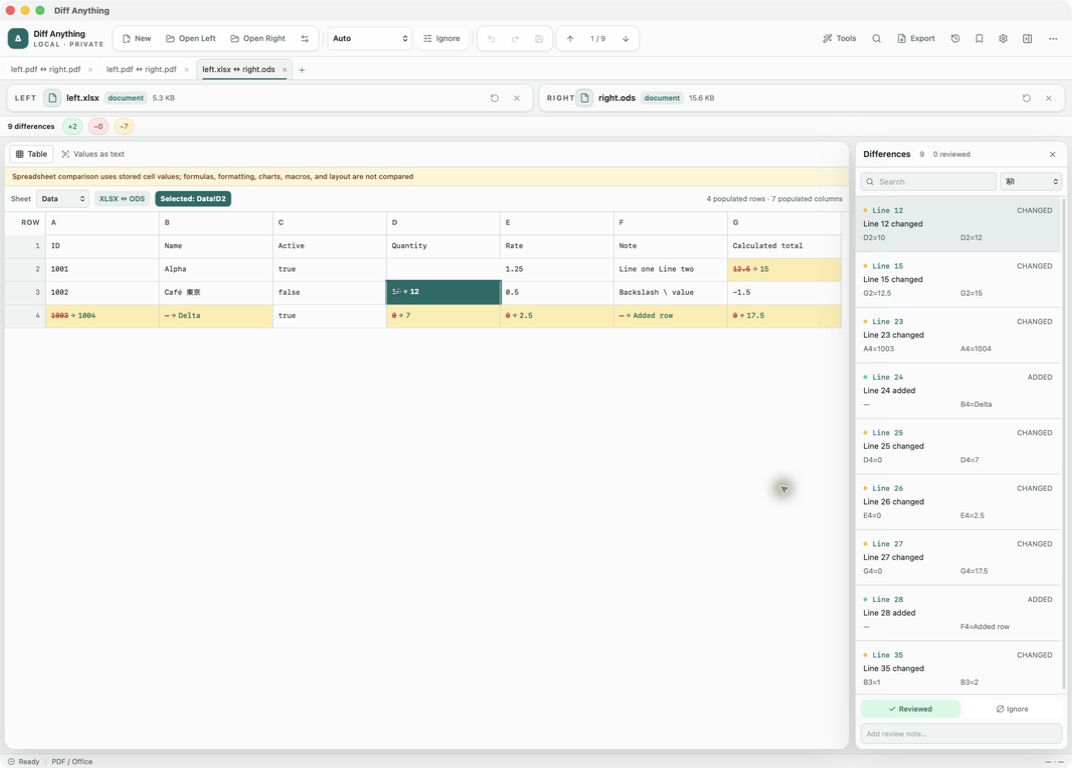
L’application de bureau présente les résultats de la feuille de calcul sous forme de deux grilles alignées. Choisissez une feuille, parcourez les lignes et les colonnes remplies et sélectionnez une cellule modifiée pour connecter ses coordonnées au volet Différences. Les lettres de colonne, les numéros de ligne, les cellules vides et les valeurs restent visibles des deux côtés.
Les lignes et les colonnes sont virtualisées afin qu’une large plage remplie reste navigable au lieu de restituer l’intégralité du classeur en même temps. Le badge de format maintient également la paire source visible (par exemple, XLSX ↔ ODS), de sorte que le résultat ne cache jamais ce qui est réellement comparé.
04 / Revoir un arbre entier
Le dossier de comparaison se comporte désormais comme un espace de travail de révision
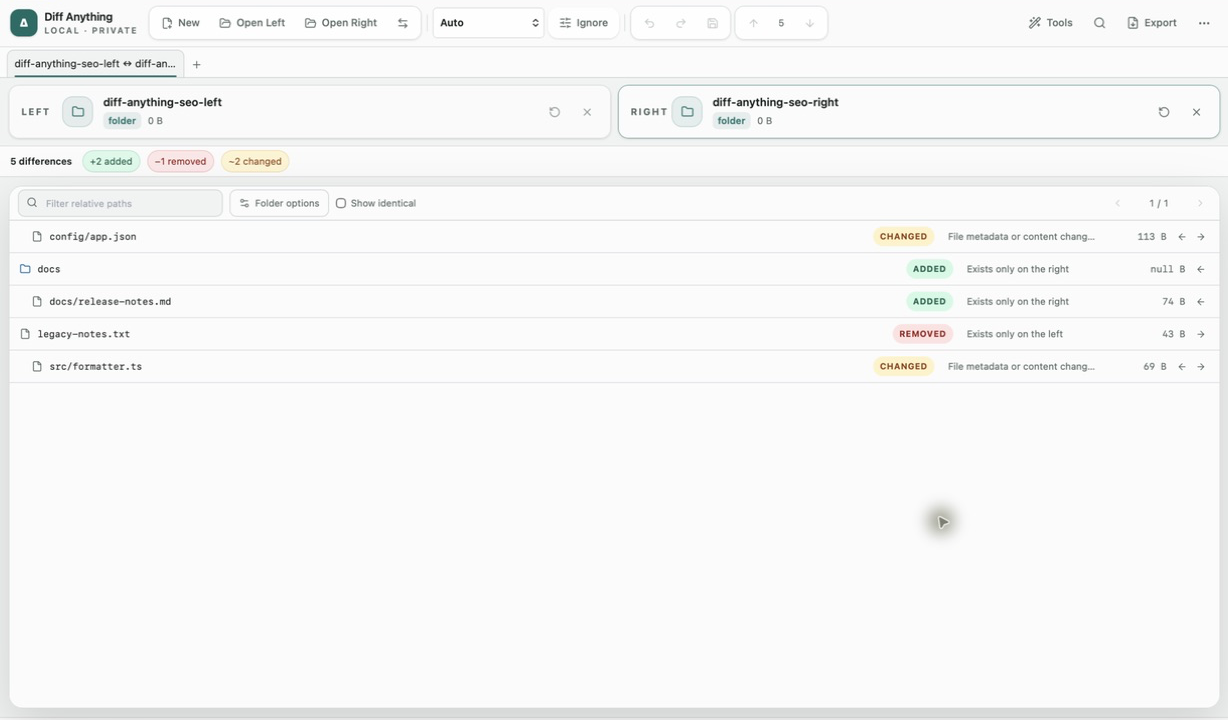
La comparaison de dossiers propose désormais des arborescences et des tableaux à deux volets, une recherche globale, un filtrage d’état, un chargement progressif, des modèles d’ignorance et une ouverture directe de paires de fichiers imbriquées. Les fichiers structurés à l’intérieur de l’arborescence peuvent utiliser leur comparaison sémantique, plutôt que chaque fichier modifié se transformant en un résultat de hachage ou de ligne uniquement.
La détection de fichier déplacé sépare un fichier déplacé d’une suppression et d’une création sans rapport. Cela rend les dossiers de version, les artefacts générés, les migrations et les projets réorganisés beaucoup plus faciles à examiner sans perdre le chemin d’un côté ou de l’autre.
Pour une procédure pas à pas, découvrez comment comparer deux dossiers sous Windows ou comparer deux dossiers sur un Mac.
05 / Changer délibérément de dossier
Les plans de synchronisation couvrent désormais les déplacements et une récupération plus sûre
Pro peut transformer une sélection révisée en un plan explicite de création, de mise à jour, de suppression et de déplacement dans les deux sens. La protection contre les résultats périmés vérifie que la comparaison décrit toujours les sources avant de l’appliquer, tandis que la progression et l’annulation maintiennent une opération longue visible et contrôlable.
La préservation des métadonnées, l’élagage des sélections imbriquées, les journaux de récupération durables, la restauration sécurisée au redémarrage et l’annulation en un clic sont construits autour du même principe : afficher le plan, protéger la destination et conserver un chemin de récupération après confirmation.
06 / Examen PDF également amélioré
Les pages rendues et les mots extraits sont désormais des choix explicites
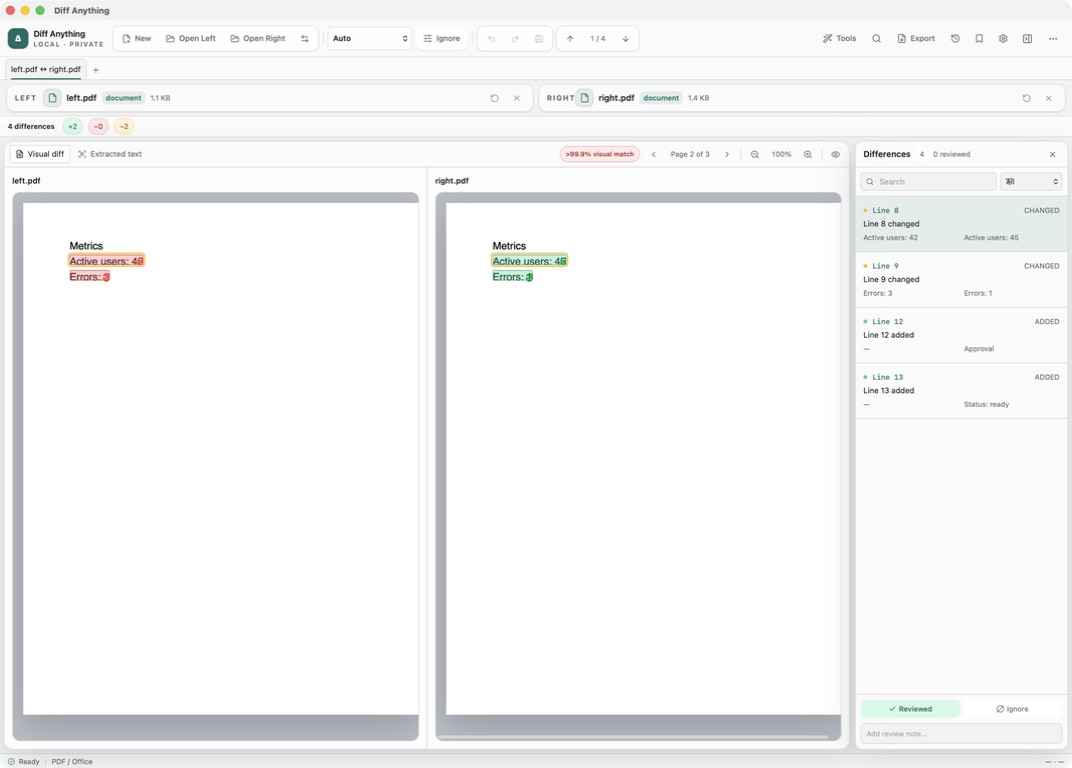
Choisissez Différence visuelle lorsque vous avez besoin de savoir si le PDF semble différent pour son lecteur. Diff Anything restitue les deux versions et compare les pixels de la page résultants, afin de pouvoir révéler des graphiques modifiés, des images remplacées ou déplacées, des logos et des tampons modifiés, des changements de signature visibles, des éléments manquants et des changements de typographie ou de mise en page. Les zones modifiées sont mises en évidence directement sur les pages, avec un pourcentage de correspondance visuelle pour chaque page.
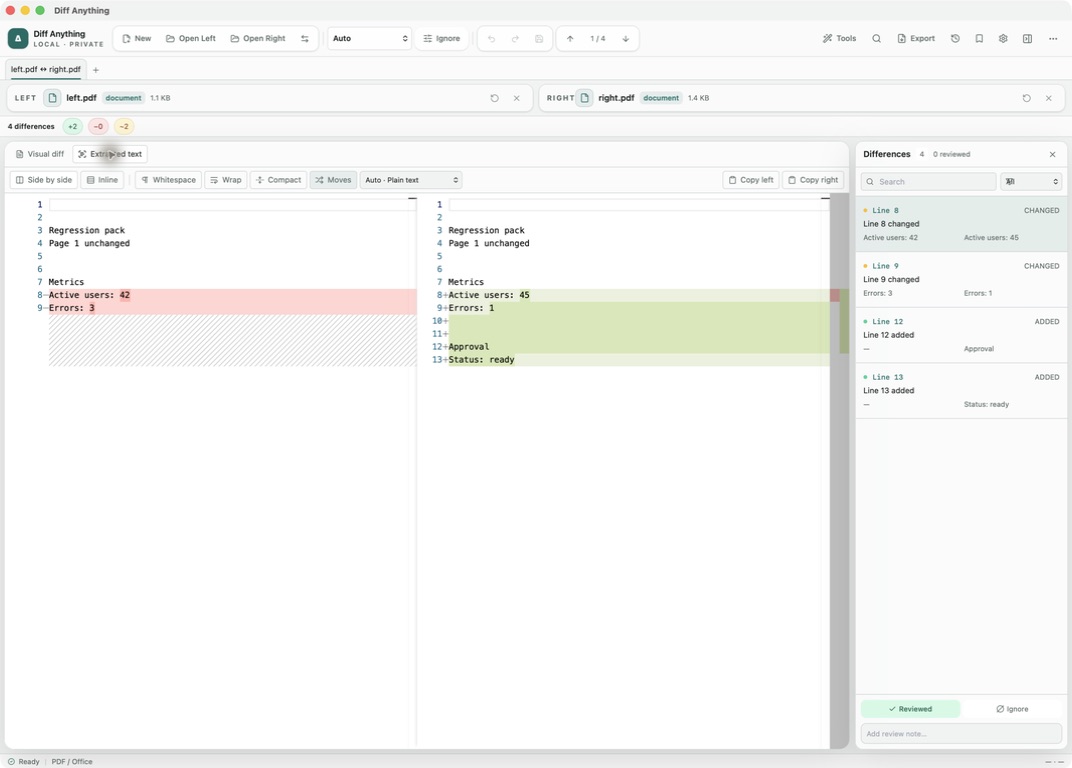
Choisissez Texte extrait lorsque la formulation est la principale préoccupation. Il présente côte à côte les ajouts, les suppressions et les phrases modifiées et reste dans cette vue pendant que vous vous déplacez dans le volet Différences. Les numérisations d’images uniquement nécessitent toujours l’OCR avant que leur libellé puisse être comparé au texte.
La différence visuelle compare l’apparence ; il n’authentifie pas une signature numérique et n’inspecte pas les métadonnées PDF, les balises d’accessibilité ou le contenu caché. Une signature visible modifiée peut être mise en évidence, mais sa validité cryptographique doit encore être vérifiée avec un PDF ou un outil de signature approprié.
Toutes ces comparaisons s’exécutent toujours localement sur macOS et Windows, sans compte Diff Anything, service de comparaison cloud, analyses ou télémétrie.