En bref
Puis-je comparer des feuilles de calcul enregistrées dans des formats différents ?
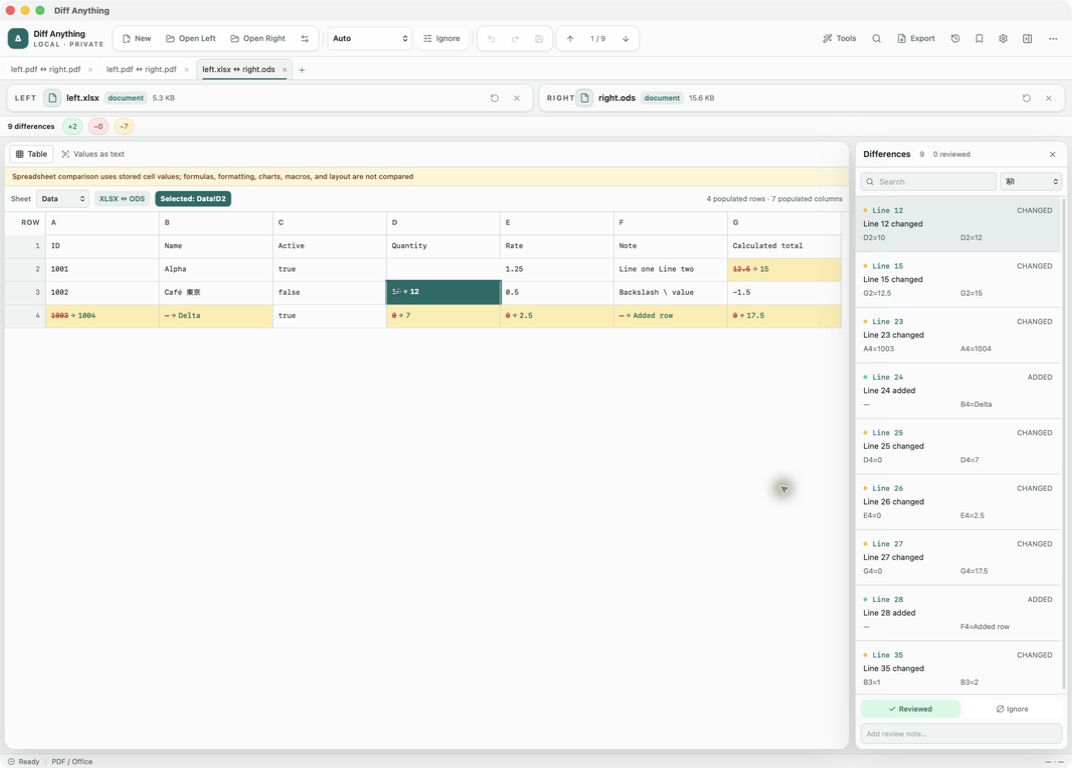
Diff Anything compare des classeurs feuille par feuille et ligne par ligne entre Excel (XLS, XLSX, XLSM, XLSB et leurs modèles), OpenDocument (ODS) et Apple Numbers. Les deux classeurs peuvent être de formats différents : vous comparez directement un fichier XLSX avec un fichier ODS ou Numbers, sans convertir l’un ou l’autre. Les lignes sont associées selon leur contenu ou par des colonnes clés, si bien qu’une ligne insérée apparaît comme une seule ligne ajoutée, et les formules sont comparées entre deux classeurs du même format. Un export CSV ou TSV peut aussi être comparé avec une feuille d’un classeur.
Formats pris en charge
Un même modèle pour tous les formats de classeur.
Ouvrez deux classeurs XLS/XLA, XLSX/XLSM/XLAM, XLSB, ODS ou Apple Numbers. Les extensions n’ont pas besoin de correspondre.
Diff Anything associe les feuilles par leur nom et compare leurs lignes selon les valeurs enregistrées, et non selon la structure interne de chaque fichier.
Ouvrez un fichier CSV ou TSV à côté d’un classeur pour comparer un export avec la feuille dont il provient. La première feuille est utilisée par défaut ; choisissez-en une autre dans « Comparer avec la feuille », et une note indique la feuille comparée.
- Excel : XLS, XLA, XLT, XLSX, XLSM, XLTX, XLTM, XLAM et XLSB
- OpenDocument : ODS et OTS
- Apple : Numbers
- CSV ou TSV avec une feuille d’un classeur
Lignes et clés
Associer les lignes par leur contenu ou par la colonne clé de votre choix.
Les lignes sont associées selon leur contenu : une ligne insérée ou supprimée apparaît comme une seule ligne ajoutée ou supprimée, et les lignes suivantes restent associées. Une ligne modifiée nomme les cellules qui diffèrent de chaque côté.
Si les lignes ont été triées autrement, choisissez une colonne d’identifiants dans « Associer les lignes par », ou saisissez-en plusieurs dans « Colonnes clés ». Les lignes qui ont la même clé sont alors comparées où qu’elles se trouvent, et une clé en double est signalée par un avertissement. La vue en tableau montre les lignes associées côte à côte, avec leur numéro de ligne dans chaque classeur.
Limites exactes
Aucune différence signifie : mêmes valeurs, pas classeurs identiques.
La comparaison de feuilles de calcul utilise les valeurs enregistrées dans les cellules et, entre deux classeurs du même format, comme deux fichiers XLSX ou deux fichiers ODS, les formules aussi. La mise en forme, les graphiques, les macros et la mise en page du classeur ne sont pas comparés.
Entre formats différents et pour les fichiers Numbers, les formules ne sont pas comparées : une formule et une valeur saisie sont considérées comme égales si leurs résultats enregistrés sont égaux. Vérifiez les styles, les graphiques, la mise en page d’impression, le VBA ou le comportement à l’édition dans le tableur d’origine.
Idéal pour
Quand l’utiliser.
- Vérifier les données après avoir fait passer un classeur entre Excel, LibreOffice et Apple Numbers
- Trouver les lignes et les cellules modifiées sur chaque feuille
- Examiner des données de feuilles de calcul confidentielles sans les envoyer en ligne
Pas de compte, pas de service de comparaison dans le cloud, pas d’analyse d’utilisation, pas de télémétrie et pas d’IA.
Fonctionnalités utiles
Ce que Diff Anything apporte.
En pratique
De la préparation au résultat vérifié.
Choisir les sources
Ouvrez des fichiers ou des dossiers, collez du texte ou, avec Pro, chargez un profil enregistré.
Choisir le type de comparaison
Laissez la détection automatique choisir le type de comparaison ou choisissez-le vous-même : texte, données structurées, feuilles de calcul, notebooks, SQLite, dossiers, archives, documents, images, fichiers binaires ou schémas d’API.
Examiner et résoudre
Parcourez les différences, appliquez des modifications ou, avec Pro, résolvez les conflits et validez un plan de synchronisation.
Conserver ou automatiser
Avec Pro, exportez ou imprimez un rapport et enregistrez un profil ; sous Windows, utilisez la ligne de commande, Git et la CI.
Réponses
Questions sur « comparer des fichiers Excel ».
Puis-je comparer des feuilles de calcul enregistrées dans des formats différents ?
Diff Anything compare des classeurs feuille par feuille et ligne par ligne entre Excel (XLS, XLSX, XLSM, XLSB et leurs modèles), OpenDocument (ODS) et Apple Numbers. Les deux classeurs peuvent être de formats différents : vous comparez directement un fichier XLSX avec un fichier ODS ou Numbers, sans convertir l’un ou l’autre. Les lignes sont associées selon leur contenu ou par des colonnes clés, si bien qu’une ligne insérée apparaît comme une seule ligne ajoutée, et les formules sont comparées entre deux classeurs du même format. Un export CSV ou TSV peut aussi être comparé avec une feuille d’un classeur.
Diff Anything peut-il comparer un fichier XLSX avec un fichier ODS ou Apple Numbers ?
Oui. Les formats de classeur pris en charge partagent le même modèle de feuilles, de lignes et de valeurs : des paires mixtes comme XLSX et ODS ou Numbers se comparent directement.
Puis-je comparer un fichier CSV avec un classeur Excel ?
Oui. Ouvrez le fichier CSV ou TSV d’un côté et le classeur de l’autre. Ils sont comparés par valeurs de cellules avec la première feuille du classeur, ou celle que vous choisissez dans « Comparer avec la feuille ». Les valeurs sont comparées comme du texte enregistré : 20 et 20.0 sont donc considérés comme différents.
Les formules et la mise en forme sont-elles comparées ?
Les formules sont comparées entre deux classeurs du même format, comme deux fichiers XLSX : une formule modifiée compte même si son résultat reste le même. La mise en forme, les graphiques, les macros et la mise en page du classeur ne font pas partie de la comparaison.
Une ligne insérée rend-elle différentes toutes les lignes qui suivent ?
Non. Les lignes sont associées selon leur contenu : une ligne insérée apparaît comme une seule ligne ajoutée. Pour des feuilles triées autrement, associez les lignes par une colonne clé dans « Associer les lignes par ».
Les feuilles de calcul quittent-elles l’ordinateur ?
Non. La lecture et la comparaison se font en local, sans compte Diff Anything, sans service de comparaison dans le cloud, sans analyse d’utilisation et sans télémétrie.
Aller plus loin
Examiner des feuilles de calcul de formats différents, des dossiers de version, des documents et des images, avec une navigation adaptée, des contrôles de sécurité et le retour en arrière.
Lire le manuelGratuit et Pro : ce qui est inclus
Disponible sur le Mac App Store et le Microsoft Store. La version gratuite vous permet d’essayer chaque type de comparaison avec des fichiers jusqu’à 5 Mo de chaque côté et 10 nouvelles sessions de comparaison par jour ; les comparaisons de dossiers et d’archives affichent les 100 premiers éléments, les fichiers CSV les 100 premières lignes, les comparaisons binaires les 100 premières différences d’octets et les PDF les 3 premières pages. Le texte brut, le JSON et les notebooks Jupyter sont comparés en entier, et l’ouverture depuis le Finder ou l’Explorateur de fichiers, les liens diffanything:// et AppleScript sont gratuits. La ligne de commande gratuite compare le texte, le JSON et les notebooks. Un achat unique de Pro supprime les limites de l’aperçu et la limite quotidienne et permet des fichiers plus volumineux dans les limites techniques ; il ajoute les profils enregistrés et l’historique, l’enregistrement d’instantanés de dossier, l’exportation et l’impression de rapports, l’exportation en JSON Patch, l’application de patchs, la fusion à trois voies et la résolution des conflits, le pilote de fusion et l’outil de fusion pour Git, la synchronisation de dossiers, les manifestes de lot, les transformations de confiance et tous les types de comparaison en ligne de commande.