Problème résolu par Diff Anything macOSWindows

Comparez les PDF visuellement ou par texte extrait

Comparez deux PDF localement sous forme de pages rendues avec un pourcentage de correspondance visuelle ou sous forme de texte extrait, sans envoyer en ligne aucun des deux documents.

Voir dans l’application

Un flux de travail ciblé, sur votre ordinateur.

Aucun compte, service de comparaison cloud, analyse ou télémétrie.

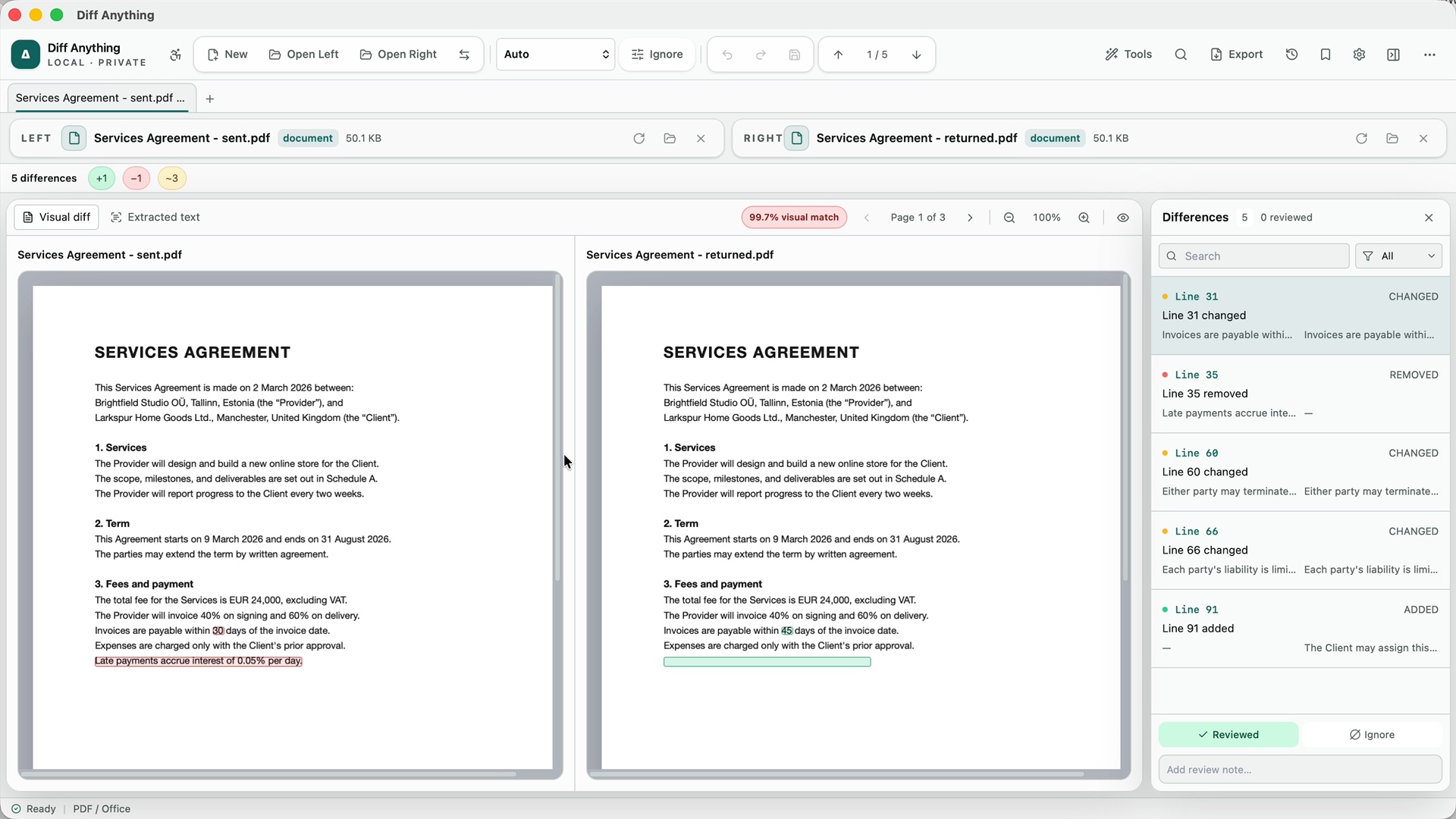
Diff Anything comparant deux versions d’un contrat de services sur un Mac, avec la page 1 côte à côte et cinq modifications répertoriées

Le problème

Pourquoi le flux de travail habituel constitue un obstacle.

La lecture de deux longs PDF côte à côte permet d’oublier facilement les modifications de formulation et de mise en page. Le texte extrait peut également être incomplet ou absurde dans des PDF mal balisés, tandis qu’une comparaison en ligne peut être inappropriée pour des documents privés.

La solution

Comment Diff Anything le gère.

Diff Anything sépare les deux questions. Le raster de comparaison visuelle compare les pages rendues, met en évidence les régions modifiées et indique un pourcentage de correspondance visuelle par page. Le texte extrait se concentre sur le libellé et reste actif pendant que vous parcourez ses différences. Aucune des deux vues n’est présentée comme une preuve d’identité sémantique ou visuelle au-delà de ce qu’elle mesure.

01 / Deux modes de révision

Utiliser la différence visuelle pour les pages rendues

Visual Diff rastérise les pages, met en évidence les régions modifiées et indique un pourcentage de correspondance visuelle par page. Il peut exposer les modifications d’apparence de mise en page, d’image, de graphique, de tampon et de signature qui pourraient manquer au texte extrait.

Le résultat décrit les pixels rendus. Il ne valide pas une signature numérique, ne prouve pas l’authenticité d’un document ou n’explique pas la signification sémantique d’un changement visuel.

Le plan gratuit affiche les 3 premières pages en Visual diff et compare le texte extrait de l’ensemble du document, pour des fichiers jusqu’à 5 Mo chacun. Pro affiche chaque page et ouvre des fichiers plus volumineux.

  • Examinez les régions modifiées page par page.
  • Utilisez de véritables preuves visuelles pour les numérisations et les illustrations.
  • Traitez l’apparence de la signature et la validité cryptographique comme des questions différentes.

02 / Deux modes de révision

Utiliser le texte extrait pour le libellé

Le texte extrait permet aux modifications de formulation d’être navigables dans tout le document sans les réduire aux pixels de la page. Ceci est utile lorsqu’il s’agit de savoir si des clauses, des étiquettes ou des paragraphes ont été modifiés.

Un PDF peut avoir un codage de texte incomplet ou inhabituel. Les pages numérisées sans texte extractible nécessitent une OCR, et Diff Anything n’effectue pas d’OCR, donc Visual diff est la preuve intégrée appropriée pour ces pages.

03 / Deux modes de révision

Gardez l’examen local et la conclusion étroite

Les deux fichiers PDF sont ouverts et comparés sur l’ordinateur Mac ou Windows. Diff Anything n’a pas de compte, de service de comparaison cloud, d’analyse ou de télémétrie.

Utilisez les deux modes lorsque la formulation et la présentation sont importantes, puis inspectez les documents originaux à la recherche de métadonnées, de pièces jointes, de formulaires, de validité de signature numérique ou d’autres propriétés qu’aucune vue ne prétend prouver.
Des réponses claires

Questions courantes sur la comparaison de fichiers PDF.

Quel mode dois-je utiliser pour les PDF numérisés ?

Utilisez Visual diff pour comparer les pages rendues. Diff Anything n’effectue pas d’OCR, donc une page numérisée sans texte extractible ne peut pas produire une comparaison de formulation utile.

Visual diff valide-t-il les signatures numériques ?

Non. Il peut révéler une marque de signature modifiée ou une zone de page environnante, mais il ne valide pas les signatures cryptographiques ni l’authenticité du document.

Les PDF sont-ils téléchargés ?

Non. Les PDF sélectionnés sont rendus, extraits et comparés localement sur l’ordinateur.

Trois petites étapes

Choisissez les preuves qui répondent à la question de révision.

  1. 01

    Ouvrez les deux fichiers PDF.

  2. 02

    Choisissez Différence visuelle pour la mise en page rendue ou Texte extrait pour le libellé.

  3. 03

    Examinez les régions modifiées ou les différences de formulation dans la vue sélectionnée et inspectez les documents originaux pour détecter les propriétés que la vue ne peut pas prouver.

Disponible pour macOS et Windows

Résolvez-le avec Diff Anything.