Le problème
Pourquoi le flux de travail habituel constitue un obstacle.
Les exportations financières, les listes de clients, les données de recherche et les rapports internes peuvent être inappropriés pour un envoi en ligne dans un navigateur. Une différence de ligne convient également mal aux conteneurs de classeurs, car elle ne peut pas présenter les valeurs stockées sous forme de feuilles, de lignes, de colonnes et de cellules.
La solution
Comment Diff Anything le gère.
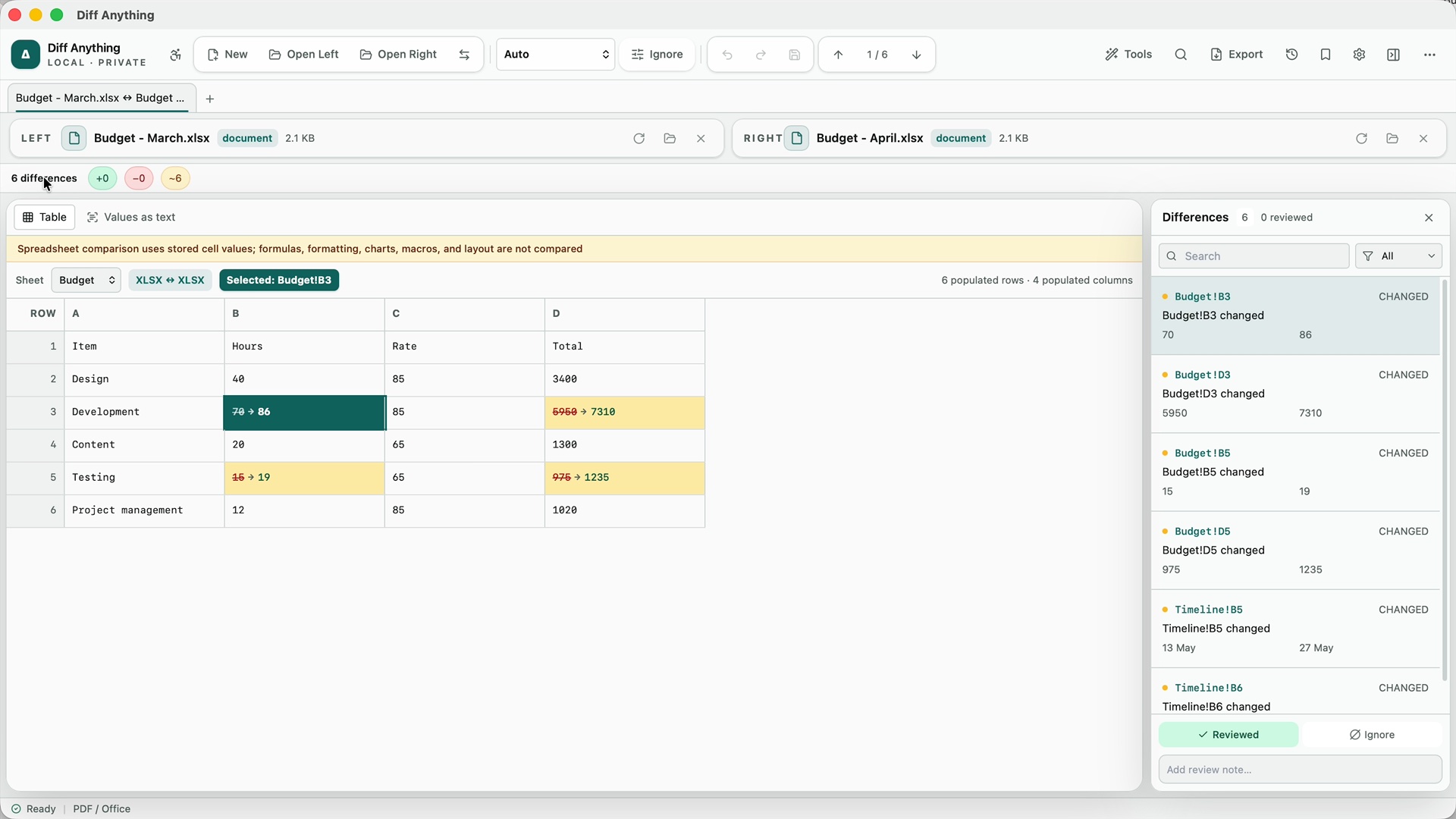
Diff Anything lit les feuilles de calcul prises en charge sur l’ordinateur, associe leurs feuilles par nom et les compare ligne par ligne, de sorte qu’une ligne insérée est une ligne ajoutée et chaque ligne modifiée nomme ses cellules modifiées. Il compare les valeurs des cellules stockées et, entre deux classeurs Excel du même format, leurs formules ; le formatage, les graphiques, les macros et la disposition du classeur restent en dehors du résultat.
01 / Révision de feuille de calcul privée
Définir ce que la comparaison peut prouver
Ce flux de travail indique si les lignes et les valeurs de cellules stockées de deux classeurs diffèrent et, entre deux classeurs du même format, tels que deux fichiers XLSX, si leurs formules diffèrent. Il ne compare pas le formatage, les graphiques, les macros, la disposition du classeur, les paramètres d’impression ou le comportement d’édition.
Une comparaison nette est une preuve utile d’un transfert de données, mais elle ne prouve pas que deux fichiers de classeur sont par ailleurs identiques.
- Utilisez la vue tableau pour les lignes et les valeurs stockées.
- Les formules sont comparées entre des classeurs du même format, et non entre des formats.
- Révisez les fonctionnalités de formatage et de classeur dans leur éditeur natif.
02 / Révision de feuille de calcul privée
Garder la structure du classeur visible
Choisissez une feuille, puis examinez les lignes correspondantes côte à côte avec leurs numéros de ligne dans chaque classeur. Les lignes correspondent à leur contenu, donc une ligne insérée est une ligne ajoutée ; lorsque les lignes ont été triées à nouveau, choisissez une colonne d’ID sous Faire correspondre les lignes par. Chaque ligne modifiée nomme les cellules qui ont changé, telles que la ligne budgétaire 5 modifiée : B5, D5.
Diff Anything prend en charge les classeurs Excel (XLS, XLSX, XLSM, XLSB et leurs modèles), OpenDocument (ODS) et les classeurs Apple Numbers, y compris les paires de formats mixtes lorsqu’un transfert traverse des applications de feuille de calcul. Vous pouvez également ouvrir une exportation CSV ou TSV à côté du classeur pour la comparer à la feuille d’où elle provient.
03 / Revue de feuille de calcul privée
Conserver les fichiers sur l’ordinateur
L’extraction et la comparaison de feuilles de calcul s’exécutent localement sur macOS et Windows. Diff Anything n’a pas de compte, de service de comparaison cloud, d’analyse ou de télémétrie.
Les versions de magasin signées peuvent contacter séparément le Mac App Store ou le Microsoft Store pour vérifier les produits, les achats et les droits. Les classeurs et le contenu de comparaison ne sont pas inclus dans ces demandes.