Problème résolu par Diff Anything macOSWindows

Comparez deux feuilles de calcul Numbers et voyez ce qui a changé

Numbers ne peut pas comparer deux feuilles de calcul. Diff Anything affiche la feuille avec chaque cellule modifiée en surbrillance, l’ancienne valeur barrée et la nouvelle à côté.

Voir dans l’application

Un flux de travail ciblé, sur votre ordinateur.

Aucun compte, service de comparaison cloud, analyse ou télémétrie.

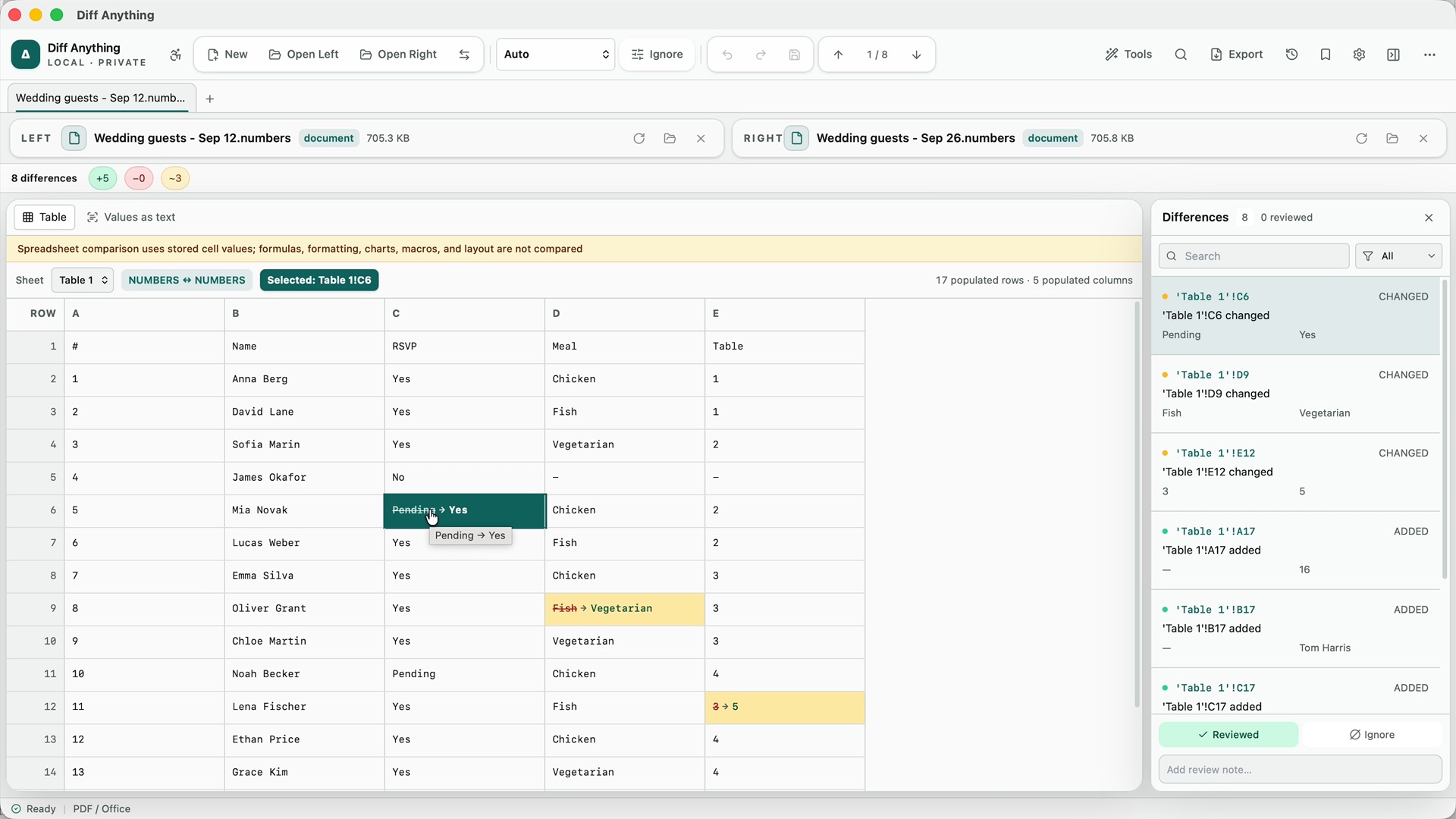
Diff Anything comparant deux versions d’une liste d’invités à un mariage de Numbers sur un Mac : En attente changé en Oui, Poisson en Végétarien et tableau 3 à 5, avec huit différences répertoriées par cellule

Le problème

Pourquoi le flux de travail habituel constitue un obstacle.

Quelqu’un renvoie une feuille de calcul Numbers sur laquelle vous travaillez tous les deux, comme une liste d’invités, un budget ou un planning d’équipe. Numbers n’a pas de commande pour comparer deux versions d’une feuille de calcul, vous vérifiez donc les noms et les numéros une ligne à la fois et espérez que rien n’a échappé.

La solution

Comment Diff Anything le gère.

Diff Anything ouvre les deux fichiers Numbers sur votre Mac et affiche le tableau lui-même, avec chaque cellule modifiée en surbrillance : l’ancienne valeur barrée et la nouvelle juste à côté. La liste de droite nomme chaque ligne modifiée et les cellules qui y sont modifiées ; cliquez sur l’un d’entre eux pour y accéder et marquez chaque modification comme révisée au fur et à mesure.

01 / Feuilles de calcul de nombres

Voir chaque cellule modifiée dans le tableau

Diff Anything affiche la feuille de calcul elle-même, pas une liste de lignes. Chaque cellule modifiée est mise en surbrillance, avec l’ancienne valeur barrée et la nouvelle valeur à côté, de sorte qu’un invité qui est passé de En attente à Oui ou un total qui a augmenté se démarque immédiatement.

Les cellules ajoutées, comme une nouvelle ligne en bas, sont également mises en surbrillance. Le résumé au-dessus du tableau compte les changements.

02 / Feuilles de calcul de nombres

Passer de la liste au changement

La liste de droite nomme chaque ligne modifiée par son tableau et sa ligne, avec les cellules qui y ont changé. Cliquez sur un changement et le tableau y défile.

Marquer une modification comme révisée lorsque vous l’avez vérifiée ; le compteur en haut indique combien vous en avez fait.

03 / Feuilles de calcul de nombres

Ce qui est comparé

Diff Anything compare les valeurs stockées dans les cellules. Les formules, le formatage, les graphiques et la mise en page ne sont pas comparés.

Les lignes correspondent à leur contenu, donc une ligne insérée au milieu est une ligne ajoutée et les lignes en dessous correspondent toujours. Si une copie a été triée différemment, choisissez une colonne ID sous Faire correspondre les lignes par, et les lignes ayant la même valeur sont comparées où qu’elles se trouvent.

04 / Feuilles de calcul de nombres

Fichiers Numbers et copies Excel

Diff Anything compare également les feuilles de calcul Excel (XLS, XLSX, XLSM, XLSB) et OpenDocument (ODS), ainsi qu’un format avec un autre. Les feuilles sont mises en correspondance par nom et un fichier Numbers affiche chaque table sous son propre nom, « Table 1 », sauf si vous l’avez renommée. Avant de comparer un fichier Numbers avec une copie Excel ou ODS, donnez au tableau Numbers le même nom que la feuille de l’autre fichier ; sinon, ses lignes s’affichent comme supprimées et ajoutées.

05 / Feuilles de calcul de nombres

Vos feuilles de calcul restent sur votre Mac

Les deux fichiers sont lus et comparés sur votre Mac. Diff Anything n’a pas de compte, de service de comparaison cloud, d’analyse ou de télémétrie, et aucun IA n’est impliqué.
Des réponses claires

Questions courantes sur la comparaison de deux feuilles de calcul Numbers.

Numbers peut-il comparer deux feuilles de calcul ?

Non. Numbers n’a pas de commande intégrée pour comparer deux versions d’une feuille de calcul ; Diff Anything affiche les cellules modifiées côte à côte avec les anciennes et les nouvelles valeurs.

Les formules ou les mises en forme sont-elles comparées ?

Non. La comparaison utilise les valeurs stockées dans les cellules. Les formules, le formatage, les graphiques et la mise en page ne sont pas comparés.

Puis-je comparer un fichier Numbers avec un fichier Excel ?

Oui. Les feuilles sont mises en correspondance par nom et un fichier Numbers affiche chaque table sous son propre nom, « Table 1 », sauf si vous l’avez renommée. Avant de comparer un fichier Numbers avec une copie Excel ou ODS, donnez au tableau Numbers le même nom que la feuille de l’autre fichier ; sinon, ses lignes s’affichent comme supprimées et ajoutées.

Mes feuilles de calcul sont-elles téléchargées ?

Non. Les deux fichiers sont lus et comparés sur votre Mac.

Trois petites étapes

Comparez les deux versions, puis parcourez chaque modification.

  1. 01

    Ouvrez l’ancienne feuille de calcul à gauche et la plus récente à droite.

  2. 02

    Parcourez les cellules en surbrillance ou cliquez sur un changement dans la liste pour y accéder.

  3. 03

    Marquez chaque modification comme révisée au fur et à mesure que vous la vérifiez.

Disponible pour macOS et Windows

Résolvez-le avec Diff Anything.