Aperçu des capacités
Comment puis-je utiliser la comparaison des notebooks Jupyter dans Diff Anything ?
Comparez deux notebooks Jupyter (.ipynb) cellule par cellule. Les cellules sont associées selon leur contenu : une cellule insérée apparaît comme une seule différence, et chaque différence indique sa cellule. Les sorties, les compteurs d’exécution et les métadonnées ne sont comparés que si vous le demandez. La comparaison de notebooks est complète dans la version gratuite.
La comparaison des notebooks est complète sur le forfait gratuit, dans l’application et, sur Windows, sur la ligne de commande, dans la limite de la taille de fichier et des limites de session quotidiennes du forfait gratuit.
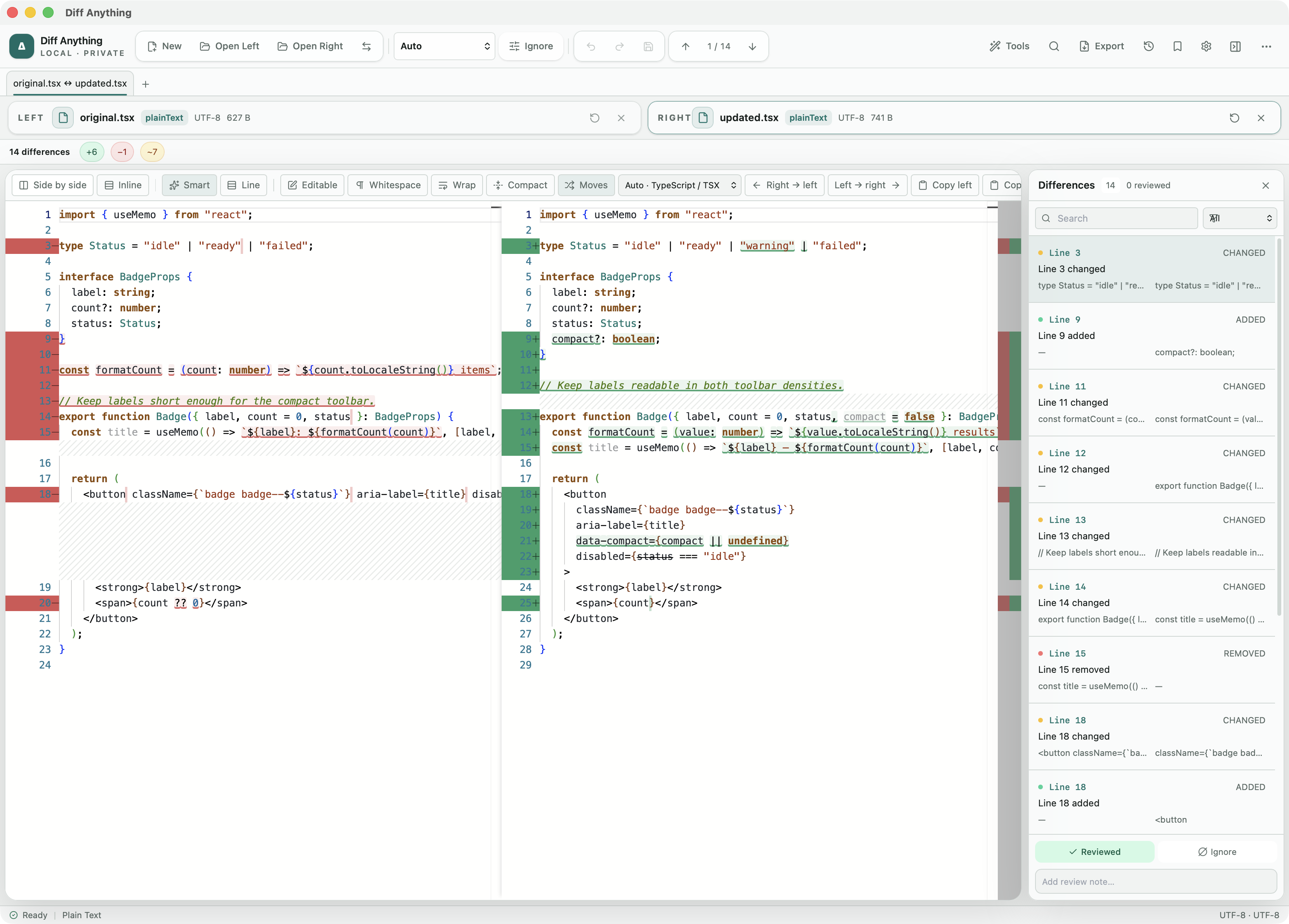
Cellules
Modifications nommées par cellule, pas par ligne JSON
Un fichier notebook est JSON, et une différence de texte entre deux d’entre eux est principalement du bruit : chaînes échappées, sorties et nombre d’exécutions. Diff Anything compare plutôt les notebooks en fonction de leurs cellules. Les cellules correspondent à leur contenu, donc une cellule insérée constitue une différence et les cellules qui la suivent correspondent toujours.
Chaque différence nomme sa cellule : cellule 4 (code) modifiée, cellule 2 (markdown) ajoutée, cellule 5 (brut) supprimée ou cellule 6 (code) déplacée vers la cellule 9. Les notebooks sont affichés en lecture seule sous forme de texte, avec une ligne # %% [code] avant chaque cellule et sa source mise en surbrillance dans la langue du notebook.
Résultats et métadonnées
Comparez les sorties et les métadonnées uniquement lorsque vous le souhaitez
La source et le type de chaque cellule sont toujours comparés. Comparer les sorties et le nombre d’exécutions ajoute les sorties de chaque cellule de code : le texte du flux, les erreurs et chaque résultat sous forme de texte ou, pour les images, par leur longueur et SHA-256. Comparer les métadonnées ajoute les métadonnées du notebook et de chaque cellule. Les deux sont désactivés par défaut, donc la réexécution d’un notebook n’enterre pas la modification dans son code.
Gratuit et Pro
Gratuit dans l’application et en ligne de commande
La comparaison des notebooks est complète sur le plan gratuit, tout comme JSON, dans la limite de 5 Mo par fichier et de 10 nouvelles sessions de comparaison par jour. Sur Windows, la ligne de commande compare les notebooks avec --mode notebook, par leurs sources et types, et répertorie chaque cellule qui diffère. Les rapports, les profils et l’historique nécessitent Pro.
Dans le workflow
Comment l’utiliser
Ouvrir les deux notebooks
Choisissez les deux fichiers .ipynb ; ils s’ouvrent en mode Carnet.
Lire la liste des cellules
Chaque différence nomme une cellule qui a été modifiée, ajoutée, supprimée ou déplacée.
Ajouter des sorties si nécessaire
Activez la comparaison des sorties et du nombre d’exécutions lorsque les résultats comptent, pas seulement le code.
Parcourez les cellules
Utilisez F7 et F8 ou le volet Différences pour vous déplacer de cellule en cellule.
Utile en pratique
Quand l’utiliser
Manuel associé
Choisir le bon type de comparaison
Choisir les sources, comprendre la détection automatique et prendre le type de comparaison qui répond à votre question.
Lire le guideRéponses directes
Questions sur la comparaison des notebooks Jupyter.
Les sorties des notebooks sont-elles comparées ?
Uniquement lorsque vous activez Comparer les sorties et le nombre d’exécutions. Par défaut, les sources et types de cellules sont comparés.
Puis-je modifier un notebook dans Diff Anything ?
Non. Les notebooks sont affichés en lecture seule ; modifiez-les dans Jupyter ou dans votre éditeur.
La comparaison des notebooks est-elle gratuite ?
Oui, dans l’application et sur la ligne de commande, dans la limite de la taille de fichier et des limites quotidiennes du forfait gratuit.
Gratuit & Pro : ce qui est inclus
Disponible sur le Mac App Store et le Microsoft Store. L’utilisation de la version gratuite de l’app vous permet d’essayer tous les moteurs de comparaison pour des fichiers jusqu’à 5 Mo par côté et 10 nouvelles sessions de comparaison par jour local ; les aperçus de collection affichent les 100 premiers éléments, les comparaisons binaires les 100 premiers octets de différences et les aperçus PDF des 3 premières pages. La comparaison du texte brut, des notebooks JSON et Jupyter est complète et l’ouverture de fichiers à partir du Finder ou de l’Explorateur de fichiers, des liens diffanything:// et AppleScript est gratuite. La CLI gratuite prend en charge le texte, JSON et les notebooks. Un achat Pro unique supprime les limites d’aperçu et de session et déverrouille des sources plus volumineuses dans les limites techniques, les profils et l’historique enregistrés, l’enregistrement des instantanés de dossiers, l’exportation et l’impression de rapports, l’exportation de correctifs JSON, l’application de correctifs, la fusion à trois voies et la résolution des conflits, le pilote de fusion et l’outil de fusion Git, la synchronisation des dossiers, les manifestes par lots, les préprocesseurs de confiance et chaque mode CLI.