Commencez par la question de révision
Choisir un mode en fonction de ce qui doit rester significatif. Le texte brut est correct lorsque le formatage et les lignes exactes sont importantes ; un mode sémantique est préférable lorsque les clés, les valeurs, les lignes, les types ou la compatibilité comptent plus que la disposition des sources.
Les deux mêmes fichiers peuvent prendre en charge des questions différentes. Une différence de texte JSON explique les modifications de formatage, tandis que la sémantique JSON explique les chemins modifiés et les valeurs saisies. La comparaison de feuilles de calcul indique si les lignes et les valeurs de cellules stockées de deux classeurs correspondent dans tous les formats de classeur et compare les formules entre deux classeurs du même format ; il ne compare pas la présentation.
- Utilisez du texte pour le formatage de la source et la prose.
- Utilisez des modes structurés pour la signification des données, également entre deux formats de données tels que JSON et TOML.
- Utilisez la comparaison de feuilles de calcul pour les lignes et les valeurs stockées dans les classeurs Excel, OpenDocument et Apple Numbers.
- Utilisez la comparaison de notebooks pour les notebooks Jupyter et la comparaison SQLite pour les bases de données.
- Utiliser le mode dossier pour les arborescences de répertoires et le mode archive pour le contenu des conteneurs.
- Utiliser le mode image pour le rendu visuel.
Choisir et charger les sources
Ouvrez des fichiers ou des dossiers, collez du contenu ou, avec Pro, chargez un profil enregistré. Confirmez l’orientation gauche et droite avant d’appliquer toute action de modification ou de copie.
Le chargement de la source signale une entrée illisible plutôt que de comparer silencieusement le contenu vide. L’entrée collée n’a pas de nom de fichier, donc un mode explicite peut être plus clair.
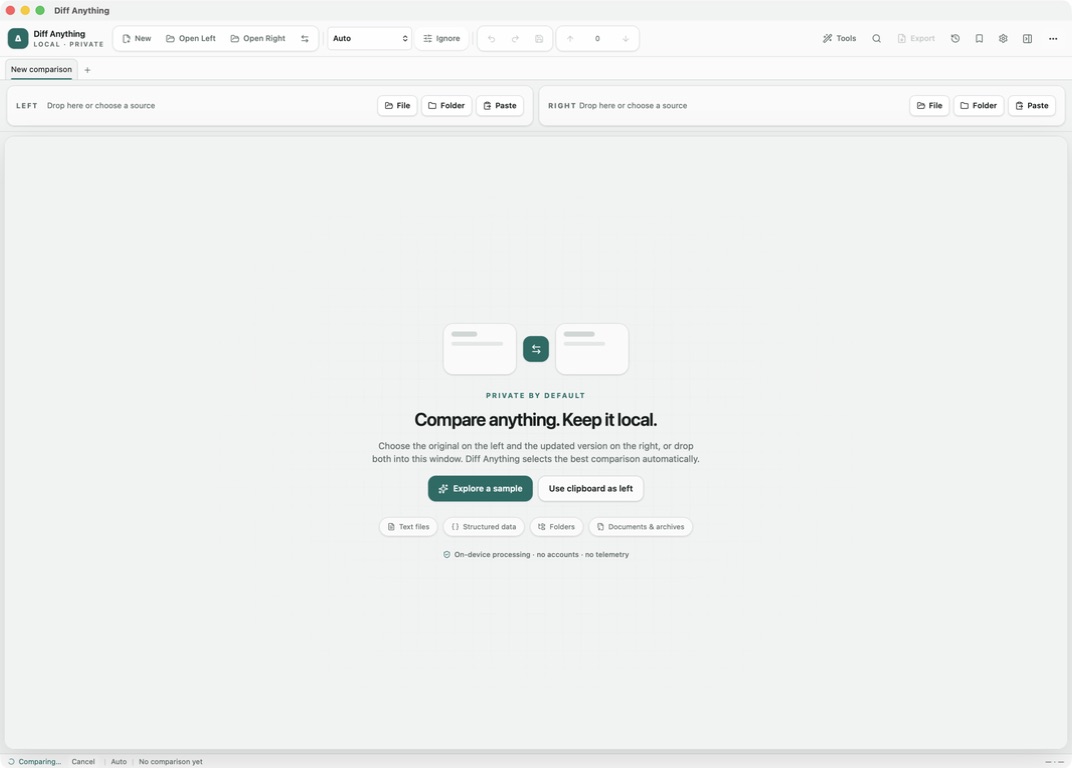
Comment le type de comparaison est détecté
Auto examine les deux formats détectés. Les formats de feuilles de calcul compatibles peuvent partager la comparaison des feuilles de calcul même lorsque leurs extensions diffèrent, les formats structurés correspondants sont prioritaires, deux formats de données différents (JSON, YAML, TOML, INI et listes de propriétés) sont comparés par leurs données, deux dossiers sont résolus en mode dossier, une archive à côté d’un dossier est comparée au dossier qu’il contient et les autres contenus compatibles reviennent au texte.
Choisissez un mode explicite lorsqu’une extension est trompeuse, que du contenu est collé ou que l’avis nécessite une interprétation sémantique spécifique.
Lire le texte et les résultats structurés
Les résultats textuels conservent les sources normalisées, les changements de ligne, les cibles de navigation, les totaux et les paramètres d’ignorance nécessaires pour reproduire la comparaison.
Les résultats structurés exposent un chemin stable, un type de modification, des valeurs saisies, une gravité et une explication lisible par l’homme pour chaque différence.
- Utiliser des tableaux à clés lorsque l’identité provient d’un champ.
- Utilisez des tableaux non ordonnés lorsque l’ordre des membres n’a aucune signification.
- Appliquez une tolérance numérique uniquement aux chemins pour lesquels une petite variation est attendue.
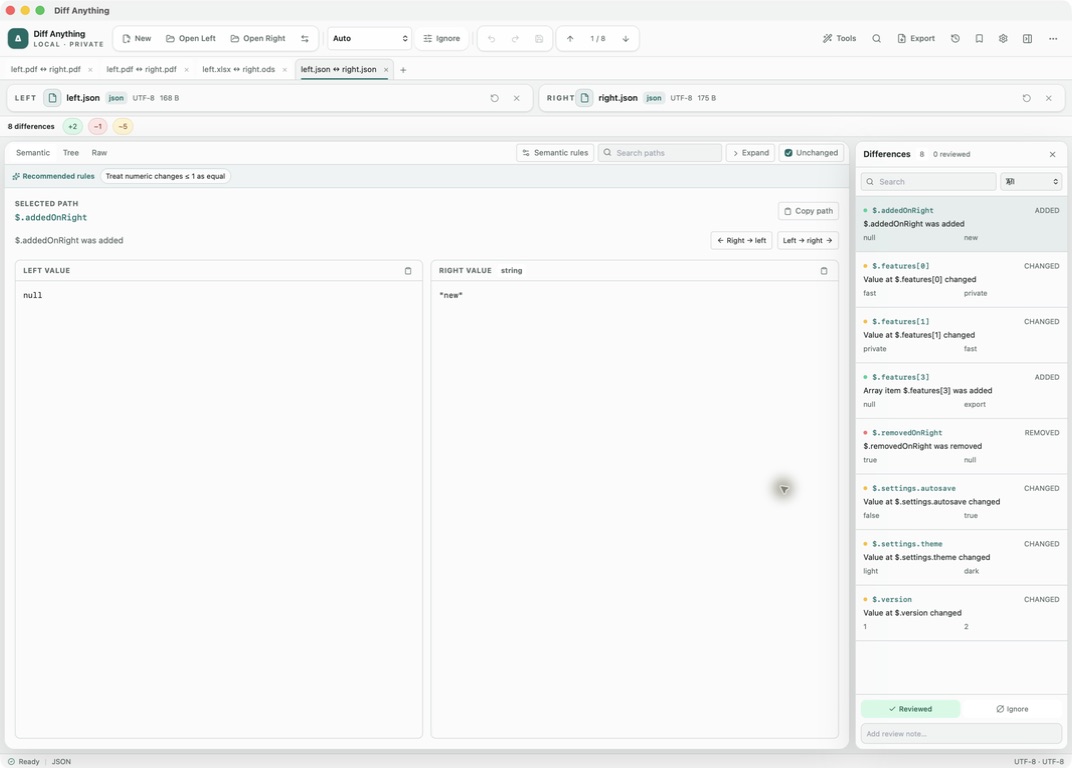
Comparez les feuilles de calcul dans tous les formats
Ouvrez deux classeurs XLS/XLA, XLSX/XLSM/XLAM, XLSB, ODS ou Apple Numbers. Il n’est pas nécessaire que les deux extensions correspondent : les feuilles sont appariées par nom et comparées ligne par ligne. Les lignes correspondent à leur contenu, donc une ligne insérée ou supprimée est une ligne ajoutée ou supprimée et les lignes qui la suivent correspondent toujours, et une ligne modifiée nomme les cellules qui diffèrent de chaque côté. Un fichier CSV ou TSV ouvert à côté d’un classeur est comparé par valeurs de cellule à une feuille de celui-ci, la première par défaut ; Comparez avec une autre feuille et une note nomme la feuille utilisée.
Lorsqu’une feuille possède une colonne ID, choisissez-la sous Faire correspondre les lignes par, ou saisissez-en plusieurs sous Colonnes clés : les lignes avec la même clé sont alors comparées où qu’elles se trouvent, et une clé qui apparaît deux fois est un avertissement. La vue tableau affiche les lignes correspondantes côte à côte avec leur numéro de ligne dans chaque classeur.
- Les lignes et les valeurs de cellules stockées sont comparées.
- Les formules sont comparées entre deux classeurs du même format, comme deux fichiers XLSX.
- Le formatage, les graphiques, les macros et la disposition du classeur ne sont pas comparés.
- Utilisez les applications de feuille de calcul d’origine lorsque ces propriétés exclues sont importantes.
Choisissez Smart Diff ou Line Diff pour le code
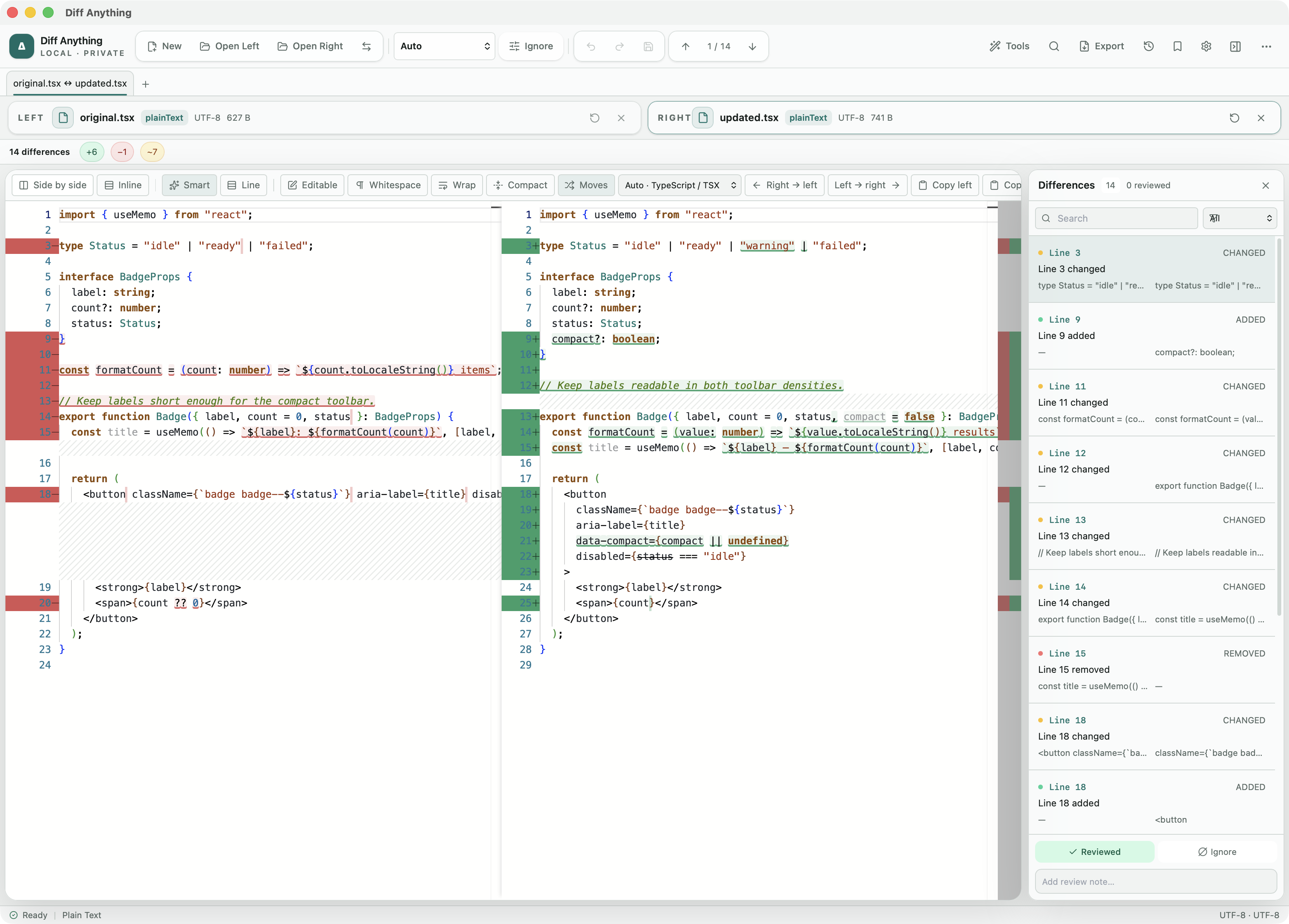
Pour le code source, Diff Anything détecte la langue à partir d’un remplacement explicite, d’un nom de fichier ou d’une extension reconnu, de marqueurs de contenu et de shebangs. Le code collé ou sans extension peut toujours être mis en surbrillance lorsque le contenu fournit un signal conservateur.
Smart Diff aligne les jetons sensibles à la langue et peut supprimer les modifications sécurisées de mise en page uniquement tout en préservant les blocs sensibles à l’indentation, les nouvelles lignes d’instructions, les chaînes, les commentaires et les modifications exactes des jetons. Il est disponible pour les 117 langues de l’éditeur de texte non brut. Line Diff reste à côté pour les opérations conventionnelles et sans perte de révision, d’édition et d’application ligne par ligne ; aucune des deux vues ne revendique une comparaison d’arbre de syntaxe abstraite.
- Changer de vue sans recharger aucune des sources.
- Remplacer la langue détectée lorsqu’un fichier est intentionnellement inhabituel.
- Utilisez la détection des blocs déplacés et le contexte compact pour suivre les modifications structurelles.
- Gardez l’habillage activé lorsque le code généré ou les données contiennent de longues lignes.
Résoudre une fusion à trois voies
Pour les sources de texte avec un point de départ partagé, ouvrez l’espace de travail de fusion Pro et choisissez la base commune tandis que les sources gauche et droite actuelles deviennent les nôtres et les leurs. L’espace de travail compare chaque côté à la base et peut concentrer les vues source sur les lignes modifiées.
Les modifications de ligne indépendantes se combinent automatiquement, tout comme les modifications visant à séparer les mots d’une même ligne, avec au moins un mot inchangé entre eux. Tout autre changement sur la même ligne est un conflit, donc la fusion n’invente jamais de valeur des deux côtés. Pour les modifications concurrentes, parcourez chaque conflit et choisissez le nôtre, le leur, le nôtre puis le leur, le leur puis le nôtre ou la base ; les choix secondaires en masse et la réinitialisation rendent les avis plus importants réversibles. Le résultat fusionné reste modifiable et ne peut pas être utilisé tant que des marqueurs de conflit non résolus restent.
Les fichiers JSON, YAML, TOML et INI sont fusionnés en fonction de leurs données : les valeurs modifiées d’un seul côté fusionnent où qu’elles se trouvent, les conflits n’apparaissent qu’aux valeurs modifiées différemment des deux côtés, et les commentaires et le formatage de votre côté sont conservés ; La fusion par données passe à la fusion de lignes. Un fichier qui contient déjà des marqueurs de conflit indique le nombre de conflits dont il dispose, et Resolve ouvre exactement ces conflits dans l’espace de travail, en gardant chaque ligne en dehors d’eux pendant que le système de contrôle de version les fusionne.
- Confirmez que Base est le véritable ancêtre commun.
- Examinez les modifications combinées automatiquement ainsi que les conflits explicites.
- Résolvez tous les marqueurs restants avant d’utiliser le résultat fusionné.
Récupération après des problèmes de saisie
Les erreurs de l’analyseur incluent un contexte concis et des détails techniques ; Les échecs JSON incluent la ligne et la colonne. Certains moteurs peuvent renvoyer des résultats partiels avec des avertissements, tandis que les sources illisibles ne deviennent jamais des entrées actives valides.
Corrigez la source ou choisissez le bon mode explicite plutôt que d’affaiblir la comparaison jusqu’à ce que les données mal formées apparaissent valides.
Gratuit & Pro : ce qui est inclus
Disponible sur le Mac App Store et le Microsoft Store. L’utilisation de la version gratuite de l’app vous permet d’essayer tous les moteurs de comparaison pour des fichiers jusqu’à 5 Mo par côté et 10 nouvelles sessions de comparaison par jour local ; les aperçus de collection affichent les 100 premiers éléments, les comparaisons binaires les 100 premiers octets de différences et les aperçus PDF des 3 premières pages. La comparaison du texte brut, des notebooks JSON et Jupyter est complète et l’ouverture de fichiers à partir du Finder ou de l’Explorateur de fichiers, des liens diffanything:// et AppleScript est gratuite. La CLI gratuite prend en charge le texte, JSON et les notebooks. Un achat Pro unique supprime les limites d’aperçu et de session et déverrouille des sources plus volumineuses dans les limites techniques, les profils et l’historique enregistrés, l’enregistrement des instantanés de dossiers, l’exportation et l’impression de rapports, l’exportation de correctifs JSON, l’application de correctifs, la fusion à trois voies et la résolution des conflits, le pilote de fusion et l’outil de fusion Git, la synchronisation des dossiers, les manifestes par lots, les préprocesseurs de confiance et chaque mode CLI.