Problem gelöst durch Diff Anything macOSWindows

Vergleichen Sie zwei Numbers-Tabellen und sehen Sie, was sich geändert hat

Numbers kann zwei Tabellenkalkulationen nicht vergleichen. Diff Anything zeigt das Blatt, wobei jede geänderte Zelle hervorgehoben ist, der alte Wert durchgestrichen ist und der neue daneben steht.

Sehen Sie es in der App

Ein fokussierter Workflow auf Ihrem Computer.

Keine Konten, Cloud-Vergleichsdienst, Analysen oder Telemetrie.

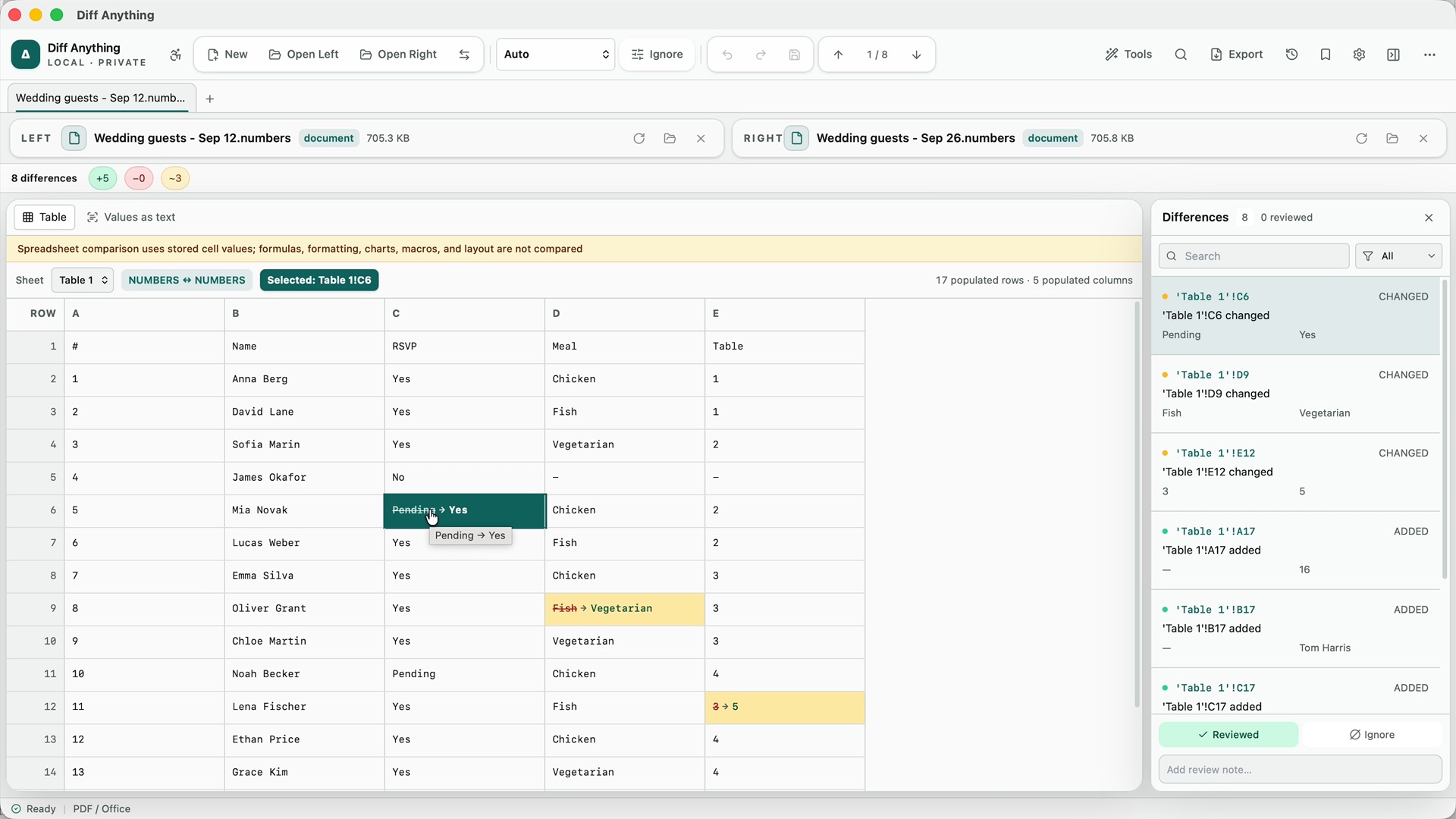
Diff Anything vergleicht zwei Versionen einer Hochzeitsgästeliste von Numbers auf einem Mac: Ausstehend geändert in „Ja“, „Fisch“ in „Vegetarisch“ und Tabelle 3 bis 5, wobei acht Unterschiede nach Zelle aufgelistet sind

Das Problem

Warum der gewohnte Arbeitsablauf im Weg steht.

Jemand sendet eine Numbers-Tabelle zurück, an der Sie beide arbeiten, beispielsweise eine Gästeliste, ein Budget oder einen Teamplan. Numbers verfügt über keinen Befehl zum Vergleichen zweier Versionen einer Tabellenkalkulation. Sie überprüfen also Namen und Nummern Zeile für Zeile und hoffen, dass Ihnen nichts entgangen ist.

Die Lösung

Wie Diff Anything damit umgeht.

Diff Anything öffnet beide Numbers-Dateien auf Ihrem Mac und zeigt die Tabelle selbst an, wobei jede geänderte Zelle hervorgehoben ist: Der alte Wert ist durchgestrichen und der neue direkt daneben. Die Liste auf der rechten Seite benennt jede geänderte Zeile und die Zellen, die sich darin geändert haben. Klicken Sie auf eine, um dorthin zu springen, und markieren Sie dabei jede Änderung als überprüft.

01 / Zahlentabellen

Sehen Sie sich jede geänderte Zelle in der Tabelle an

Diff Anything zeigt die Tabelle selbst, keine Liste von Zeilen. Jede geänderte Zelle wird hervorgehoben, wobei der alte Wert durchgestrichen und der neue Wert daneben angezeigt wird, sodass ein Gast, der von „Ausstehend“ auf „Ja“ geändert hat, oder eine Gesamtsumme, die gestiegen ist, sofort hervorgehoben wird.

Hinzugefügte Zellen, z. B. eine neue Zeile unten, werden ebenfalls hervorgehoben. Die Zusammenfassung über der Tabelle zählt die Änderungen.

02 / Zahlentabellen

Von der Liste zur Änderung springen

Die Liste auf der rechten Seite benennt jede geänderte Zeile nach ihrer Tabelle und Zeile mit den darin geänderten Zellen. Klicken Sie auf eine Änderung und die Tabelle scrollt dorthin.

Markieren Sie eine Änderung als überprüft, wenn Sie sie überprüft haben. Der Zähler oben zeigt an, wie viele Sie getan haben.

03 / Zahlentabellen

Was verglichen wird

Diff Anything vergleicht die in den Zellen gespeicherten Werte. Formeln, Formatierung, Diagramme und Layout werden nicht verglichen.

Zeilen werden durch ihren Inhalt abgeglichen, sodass eine in der Mitte eingefügte Zeile eine hinzugefügte Zeile ist und die Zeilen darunter immer noch übereinstimmen. Wenn eine Kopie anders sortiert wurde, wählen Sie unter „Zeilen zuordnen nach“ eine ID-Spalte aus, und dort werden Zeilen mit demselben Wert verglichen, egal wo sie sich befinden.

04 / Zahlentabellen

Numbers-Dateien und Excel-Kopien

Diff Anything vergleicht auch Excel (XLS, XLSX, XLSM, XLSB) und OpenDocument (ODS)-Tabellen sowie ein Format mit einem anderen. Blätter werden nach Namen abgeglichen und in einer Numbers-Datei wird jede Tabelle unter ihrem eigenen Namen angezeigt, „Tabelle 1“, sofern Sie sie nicht umbenannt haben. Bevor Sie eine Numbers-Datei mit einer Excel- oder ODS-Kopie vergleichen, geben Sie der Tabelle in Numbers denselben Namen wie dem Blatt der anderen Datei. Andernfalls werden die Zeilen als entfernt und hinzugefügt angezeigt.

05 / Zahlentabellen

Ihre Tabellenkalkulationen bleiben auf Ihrem Mac

Beide Dateien werden auf Ihrem Mac gelesen und verglichen. Diff Anything verfügt über kein Konto, keinen Cloud-Vergleichsdienst, keine Analyse oder Telemetrie, und KI ist nicht beteiligt.
Klare Antworten

Häufige Fragen zum Vergleich zweier Numbers-Tabellen.

Kann Numbers zwei Tabellenkalkulationen vergleichen?

Nein. Numbers verfügt über keinen integrierten Befehl zum Vergleichen zweier Versionen einer Tabellenkalkulation. Diff Anything zeigt die geänderten Zellen neben den alten und neuen Werten.

Werden Formeln oder Formatierungen verglichen?

Nein. Der Vergleich verwendet die in den Zellen gespeicherten Werte. Formeln, Formatierung, Diagramme und Layout werden nicht verglichen.

Kann ich eine Numbers-Datei mit einer Excel-Datei vergleichen?

Ja. Blätter werden nach Namen abgeglichen und in einer Numbers-Datei wird jede Tabelle unter ihrem eigenen Namen angezeigt, „Tabelle 1“, sofern Sie sie nicht umbenannt haben. Bevor Sie eine Numbers-Datei mit einer Excel- oder ODS-Kopie vergleichen, geben Sie der Tabelle in Numbers denselben Namen wie dem Blatt der anderen Datei. Andernfalls werden die Zeilen als entfernt und hinzugefügt angezeigt.

Werden meine Tabellen hochgeladen?

Nein. Beide Dateien werden auf Ihrem Mac gelesen und verglichen.

Drei kurze Schritte

Vergleichen Sie die beiden Versionen und gehen Sie dann jede Änderung durch.

  1. 01

    Öffnen Sie links die ältere Tabelle und rechts die neuere.

  2. 02

    Gehen Sie durch die hervorgehobenen Zellen oder klicken Sie auf eine Änderung in der Liste, um dorthin zu springen.

  3. 03

    Markieren Sie jede Änderung beim Überprüfen als überprüft.

Verfügbar für macOS und Windows

Lösen Sie es mit Diff Anything.