Problem gelöst durch Diff Anything macOSWindows

Vergleichen Sie die Arbeitsmappen Excel, ODS und Numbers, ohne sie vorher zu konvertieren

Vergleichen Sie Arbeitsmappen in verschiedenen Tabellenformaten lokal Zeile für Zeile, einschließlich XLSX mit ODS oder Apple Numbers.

Sehen Sie es in der App

Ein fokussierter Workflow auf Ihrem Computer.

Keine Konten, Cloud-Vergleichsdienst, Analysen oder Telemetrie.

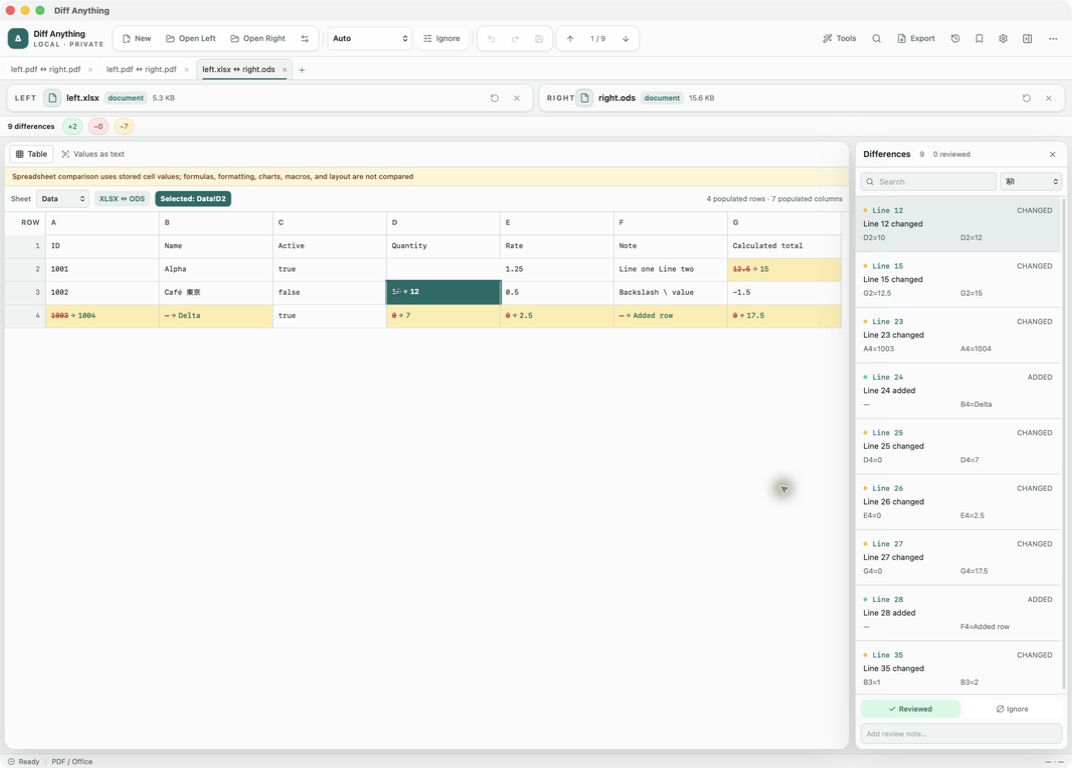
Diff Anything 1.3 Vergleich einer XLSX-Arbeitsmappe mit einer ODS-Arbeitsmappe in einem blattsensitiven Raster
Diff AnythingGespeicherte Werte direkt formatübergreifend vergleichen; Dieses echte XLSX ↔ ODS-Ergebnis hält geänderte Zellen und ihre Koordinaten sichtbar.

Das Problem

Warum der gewohnte Arbeitsablauf im Weg steht.

Eine Arbeitsmappe kann während einer Übergabe oder Migration zwischen Excel, LibreOffice und Apple Numbers verschoben werden. Durch das Konvertieren beider Dateien in ein Format wird eine weitere Transformation hinzugefügt, und ein Zeilenunterschied legt Containerrauschen offen, anstatt zu beantworten, ob sich die gespeicherten Daten geändert haben.

Die Lösung

Wie Diff Anything damit umgeht.

Diff Anything paart Blätter nach Namen und vergleicht Zeilen anhand ihrer gespeicherten Werte in XLS/XLA-, XLSX/XLSM/XLAM-, XLSB-, ODS- und Apple Numbers-Arbeitsmappen. Die beiden Formate können unterschiedlich sein. Zeilen werden nach Inhalt oder Schlüsselspalten abgeglichen, und jede geänderte Zeile benennt ihre geänderten Zellen, während die Dateien auf dem Computer verbleiben.

Komplettlösung für die Tabellenkalkulation

Sehen Sie sich eine vollständige Rezension der Arbeitsmappe an

Beginnen Sie mit zwei Excel-Versionen eines Budgets, um das Zellenraster, die Blattnavigation und den Überprüfungsworkflow kennenzulernen, bevor Sie andere Formate vergleichen.

Lesen Sie das Excel-Vergleichsbeispiel

01 / Formatübergreifender Vergleich

Verwenden Sie ein beliebiges unterstütztes Formatpaar

Vergleichen Sie Excel (XLS, XLSX, XLSM, XLSB und ihre Vorlagen), OpenDocument (ODS) und Apple Numbers-Arbeitsmappen in beliebigen Paarungen, z. B. XLSX gegen ODS oder Numbers gegen XLSX. Ein CSV- oder TSV-Export kann auch mit einem Blatt einer Arbeitsmappe verglichen werden: standardmäßig mit dem ersten Blatt oder dem, das Sie unter „Mit Blatt vergleichen“ auswählen.

Blätter, Zeilen und gespeicherte Werte stellen das gemeinsame Modell bereit, sodass keine unabhängigen Arbeitsmappen-Containerstrukturen entstehen.

02 / Formatübergreifender Vergleich

Überprüfen Sie gespeicherte Werte im Kontext

Wählen Sie ein Blatt aus und scannen Sie übereinstimmende Zeilen nebeneinander mit ihrer Zeilennummer in jeder Arbeitsmappe. Zeilen werden anhand ihres Inhalts abgeglichen, sodass eine eingefügte Zeile eine hinzugefügte Zeile ist und die darauffolgenden Zeilen weiterhin übereinstimmen.

Wenn die Zeilen unterschiedlich sortiert wurden, wählen Sie unter „Zeilen zuordnen nach“ eine ID-Spalte aus oder geben Sie unter „Schlüsselspalten“ mehrere ein. Zeilen mit demselben Schlüssel werden dann unabhängig davon verglichen, wo sie sich befinden.

03 / Formatübergreifender Vergleich

Halten Sie die Vergleichsgrenze explizit

Diff Anything vergleicht gespeicherte Zellwerte formatübergreifend. Formeln werden nur zwischen zwei Arbeitsmappen desselben Formats verglichen und sind daher nicht Teil eines formatübergreifenden Ergebnisses. Formatierung, Diagramme, Makros und Arbeitsmappenlayout werden nicht verglichen.

Ein sauberer Wertevergleich ist ein nützlicher Beweis für eine Datenübergabe, er beweist jedoch nicht, dass Berechnungslogik, Stil, Automatisierung, Druckeinrichtung oder Bearbeitungsverhalten die Formatänderung überstanden haben.
Klare Antworten

Häufige Fragen zum Vergleichen von Tabellenkalkulationen in verschiedenen Formaten.

Kann ich eine XLSX-Datei direkt mit ODS oder Apple Numbers vergleichen?

Ja. Diff Anything unterstützt Arbeitsmappenpaare mit gemischten Formaten, ordnet ihre Blätter nach Namen und vergleicht ihre Zeilen anhand gespeicherter Werte. In einer Numbers-Datei wird jede Tabelle unter ihrem eigenen Namen angezeigt, „Tabelle 1“, sofern Sie sie nicht umbenannt haben. Bevor Sie eine Numbers-Datei mit einer Excel- oder ODS-Kopie vergleichen, geben Sie der Tabelle in Numbers denselben Namen wie dem Blatt der anderen Datei. Andernfalls werden die Zeilen als entfernt und hinzugefügt angezeigt.

Kann ich einen CSV-Export mit der Originalarbeitsmappe vergleichen?

Ja. Öffnen Sie die Datei CSV oder TSV auf der einen Seite und die Arbeitsmappe auf der anderen Seite, und sie werden anhand der Zellwerte im PDF-/Office-Modus verglichen. Standardmäßig wird das erste Blatt verwendet; Wählen Sie unter „Mit Blatt vergleichen“ ein anderes aus. Werte werden als gespeicherter Text verglichen, sodass 20 und 20,0 oder zwei Schreibweisen desselben Datums als unterschiedlich gelten.

Bedeutet ein sauberes Ergebnis, dass die Arbeitsmappen identisch sind?

Nein. Das bedeutet, dass die verglichenen gespeicherten Zellenwerte in diesem Modus gleichwertig sind. Formatübergreifend werden Formeln nicht verglichen und Formatierungen, Diagramme, Makros und Arbeitsmappenlayout werden nie verglichen.

Ist der Tabellenvergleich privat?

Ja. Die Dateien werden lokal extrahiert und verglichen; Diff Anything verfügt über kein Konto, keinen Cloud-Vergleichsdienst, keine Analysen oder Telemetrie.

Drei kurze Schritte

Vergleichen Sie die Daten, ohne einen Konvertierungsschritt zu erfinden.

  1. 01

    Öffnen Sie zwei beliebige unterstützte Arbeitsmappen.

  2. 02

    Wählen Sie ein Blatt und eine Schlüsselspalte, wenn die Zeilen neu sortiert wurden.

  3. 03

    Überprüfen Sie geänderte Zeilen und überprüfen Sie ausgeschlossene Arbeitsmappeneigenschaften separat, wenn sie wichtig sind.

Verfügbar für macOS und Windows

Lösen Sie es mit Diff Anything.