Funktionsübersicht
Wie kann ich Ordner-Snapshots in Diff Anything verwenden?
„Schnappschuss speichern …“ hält Einträge, Größen, Änderungszeiten, Berechtigungen, Linkziele und SHA-256-Hashes eines Ordners in einer .dasnapshot-Datei fest, nie den Inhalt der Dateien. Später vergleichen Sie den Ordner mit diesem Zustand oder zwei Schnappschüsse miteinander. Das Speichern gehört zu Pro; Öffnen und Vergleichen ist in der kostenlosen Version als Vorschau der ersten 100 Ergebnisse möglich.
Das Speichern eines Snapshots ist Teil von Pro. Das Öffnen und Vergleichen funktioniert beim kostenlosen Plan als Ordner-Vergleichsvorschau, in der die ersten 100 Ergebnisse aufgelistet sind. Ein Snapshot enthält keine Dateien, daher werden Kopieren und Synchronisieren auf seiner Seite nicht angeboten.
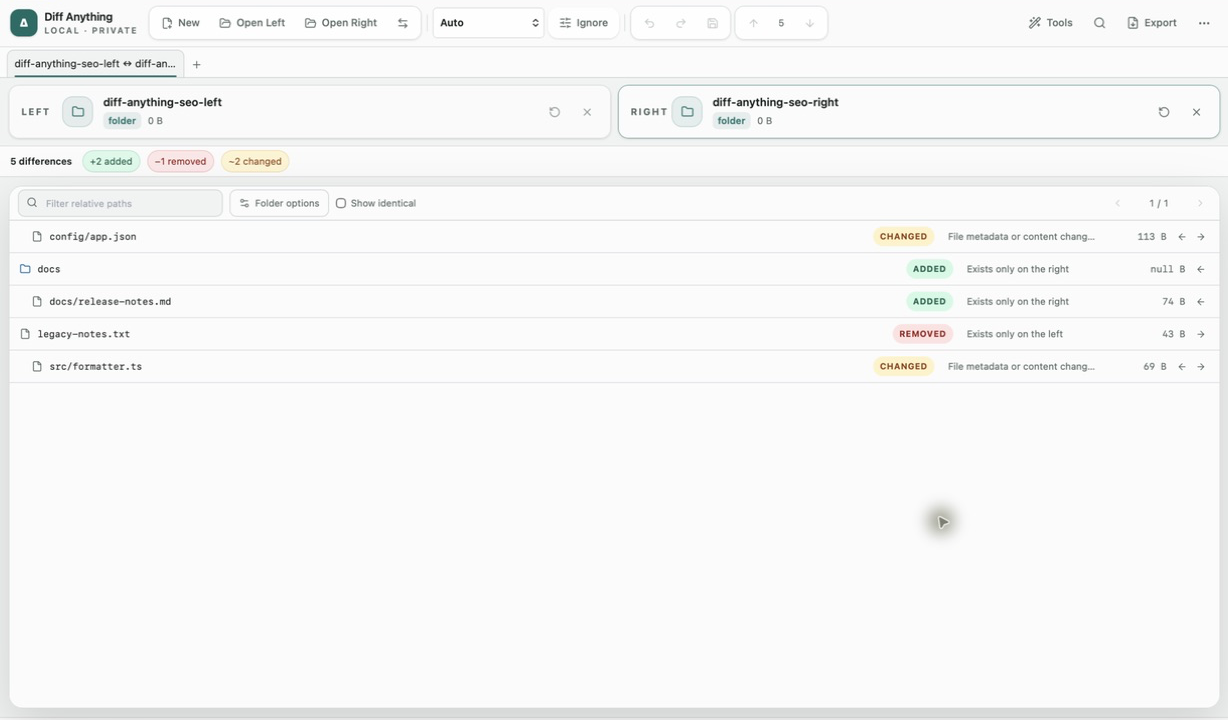
Was wird aufgezeichnet
Der Status eines Ordners in einer kleinen Datei
Um später zu wissen, was sich in einem Ordner seit einer Veröffentlichung, einem Backup oder einer Übergabe geändert hat, benötigen Sie seinen früheren Zustand, keine vollständige Kopie. Snapshot speichern… zeichnet den relativen Pfad, Typ, Größe, Änderungszeit, Berechtigungen und Linkziel jedes Eintrags sowie den SHA-256-Hash jeder Datei in einer von Ihnen ausgewählten .dasnapshot-Datei auf. Archive im Ordner werden mit ihren Mitgliedern erfasst.
Ein Snapshot enthält niemals den Inhalt einer Datei. Es zeichnet die Optionen auf, die seine Einträge ausgewählt haben, wie z. B. Ignoriermuster und .gitignore-Regeln, sodass bei einem späteren Vergleich dieselben Dateien berücksichtigt werden.
Vergleichen
Vergleichen Sie den Ordner jetzt mit dem aufgezeichneten Zustand
Öffnen Sie einen Schnappschuss auf beiden Seiten, indem Sie ihn auswählen oder ablegen, und vergleichen Sie ihn mit dem Ordner, wie er jetzt ist, mit einem anderen Ordner oder mit einem anderen Schnappschuss. Das Ergebnis verwendet die Status, Filter, Suche, Berichte und den barrierefreien Arbeitsbereich des Ordnervergleichs und verschobene Dateien werden anhand ihrer Hashes gefunden.
Eine Datei, die im Snapshot ohne Hash aufgezeichnet wurde, weil sie zu groß war oder nicht gelesen werden konnte, wird mit dem Grund als nicht verifiziert aufgeführt. Ein Snapshot enthält keine Dateien, sodass der Vergleich eines Dateipaars als Text, das Kopieren und das Synchronisieren auf seiner Seite als nicht verfügbar angezeigt werden.
Kostenlos und Pro
Sparbedarf Pro; Eröffnung ist eine kostenlose Vorschau
Das Speichern eines Snapshots ist Teil von Pro, in der App und bei Windows mit --save-snapshot in der Befehlszeile. Das Öffnen und Vergleichen eines Snapshots funktioniert im kostenlosen Plan als Ordnervergleichsvorschau, in der die ersten 100 Ergebnisse aufgelistet sind.
Im Workflow
So verwenden Sie es
Speichern Sie einen Schnappschuss
Wählen Sie bei Pro „Snapshot speichern…“ in einem Ordner und wählen Sie aus, wo die .dasnapshot-Datei gespeichert werden soll.
Weiterarbeiten
Geben Sie den Ordner wie gewohnt frei, sichern Sie ihn oder übergeben Sie ihn.
Öffnen Sie den Snapshot später
Legen Sie den Schnappschuss auf die eine Seite und den Ordner auf die andere.
Überprüfen Sie, was sich geändert hat
Filtert hinzugefügte, entfernte, geänderte und verschobene Dateien seit dem Snapshot.
Nützlich in der Praxis
Wann man es verwenden sollte
Zugehöriges Handbuch
Ordner, Tabellen, Dokumente und Bilder vergleichen
Tabellen über Formate hinweg, Release-Ordner, Dokumente und Bilder prüfen, mit Navigation, Sicherheitsprüfungen und Wiederherstellung.
Lesen Sie den LeitfadenDirekte Antworten
Fragen zu Ordner-Snapshots.
Enthält ein Snapshot meine Dateien?
Nein. Es zeichnet Namen, Größen, Daten, Berechtigungen, Linkziele und Hashes auf, niemals den Inhalt einer Datei.
Kann ich zwei Schnappschüsse vergleichen?
Ja. Zwei Snapshots werden wie zwei Ordner miteinander verglichen.
Benötige ich Pro, um einen Snapshot zu öffnen?
Nein. Beim Öffnen und Vergleichen erhalten Sie eine kostenlose Vorschau der ersten 100 Ergebnisse. Zum Speichern benötigt man Pro.
Kostenlos & Pro: Was ist enthalten
Verfügbar im Mac App Store und Microsoft Store. Mit der kostenlosen Desktop-Nutzung können Sie jede Vergleichs-Engine für Dateien bis zu 5 MiB pro Seite und 10 neue Vergleichssitzungen pro lokalem Tag ausprobieren; Sammlungsvorschauen zeigen die ersten 100 Elemente, binäre Vergleiche die ersten 100 Byte-Unterschiede und PDF-Vorschauen die ersten drei Seiten. Der Nur-Text-, JSON- und Jupyter-Notebook-Vergleich ist vollständig und das Öffnen von Dateien über den Finder oder den Datei-Explorer, diffanything://-Links und AppleScript ist kostenlos. Die kostenlose CLI unterstützt Text, JSON und Notebooks. Durch einen einmaligen Pro-Kauf werden die Vorschau- und Sitzungsbeschränkungen aufgehoben und größere Quellen innerhalb technischer Grenzen, gespeicherte Profile und Verlauf, Speichern von Ordner-Snapshots, Exportieren und Drucken von Berichten, JSON-Patch-Export, Anwenden von Patches, Drei-Wege-Zusammenführung und Konfliktlösung, der Git-Merge-Treiber und das Merge-Tool, Ordnersynchronisierung, Batch-Manifeste, vertrauenswürdige Präprozessoren und alle CLI-Modi freigeschaltet.