Ordnerquellen vorbereiten
Wählen Sie zwei Verzeichnisstämme aus, die dasselbe logische Artefakt darstellen, z. B. Ordner für frühere und Kandidatenversionen. Bestätigen Sie die Ausrichtung, bevor Sie Kopieraktionen aktivieren. Ein Archiv kann für einen Ordner stehen: Es wird mit dem Ordner verglichen, den es enthält. Mit Pro kann ein zuvor gespeicherter Ordner-Snapshot den Ordner in seiner ursprünglichen Form ersetzen.
Wenden Sie integrierte Ignoriervoreinstellungen oder gezielte benutzerdefinierte Muster an, damit generierte Caches sinnvolle Änderungen nicht überfordern, oder aktivieren Sie „.gitignore-Dateien respektieren“, um wegzulassen, was die .gitignore-Dateien beider Seiten ignorieren.
Große Ordnerstrukturen vergleichen
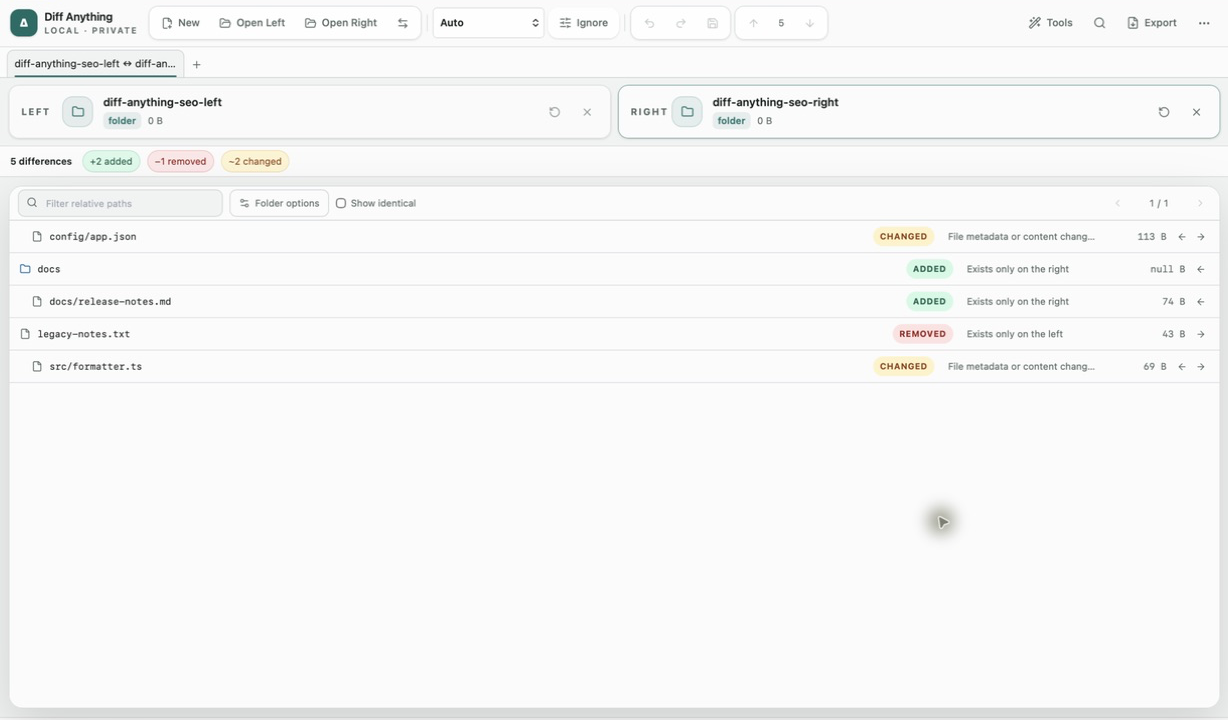
Beim Ordnervergleich werden beide Quellen rekursiv durchsucht und das Ergebnis nach und nach in einen Baum mit zwei Fenstern oder Tabellenlayouts geladen. Globale Suche, Statusfilter und Ignoriermuster sorgen dafür, dass hinzugefügte, entfernte, geänderte, unveränderte und verschobene Pfade verwaltet werden können.
Öffnen Sie ein verschachteltes Paar direkt zur Überprüfung auf Inhaltsebene. Strukturierte Dateien können ihren semantischen Vergleich verwenden, während die Erkennung verschobener Dateien das Verschieben von einem unabhängigen Löschen und Erstellen unterscheidet. Archive, die sich in beiden Ordnern befinden, werden Eintrag für Eintrag verglichen, und „Größe und Datum“ listet nur die Dateien einer von Ihnen gewählten Größe oder eines Änderungsdatums auf.
Beim kostenlosen Plan decken die zusammenfassenden Zählungen den gesamten Baum ab und die Liste zeigt die ersten 100 Einträge; Pro listet jeden Eintrag auf.
Mit einem Plan und einem Rückgängig-Pfad synchronisieren
Eine Pro-Synchronisierung beginnt bei ausgewählten relativen Pfaden und kann Aktionen zum Erstellen, Aktualisieren, Löschen und Verschieben von links nach rechts oder von rechts nach links anwenden. Durch das Bereinigen verschachtelter Auswahl wird doppelte Arbeit vermieden, und der Schutz vor veralteten Ergebnissen lehnt einen Plan ab, wenn der Quellstatus nicht mehr mit dem überprüften Vergleich übereinstimmt.
Fortschritt und Abbruch halten lange Vorgänge sichtbar. Unterstützte Metadaten bleiben erhalten, abgeschlossene Arbeiten werden in einem dauerhaften Wiederherstellungsjournal aufgezeichnet, Fehler verwenden ein neustartsicheres Rollback und das Rückgängigmachen mit einem Klick bleibt nach Erfolg möglich.
- Überprüfen Sie die linke und rechte Ausrichtung.
- Überprüfen Sie jede Aktion zum Erstellen, Aktualisieren, Löschen und Verschieben.
- Halten Sie beide Wurzeln verfügbar, bis das Ergebnis überprüft ist.
Vergleichen Sie Tabellen und Dokumente
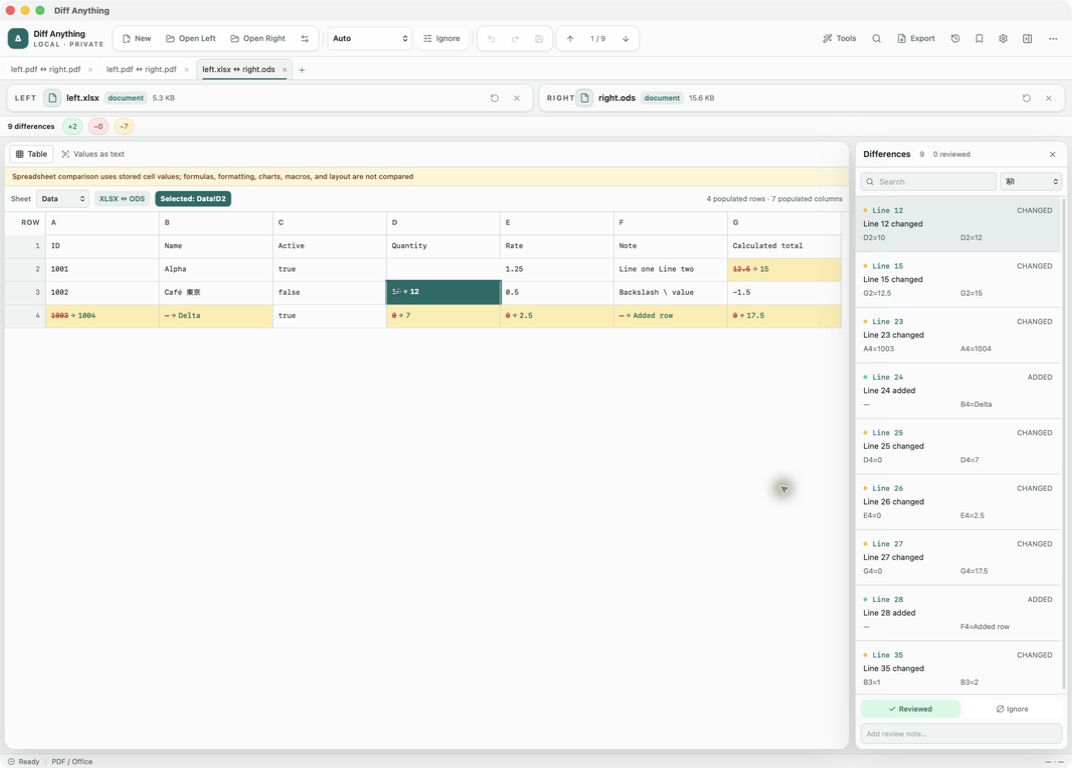
Der Tabellenkalkulationsvergleich gleicht Zeilen nach Inhalt oder Schlüsselspalten in Excel-, OpenDocument- und Apple Numbers-Arbeitsmappen ab, einschließlich gemischter Formatpaare, vergleicht Formeln zwischen zwei Arbeitsmappen desselben Formats und kann einen CSV- oder TSV-Export mit einem Blatt einer Arbeitsmappe vergleichen. Formatierungen, Diagramme, Makros oder Arbeitsmappenlayouts werden nicht verglichen. Die Überprüfung von Word, PowerPoint, OpenDocument-Text und -Präsentation sowie RTF basiert auf dem extrahierten Text: Präsentationsunterschiede werden nach Folie benannt und andere Dokumentunterschiede werden nach Zeile aufgelistet. In Word- und OpenDocument-Textdokumenten werden auch Formatierungsänderungen aufgeführt, z. B. ein fett formatiertes Wort oder ein geänderter Absatzstil.
Wählen Sie für PDFs „Visual Diff“, um jede gerenderte Seite im Raster zu vergleichen, geänderte Bereiche hervorzuheben und den Prozentsatz der visuellen Übereinstimmung abzulesen. Wählen Sie „Extrahierter Text“ als Formulierung; Wenn Sie einen Unterschied auswählen, bleibt diese Ansicht aktiv. Visuelle Identität beweist nicht die Gleichheit von Metadaten, Tagging, Zugänglichkeit oder versteckten Inhalten, und extrahierter Text beweist nicht die Gleichheit des Layouts.
Verwenden Sie visuelle Bildwerkzeuge
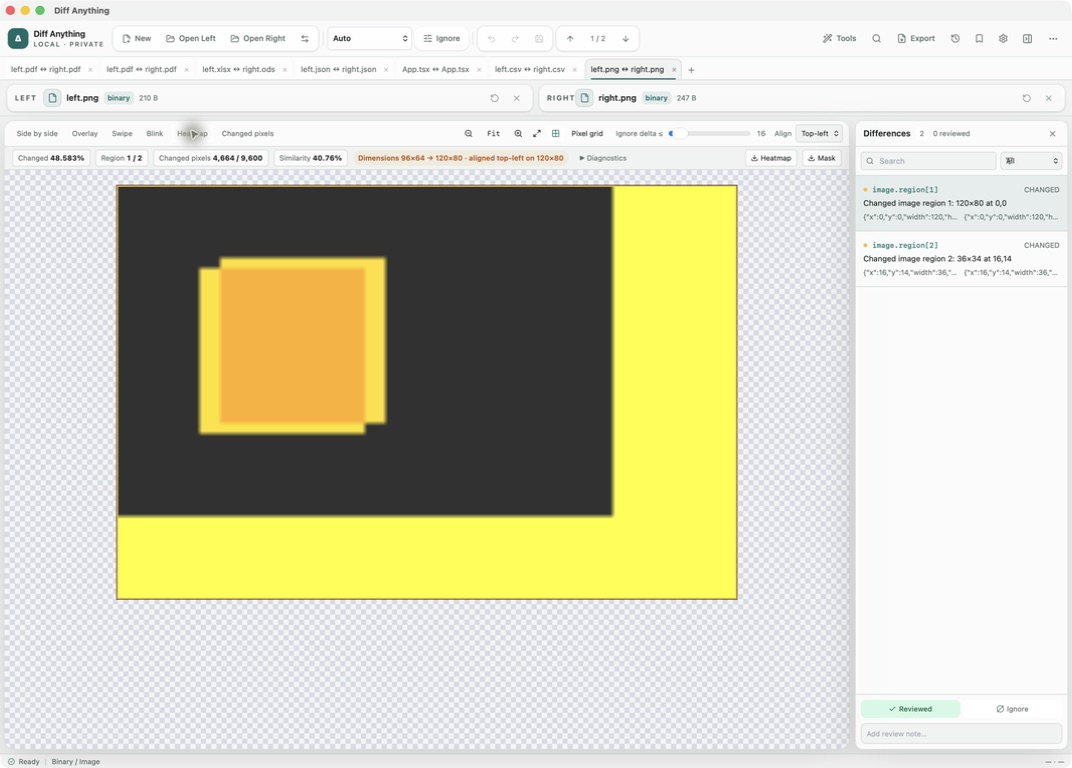
Der Bildmodus richtet beide Eingaben auf einer gemeinsamen transparenten Leinwand aus und bietet Nebeneinander-, Überlagerungs-, Wisch-, Blink-, Heatmap- und geänderte Pixelansichten für PNG, JPEG, GIF, WebP, BMP, TIFF, Photoshop, gerendertes SVG, HEIC, AVIF, Kamera RAW und andere Formate. Echtpixel-Zoom, ein Transparenzraster und ein Schwellenwert erleichtern die Inspektion kleiner Raster- und Alpha-Änderungen. Zeichnen Sie Ignorierungsbereiche über Bereiche, die sich ständig ändern, verschieben Sie das aktualisierte Bild um einen Versatz oder mit „Automatisch ausrichten“ und vergleichen Sie die Metadaten der beiden Bilder in einer Tabelle nebeneinander.
Die Zusammenfassung berichtet über geänderte Pixel, Ähnlichkeit, Mittelwert und quadratischen Mittelfehler, maximale Kanaländerung und die Grenzen des geänderten Bereichs. Dimensionsänderungen bleiben Teil der Pixelanalyse, anstatt sie zu deaktivieren.
Schritt-für-Schritt-Anleitungen
Kostenlos & Pro: Was ist enthalten
Verfügbar im Mac App Store und Microsoft Store. Mit der kostenlosen Desktop-Nutzung können Sie jede Vergleichs-Engine für Dateien bis zu 5 MiB pro Seite und 10 neue Vergleichssitzungen pro lokalem Tag ausprobieren; Sammlungsvorschauen zeigen die ersten 100 Elemente, binäre Vergleiche die ersten 100 Byte-Unterschiede und PDF-Vorschauen die ersten drei Seiten. Der Nur-Text-, JSON- und Jupyter-Notebook-Vergleich ist vollständig und das Öffnen von Dateien über den Finder oder den Datei-Explorer, diffanything://-Links und AppleScript ist kostenlos. Die kostenlose CLI unterstützt Text, JSON und Notebooks. Durch einen einmaligen Pro-Kauf werden die Vorschau- und Sitzungsbeschränkungen aufgehoben und größere Quellen innerhalb technischer Grenzen, gespeicherte Profile und Verlauf, Speichern von Ordner-Snapshots, Exportieren und Drucken von Berichten, JSON-Patch-Export, Anwenden von Patches, Drei-Wege-Zusammenführung und Konfliktlösung, der Git-Merge-Treiber und das Merge-Tool, Ordnersynchronisierung, Batch-Manifeste, vertrauenswürdige Präprozessoren und alle CLI-Modi freigeschaltet.