Funktionsübersicht
Wie kann ich den lokalen Überprüfungsarbeitsbereich in Diff Anything verwenden?
Arbeiten Sie in Tabs mit Suche, Filtern, Prüfstatus und Notizen, einer Befehlspalette, anpassbaren Tastenkürzeln und „Gehe zu Zeile“. Tabs öffnen sich beim nächsten Start wieder, und die Oberfläche gibt es auf Deutsch, Englisch und Französisch. Pro ergänzt gespeicherte Profile und den Verlauf.
Erkennen Sie sinnvolle Codeänderungen mit Smart Diff in 117 Editorsprachen. Wechseln Sie zu Line Diff, wann immer Sie eine genaue Zeile-für-Zeile-Überprüfung wünschen. In beiden Ansichten haben Sie die Syntaxhervorhebung und -bearbeitung stets zur Hand. Durch Ignorieren von Regeln werden Zeitstempel, IDs, Kommentare oder feste Spalten aus einem Textvergleich ausgeschlossen. Mit „Diese Zeilen ausrichten“ werden manuell zwei Zeilen gepaart, bei denen die automatische Übereinstimmung nicht die gewünschte ist.
Registerkarten und Quellen
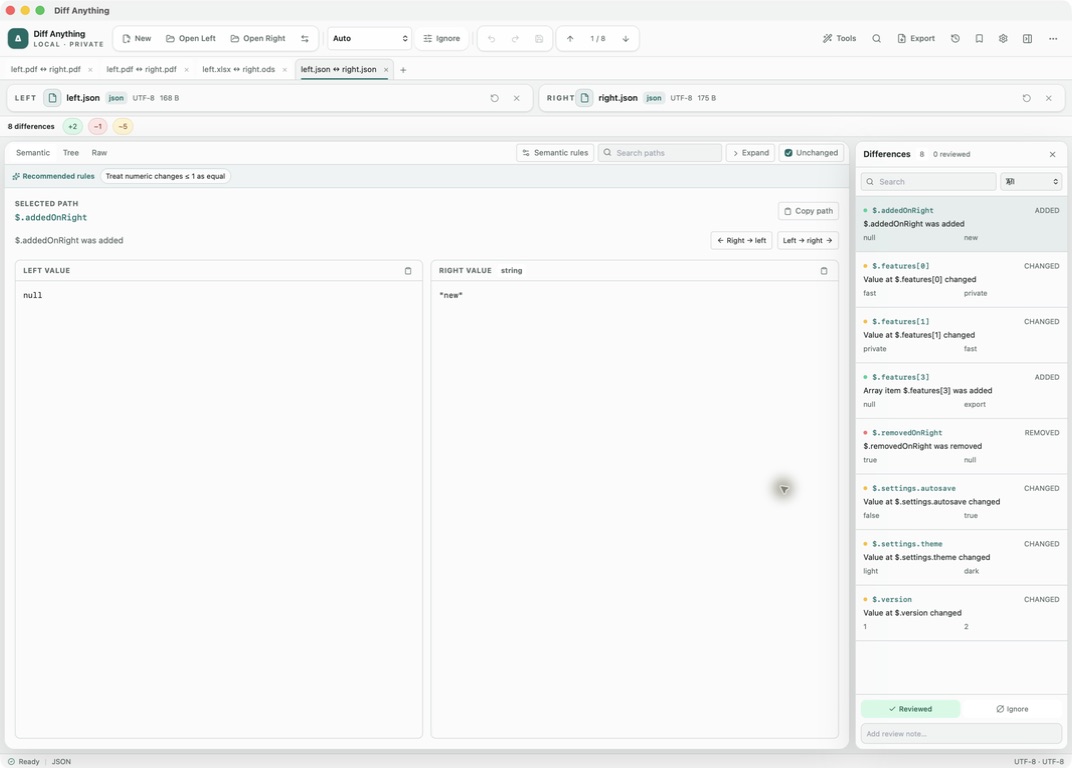
Mehrere Vergleiche gleichzeitig offen halten
Jede Registerkarte enthält ihre eigene linke und rechte Quelle und ihren eigenen Modus und ist nach den beiden Dateien benannt, die sie vergleicht. Verwenden Sie die Plus-Schaltfläche oder die Befehlspalette, um eine weitere Registerkarte zu öffnen, sodass eine Ordnerüberprüfung, die darin gefundene JSON-Datei und eine PDF aus derselben Version nebeneinander geöffnet bleiben können.
Quellen können mit „Links öffnen“ (⌘O) und „Rechts öffnen“ (⌘⇧O) geöffnet, auf dem Fenster abgelegt oder in eine Seite eingefügt werden. „Seiten tauschen“ (⌘⇧X) dreht sie um und die Schaltflächen „Ersetzen“ und „Löschen“ neben jeder Quelle ändern oder entfernen eine Seite, ohne die andere zu berühren. Beim Schließen eines Tabs oder beim Beenden mit nicht gespeicherten Änderungen werden Sie zuerst gefragt.
Wenn in den Einstellungen die Option „Tabs vom letzten Mal erneut öffnen“ standardmäßig aktiviert ist, werden die Tabs, die beim Beenden der App geöffnet waren, beim nächsten Start in ihrer Reihenfolge erneut geöffnet, mit ihren Vergleichstypen, Optionen und Ansichten. Dateien und Ordner werden erneut von der Festplatte gelesen; Eingefügter Text, aus einem Archiv geöffnete Einträge und nicht gespeicherte Änderungen werden nicht beibehalten und Registerkarten, deren Dateien nicht mehr vorhanden sind, werden in einem Hinweis benannt.
Bereich „Unterschiede“.
Durcharbeiten der Liste der Unterschiede
Im Bereich „Unterschiede“ werden alle Änderungen mit Ort, Typ und beiden Werten aufgeführt. Die Größe kann geändert oder ausgeblendet werden. Die Suche schränkt die Liste ein und das Filtermenü bietet die Optionen „Alle“, „Hinzugefügt“, „Entfernt“, „Geändert“, „Typen“, „Warnungen“, „Fehlerhaft“, „Überprüfung ausstehend“, „Überprüft“ und „Ignoriert“. F7 und F8 bewegen sich zur vorherigen und nächsten Differenz, und der Symbolleistenzähler zeigt Ihre Position an, z. B. 3/12.
Wählen Sie einen Unterschied aus, um ihn als „Überprüft“ oder „Ignorieren“ zu markieren, oder geben Sie ihn in „Bewertungsnotiz hinzufügen…“ ein. Beim Filtern nach „Ausstehende Bewertung“ wird dann nur angezeigt, was noch übrig ist. Dies ist der schnellste Weg, eine lange Bewertung abzuschließen.
Palette und Einstellungen
Tastaturzugriff und Anzeigeeinstellungen
Die Befehlspalette (⌘K auf dem Mac) führt alle Hauptaktionen nach Namen aus, zum Beispiel „Linke und rechte Quellen tauschen“, „Geänderte Dateien speichern“, „Aktuellen Vergleich exportieren“ oder „Zusammenführungs-, Batch- und Transformationstools öffnen“. Ein längerer Vergleich kann mit Abbrechen in der Statusleiste abgebrochen werden.
In den Einstellungen werden die Sprache (Englisch, Deutsch oder Französisch oder die des Systems), das Design, das Standardtextlayout, der Standardvergleichsmodus, die Schnittstellendichte (Komfortabel oder Kompakt) und die Schnittstellenskalierung (100 %, 110 % oder 125 %) festgelegt. Die maximale automatische Textgröße, standardmäßig 20 MB und bis zu 100 MB, legt fest, wie groß eine Textdatei automatisch geöffnet wird; Archive, Dokumente und Binärdateien sind davon nicht betroffen. Diagnose exportieren… speichert eine kleine Supportdatei mit der App-Version, dem Betriebssystem und dem Prozessortyp; Dateiinhalte und Pfade werden weggelassen.
Geschichte
Rückkehr zu früheren Vergleichen (Pro)
„Letzte Vergleiche“ listet abgeschlossene Vergleiche von Dateien auf der Festplatte mit ihrem Modus und Datum auf. Durchsuchen Sie es, pinnen Sie diejenigen an, die Sie häufig verwenden, entfernen Sie einzelne Einträge oder verwenden Sie „Nicht angehefteten Verlauf löschen“, um alles zu entfernen, was Sie nicht angeheftet haben. Es werden nur Vergleiche von Dateien oder Ordnern auf der Festplatte aufgezeichnet. Eingefügter Inhalt ist nicht. Bei erneutem Öffnen werden die aktuellen Dateien erneut gelesen.
Wenn „Kleine Text-Snapshots behalten, damit der Verlauf sie erneut öffnen kann“ aktiviert ist, werden Dateien bis zur maximalen gespeicherten Snapshot-Größe zusammen mit dem Eintrag beibehalten, und „Gespeicherten Snapshot öffnen“ zeigt den Vergleich so an, wie er war, auch nachdem die Dateien geändert wurden. „Maximale Verlaufseinträge“ legt fest, wie viele nicht angeheftete Vergleiche aufbewahrt werden, von 0 bis 500; Bei 0 wird der Verlauf deaktiviert und angeheftete Vergleiche werden immer beibehalten. Snapshots von Umgebungsdateien enthalten nur Variablennamen mit maskierten Werten. Verlauf, Profile und Einstellungen werden auf dem Computer gespeichert.
Im Workflow
So verwenden Sie es
Öffnen Sie das erste Paar
Legen Sie zwei Dateien oder Ordner ab oder öffnen Sie sie. Öffnen Sie weitere Registerkarten für verwandte Paare, sobald Sie sie finden.
Filtern Sie die Liste
Verwenden Sie die Filter und die Suche im Bereich „Unterschiede“, um sich jeweils auf eine Art von Änderung zu konzentrieren.
Markieren Sie unterwegs
Markieren Sie Elemente als „Überprüft“ oder „Ignorieren“ und fügen Sie Notizen hinzu. Filtern Sie dann nach „Überprüfung ausstehend“, um zu sehen, was noch übrig ist.
Komm später wieder
Öffnen Sie mit Pro den Vergleich erneut über „Letzte Vergleiche“ oder speichern Sie ihn als Profil.
Nützlich in der Praxis
Wann man es verwenden sollte
Zugehöriges Handbuch
Profile, Regeln, Prüfstatus und Berichte
Aus einem einmaligen Vergleich eine wiederholbare Prüfung machen, mit Ignorierregeln, Notizen und mit Pro gespeicherten Profilen und Berichten.
Lesen Sie den LeitfadenDirekte Antworten
Fragen zum lokalen Überprüfungsarbeitsbereich.
Werden geöffnete Tabs nach dem Beenden wiederhergestellt?
Ja. Mit der Standardeinstellung „Tabs vom letzten Mal erneut öffnen“ werden die Tabs beim nächsten Start erneut geöffnet und ihre Dateien werden erneut von der Festplatte gelesen. Eingefügter Text und nicht gespeicherte Änderungen werden nicht beibehalten. Mit Pro gelangen Sie über aktuelle Vergleiche und gespeicherte Profile auch zurück zu früheren Vergleichen.
Kann ich die App auf Deutsch oder Französisch nutzen?
Ja. Die Benutzeroberfläche ist in Englisch, Deutsch und Französisch verfügbar. Es richtet sich nach der Sprache des Systems oder der unter „Sprache“ in den Einstellungen ausgewählten Sprache und wechselt sofort.
Kann ich ohne Maus überprüfen?
Ja. Mit F7 und F8 wechseln Sie zwischen den Unterschieden und die Befehlspalette führt die Hauptaktionen nach Namen aus.
Werden im Verlauf Kopien meiner Dateien gespeichert?
Nur wenn Snapshots aktiviert sind und nur für Dateien bis zu der von Ihnen festgelegten Größe. Deaktivieren Sie Snapshots in den Einstellungen, um nur Dateispeicherorte, Daten und Vergleichseinstellungen beizubehalten.
Was ist in einem Diagnoseexport enthalten?
Eine kleine JSON-Datei mit dem Namen der App und ihrer Version, Ihrem Betriebssystem und Prozessortyp sowie dem Erstellungsdatum. Dateiinhalte und Pfade werden weggelassen.
Kostenlos & Pro: Was ist enthalten
Verfügbar im Mac App Store und Microsoft Store. Mit der kostenlosen Desktop-Nutzung können Sie jede Vergleichs-Engine für Dateien bis zu 5 MiB pro Seite und 10 neue Vergleichssitzungen pro lokalem Tag ausprobieren; Sammlungsvorschauen zeigen die ersten 100 Elemente, binäre Vergleiche die ersten 100 Byte-Unterschiede und PDF-Vorschauen die ersten drei Seiten. Der Nur-Text-, JSON- und Jupyter-Notebook-Vergleich ist vollständig und das Öffnen von Dateien über den Finder oder den Datei-Explorer, diffanything://-Links und AppleScript ist kostenlos. Die kostenlose CLI unterstützt Text, JSON und Notebooks. Durch einen einmaligen Pro-Kauf werden die Vorschau- und Sitzungsbeschränkungen aufgehoben und größere Quellen innerhalb technischer Grenzen, gespeicherte Profile und Verlauf, Speichern von Ordner-Snapshots, Exportieren und Drucken von Berichten, JSON-Patch-Export, Anwenden von Patches, Drei-Wege-Zusammenführung und Konfliktlösung, der Git-Merge-Treiber und das Merge-Tool, Ordnersynchronisierung, Batch-Manifeste, vertrauenswürdige Präprozessoren und alle CLI-Modi freigeschaltet.