Aperçu des capacités
Comment puis-je utiliser l’espace de travail de révision locale dans Diff Anything ?
Travaillez dans des onglets avec recherche, filtres, statut d’examen et notes, une palette de commandes, des raccourcis clavier modifiables et « Aller à la ligne ». Les onglets se rouvrent au lancement suivant, et l’interface existe en français, en anglais et en allemand. Pro ajoute les profils enregistrés et l’historique.
Repérez les changements de code significatifs avec Smart Diff dans 117 langues de l’éditeur. Passez à Line Diff chaque fois que vous souhaitez un examen exact ligne par ligne. Les deux vues gardent la coloration syntaxique et l’édition à portée de main. Les règles d’exclusion laissent les horodatages, les identifiants, les commentaires ou les colonnes fixes hors d’une comparaison de texte, et Aligner ces lignes associe deux lignes à la main lorsque la correspondance automatique n’est pas celle souhaitée.
Onglets et sources
Garder plusieurs comparaisons ouvertes à la fois
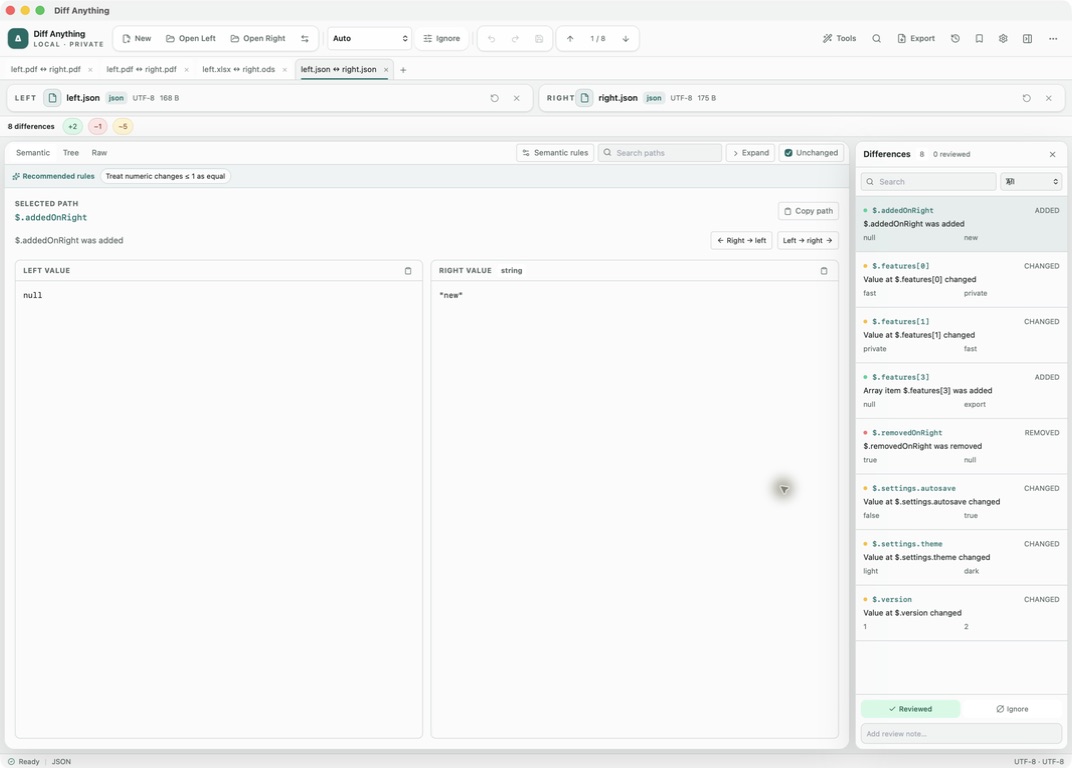
Chaque onglet contient ses propres sources gauche et droite et son propre mode, et porte le nom des deux fichiers qu’il compare. Utilisez le bouton plus ou la palette de commandes pour ouvrir un autre onglet, afin qu’une révision de dossier, le fichier JSON que vous y avez trouvé et un PDF de la même version puissent rester ouverts côte à côte.
Les sources peuvent être ouvertes avec Ouvrir à gauche (⌘O) et Ouvrir à droite (⌘⇧O), déposées sur la fenêtre ou collées sur un côté. Permuter les côtés (⌘⇧X) les retourne et les boutons Remplacer et Effacer à côté de chaque source changent ou suppriment un côté sans toucher l’autre. Fermer un onglet ou quitter avec des modifications non enregistrées demande d’abord.
Avec Rouvrir les onglets de la dernière fois dans Réglages, activé par défaut, les onglets qui étaient ouverts à la fermeture de l’application rouvriront au prochain lancement dans leur ordre, avec leurs types de comparaison, leurs options et leurs vues. Les fichiers et dossiers sont lus à nouveau à partir du disque ; le texte collé, les entrées ouvertes à partir d’une archive et les modifications non enregistrées ne sont pas conservés, et les onglets dont les fichiers ont disparu sont nommés dans une seule notification.
Volet Différences
Parcourir la liste des différences
Le volet Différences répertorie chaque modification avec son emplacement, son type et ses deux valeurs, et peut être redimensionné ou masqué. La recherche réduit la liste et le menu de filtrage propose Tous, Ajouté, Supprimé, Modifié, Types, Avertissements, Rupture, En attente de révision, Révisé et Ignoré. F7 et F8 passent à la différence précédente et suivante, et le compteur de la barre d’outils affiche votre position, par exemple 3/12.
Sélectionnez une différence pour la marquer Révisée ou Ignorée, ou saisissez-la dans Ajouter une note de révision…. Le filtrage par Révision en attente affiche alors uniquement ce qui reste, ce qui constitue le moyen le plus rapide de terminer une longue révision.
Palette et paramètres
Accès au clavier et paramètres d’affichage
La palette de commandes (⌘K sur Mac) exécute n’importe quelle action principale par son nom, par exemple Échanger les sources gauche et droite, Enregistrer les fichiers modifiés, Exporter la comparaison actuelle ou Ouvrir les outils de fusion, de traitement par lots et de transformation. Une longue comparaison peut être arrêtée avec Annuler dans la barre d’état.
Réglages définit la langue (anglais, allemand ou français, ou celle du système), le thème, la disposition du texte par défaut, le type de comparaison par défaut, la densité de l’interface (confortable ou compacte) et l’échelle de l’interface (100 %, 110 % ou 125 %). La taille maximale automatique du texte, 20 Mo par défaut et jusqu’à 100 Mo, définit la taille d’ouverture automatique d’un fichier texte ; les archives, les documents et les fichiers binaires ne sont pas affectés. Exporter les diagnostics… enregistre un petit fichier de support avec la version de l’application, le système d’exploitation et le type de processeur ; le contenu et les chemins des fichiers sont laissés de côté.
Historique
Retour aux comparaisons précédentes (Pro)
Les comparaisons récentes répertorient les comparaisons terminées des fichiers sur le disque avec leur mode et leur date. Recherchez-le, épinglez ceux que vous utilisez souvent, supprimez des entrées uniques ou utilisez Effacer l’historique non épinglé pour supprimer tout ce que vous n’avez pas épinglé. Seules les comparaisons de fichiers ou de dossiers sur le disque sont enregistrées ; le contenu collé ne l’est pas. Réouvrir lit à nouveau les fichiers actuels.
Avec l’option Conserver les petits instantanés de texte pour que l’historique puisse les rouvrir, les fichiers jusqu’à la taille maximale de l’instantané enregistré sont conservés avec l’entrée, et Ouvrir l’instantané enregistré affiche la comparaison telle qu’elle était, même après la modification des fichiers. Le nombre maximum d’entrées d’historique définit le nombre de comparaisons non épinglées qui sont conservées, de 0 à 500 ; 0 désactive l’historique et les comparaisons épinglées sont toujours conservées. Les instantanés de fichiers d’environnement conservent uniquement les noms de variables, avec des valeurs masquées. L’historique, les profils et les paramètres sont stockés sur l’ordinateur.
Dans le workflow
Comment l’utiliser
Ouvrir la première paire
Déposez ou ouvrez deux fichiers ou dossiers. Ouvrez plus d’onglets pour les paires associées au fur et à mesure que vous les trouvez.
Filtrer la liste
Utilisez les filtres du volet Différences et effectuez une recherche pour vous concentrer sur un type de changement à la fois.
Marquez au fur et à mesure
Marquez les éléments révisés ou ignorés et ajoutez des notes, puis filtrez par En attente de révision pour voir ce qui reste.
Revenez plus tard
Avec Pro, rouvrez la comparaison depuis Comparaisons récentes ou enregistrez-la comme profil.
Utile en pratique
Quand l’utiliser
Manuel associé
Profils, règles, statut d’examen et rapports
Faire d’une comparaison ponctuelle un examen reproductible, avec des règles d’exclusion, des notes et, avec Pro, des profils enregistrés et des rapports exportés.
Lire le guideRéponses directes
Questions sur l’espace de travail de révision local.
Les onglets ouverts sont-ils restaurés après ma fermeture ?
Oui. Avec Rouvrir les onglets depuis la dernière fois, la valeur par défaut, les onglets rouvrent au prochain lancement avec leurs fichiers lus à nouveau à partir du disque. Le texte collé et les modifications non enregistrées ne sont pas conservés. Avec Pro, les comparaisons récentes et les profils enregistrés vous ramènent également à des comparaisons antérieures.
Puis-je utiliser l’application en allemand ou en français ?
Oui. L’interface est disponible en anglais, allemand et français. Il suit la langue du système, ou celle choisie sous Langue dans Réglages, et change immédiatement.
Puis-je réviser sans souris ?
Oui. F7 et F8 se déplacent entre les différences et la palette de commandes exécute les actions principales par leur nom.
L’historique conserve-t-il des copies de mes fichiers ?
Uniquement si les instantanés sont activés et uniquement pour les fichiers jusqu’à la taille que vous avez définie. Désactivez les instantanés dans Réglages pour conserver uniquement les emplacements des fichiers, les dates et les paramètres de comparaison.
Que contient une exportation de diagnostics ?
Un petit fichier JSON nommant l’application et sa version, votre système d’exploitation et votre type de processeur, ainsi que la date de création. Le contenu et les chemins des fichiers sont laissés de côté.
Gratuit & Pro : ce qui est inclus
Disponible sur le Mac App Store et le Microsoft Store. L’utilisation de la version gratuite de l’app vous permet d’essayer tous les moteurs de comparaison pour des fichiers jusqu’à 5 Mo par côté et 10 nouvelles sessions de comparaison par jour local ; les aperçus de collection affichent les 100 premiers éléments, les comparaisons binaires les 100 premiers octets de différences et les aperçus PDF des 3 premières pages. La comparaison du texte brut, des notebooks JSON et Jupyter est complète et l’ouverture de fichiers à partir du Finder ou de l’Explorateur de fichiers, des liens diffanything:// et AppleScript est gratuite. La CLI gratuite prend en charge le texte, JSON et les notebooks. Un achat Pro unique supprime les limites d’aperçu et de session et déverrouille des sources plus volumineuses dans les limites techniques, les profils et l’historique enregistrés, l’enregistrement des instantanés de dossiers, l’exportation et l’impression de rapports, l’exportation de correctifs JSON, l’application de correctifs, la fusion à trois voies et la résolution des conflits, le pilote de fusion et l’outil de fusion Git, la synchronisation des dossiers, les manifestes par lots, les préprocesseurs de confiance et chaque mode CLI.