Problème résolu par Diff Anything macOSWindows

Comparez les classeurs Excel, ODS et Numbers sans effectuer de conversion préalable

Comparez localement des classeurs dans différents formats de feuilles de calcul, ligne par ligne, y compris XLSX avec ODS ou Apple Numbers.

Voir dans l’application

Un flux de travail ciblé, sur votre ordinateur.

Aucun compte, service de comparaison cloud, analyse ou télémétrie.

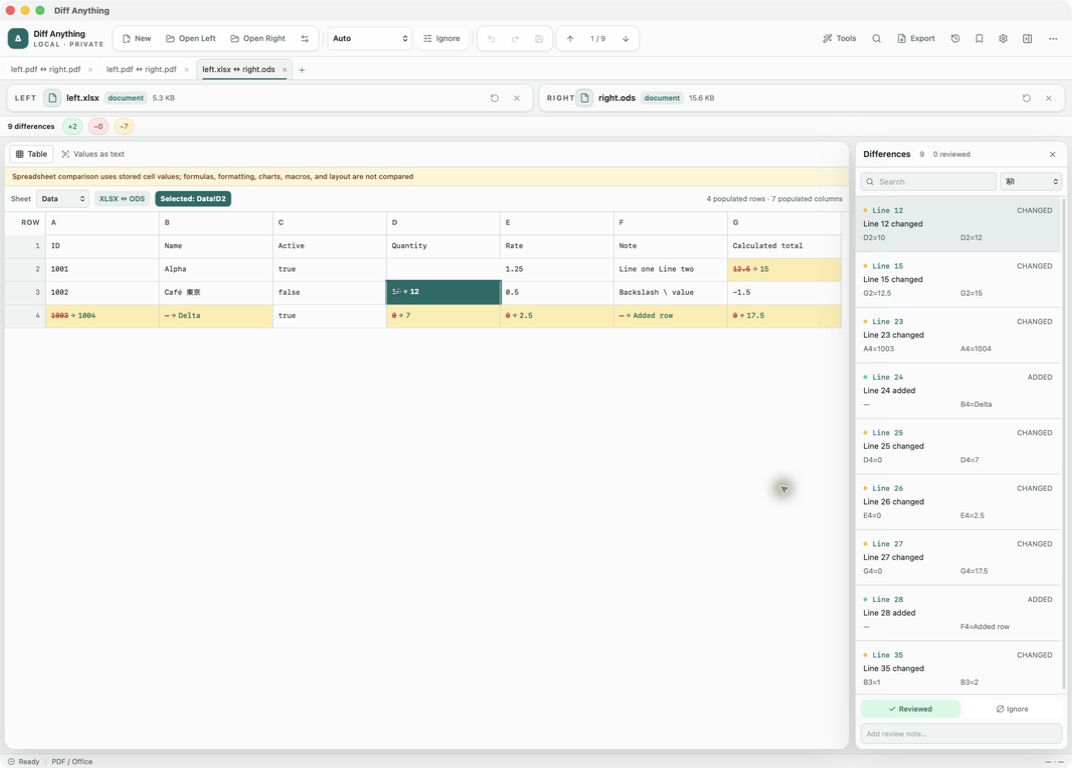
Diff Anything 1.3 comparant un classeur XLSX avec un classeur ODS dans une grille prenant en charge les feuilles
Diff AnythingComparez les valeurs stockées directement entre les formats ; ce résultat réel XLSX ↔ ODS garde les cellules modifiées et leurs coordonnées visibles.

Le problème

Pourquoi le flux de travail habituel constitue un obstacle.

Un classeur peut se déplacer entre Excel, LibreOffice et Apple Numbers lors d’un transfert ou d’une migration. La conversion des deux fichiers dans un format ajoute une autre transformation et une différence de ligne expose le bruit du conteneur au lieu de répondre si les données stockées ont changé.

La solution

Comment Diff Anything le gère.

Diff Anything associe les feuilles par nom et compare les lignes en fonction de leurs valeurs stockées dans les classeurs XLS/XLA, XLSX/XLSM/XLAM, XLSB, ODS et Apple Numbers. Les deux formats peuvent différer. Les lignes sont mises en correspondance par contenu ou par colonnes clés, et chaque ligne modifiée nomme ses cellules modifiées, tandis que les fichiers restent sur l’ordinateur.

Présentation pas à pas d’une feuille de calcul

Voir une révision complète du classeur

Commencez avec deux versions Excel d’un budget pour apprendre la grille de cellules, la navigation dans les feuilles et le flux de travail de révision avant de comparer d’autres formats.

Lire l’exemple de comparaison Excel

01 / Comparaison multiformat

Utiliser n’importe quelle paire de formats pris en charge

Comparez les classeurs Excel (XLS, XLSX, XLSM, XLSB et leurs modèles), OpenDocument (ODS) et Apple Numbers dans n’importe quelle association, telle que XLSX contre ODS ou Numbers contre XLSX. Une exportation CSV ou TSV peut également être comparée à une feuille d’un classeur : la première feuille par défaut, ou celle que vous choisissez sous Comparer avec la feuille.

Les feuilles, les lignes et les valeurs stockées fournissent le modèle partagé, de sorte que les structures de conteneurs de classeurs non liées ne deviennent pas le résultat.

02 / Comparaison multiformat

Examiner les valeurs stockées en contexte

Choisissez une feuille et numérisez les lignes correspondantes côte à côte avec leur numéro de ligne dans chaque classeur. Les lignes correspondent à leur contenu, donc une ligne insérée est une ligne ajoutée et les lignes qui la suivent correspondent toujours.

Lorsque les lignes ont été triées différemment, choisissez une colonne d’ID sous Faire correspondre les lignes par ou saisissez-en plusieurs sous Colonnes clés. Les lignes avec la même clé sont ensuite comparées où qu’elles se trouvent.

03 / Comparaison multiformat

Garder la limite de comparaison explicite

Dans tous les formats, Diff Anything compare les valeurs des cellules stockées. Les formules sont comparées uniquement entre deux classeurs du même format. Elles ne font donc pas partie d’un résultat multiformat. Le formatage, les graphiques, les macros et la disposition du classeur ne sont pas comparés.

Une comparaison de valeurs nettes est une preuve utile d’un transfert de données, mais elle ne prouve pas que la logique de calcul, le style, l’automatisation, la configuration de l’impression ou le comportement d’édition ont survécu au changement de format.
Des réponses claires

Questions courantes sur la comparaison de feuilles de calcul dans différents formats.

Puis-je comparer un fichier XLSX directement avec ODS ou Apple Numbers ?

Oui. Diff Anything prend en charge les paires de classeurs de formats mixtes, associe leurs feuilles par nom et compare leurs lignes par valeurs stockées. Un fichier Numbers affiche chaque table sous son propre nom, « Table 1 », sauf si vous l’avez renommée. Avant de comparer un fichier Numbers avec une copie Excel ou ODS, donnez au tableau Numbers le même nom que la feuille de l’autre fichier ; sinon, ses lignes s’affichent comme supprimées et ajoutées.

Puis-je comparer une exportation CSV avec le classeur d’origine ?

Oui. Ouvrez le fichier CSV ou TSV d’un côté et le classeur de l’autre, et ils sont comparés par valeurs de cellule en mode PDF / Office. La première feuille est utilisée par défaut ; choisissez-en un autre sous Comparer avec la feuille. Les valeurs sont comparées en tant que texte stocké, donc 20 et 20,0 ou deux orthographes de la même date sont considérées comme différentes.

Un résultat propre signifie-t-il que les classeurs sont identiques ?

Non. Cela signifie que les valeurs des cellules stockées comparées sont équivalentes dans ce mode. Dans tous les formats, les formules ne sont pas comparées et la mise en forme, les graphiques, les macros et la disposition du classeur ne sont jamais comparés.

La comparaison de feuilles de calcul est-elle privée ?

Oui. Les fichiers sont extraits et comparés localement ; Diff Anything n’a pas de compte, de service de comparaison cloud, d’analyse ou de télémétrie.

Trois petites étapes

Comparez les données sans inventer d’étape de conversion.

  1. 01

    Ouvrez deux classeurs pris en charge.

  2. 02

    Choisissez une feuille, et une colonne clé si les lignes ont été re-triées.

  3. 03

    Examinez les lignes modifiées et vérifiez les propriétés du classeur exclus séparément lorsqu’elles sont importantes.

Disponible pour macOS et Windows

Résolvez-le avec Diff Anything.