Aperçu des capacités
Comment puis-je utiliser la révision PDF connectée dans Diff Anything ?
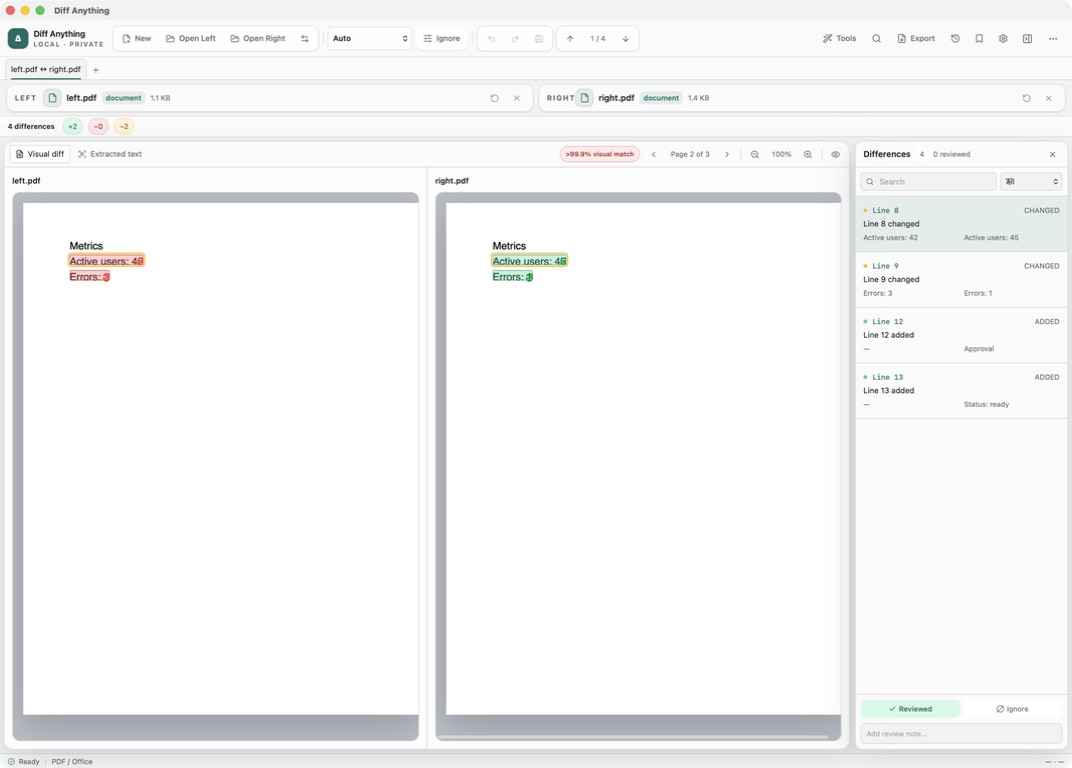
Comparez les pages PDF rendues ou leur texte extrait. La comparaison visuelle compare les pixels de chaque page, surligne les zones modifiées et indique pour chaque page un pourcentage de correspondance visuelle. La version gratuite affiche les 3 premières pages dans la comparaison visuelle ; Pro les affiche toutes.
Repérez les changements de code significatifs avec Smart Diff dans 117 langues de l’éditeur. Passez à Line Diff chaque fois que vous souhaitez un examen exact ligne par ligne. Les deux vues gardent la coloration syntaxique et l’édition à portée de main. Les règles d’exclusion laissent les horodatages, les identifiants, les commentaires ou les colonnes fixes hors d’une comparaison de texte, et Aligner ces lignes associe deux lignes à la main lorsque la correspondance automatique n’est pas celle souhaitée.
Deux types de changement
La page a-t-elle changé ou le libellé a-t-il changé ?
Un PDF peut changer de deux manières distinctes. La page imprimée peut avoir un aspect différent, car un logo a été déplacé, une police a été échangée ou un tableau s’est élargi. Ou encore, les mots peuvent être différents, même lorsque la page est presque identique. La différence visuelle répond à la première question et le texte extrait répond à la seconde.
Les deux sont souvent en désaccord, et c’est utile. Une phrase ajoutée peut faire descendre le texte sur chaque page ultérieure, donc la différence visuelle marque toutes ces pages tandis que le texte extrait affiche une seule insertion. Un graphique remplacé avec des légendes identiques apparaît uniquement dans Visual diff. Cocher les deux vous indique à quel type de changement vous faites face.
Les cas typiques sont un contrat renvoyé par l’autre partie, une épreuve imprimée d’un concepteur ou un modèle de facture après une mise à jour logicielle.
Différence visuelle
Lecture de la comparaison des pages rendues
La comparaison visuelle montre la même page des deux PDF l’un à côté de l’autre, avec les zones modifiées mises en surbrillance. Un badge indique à quel point les pages rendues correspondent ; survolez-le pour voir combien de pixels échantillonnés diffèrent. Si une page ne peut pas être rendue, le badge indique Contrôle visuel indisponible au lieu d’un numéro.
Déplacez-vous avec les flèches de page à côté de Page 1 sur 12, zoomez de 25 % à 300 %, puis cliquez sur la valeur de zoom pour revenir à la taille réelle. Le bouton œil désactive les surbrillances afin que vous puissiez lire la page en dessous.
Texte extrait
Comparaison des formulations page par page
Le texte extrait extrait le texte de chaque page et le compare avec le même moteur utilisé pour le texte brut. Le menu Ignorer s’applique ici, donc Ignorer les espaces et Ignorer les lignes vides peuvent masquer les différences causées par les sauts de ligne dans le PDF. Les différences faites uniquement sur les espaces vides sont supprimées.
La sélection d’une différence de formulation dans le volet Différences déplace également la vue de la page vers la page où ce texte apparaît, afin que vous puissiez passer à Visual diff et le voir dans son contexte.
Limites et plans
Limites de taille et ce que montre chaque plan
La différence visuelle est disponible lorsque les deux fichiers PDF font 20 Mo ou moins. Les fichiers plus volumineux sont toujours comparés en tant que texte extrait, avec une notification. Le texte extrait est toujours disponible, y compris pour les fichiers trop volumineux pour Visual Diff. Un PDF numérisé sans calque de texte a peu ou pas de texte à extraire, utilisez donc Visual diff pour cela. Les pages correspondantes ne prouvent pas que les métadonnées, le balisage ou le contenu masqué correspondent, et le texte correspondant ne prouve pas que la mise en page est la même.
Le plan gratuit affiche les 3 premières pages en Visual diff et compare le texte extrait de l’ensemble du document, pour des fichiers jusqu’à 5 Mo de chaque côté. Pro affiche chaque page, ouvre des fichiers plus volumineux et exporte les modifications de formulation sous forme de rapport. Le même mode accepte également les fichiers Word, PowerPoint et RTF, qui sont comparés en tant que texte extrait.
Dans le workflow
Comment l’utiliser
Ouvrir les deux PDF
Choisissez la version approuvée et la nouvelle. Ils s’ouvrent en mode PDF / Office avec la différence visuelle affichée en premier.
Numériser les pages
Parcourez Visual Diff et regardez le badge de correspondance pour trouver des pages qui semblent différentes.
Lire le libellé
Basculez vers Texte extrait et parcourez les modifications de formulation dans le volet Différences.
Enregistrer le résultat
Marquez chaque modification comme révisée ou ajoutez une note et exportez un rapport avec Pro.
Utile en pratique
Quand l’utiliser
Manuel associé
Comparer des dossiers, des feuilles de calcul, des documents et des images
Examiner des feuilles de calcul de formats différents, des dossiers de version, des documents et des images, avec une navigation adaptée, des contrôles de sécurité et le retour en arrière.
Lire le guideRéponses directes
Questions sur la révision PDF connectée.
Pourquoi chaque page après ma modification s’affiche-t-elle comme modifiée dans Visual Diff ?
Le texte ajouté ou supprimé pousse le reste du document vers le bas, de sorte que les pages suivantes semblent différentes. Le texte extrait montre la modification réelle.
Existe-t-il une limite de taille pour les différences visuelles ?
Oui. Les deux fichiers doivent faire 20 Mo ou moins. Les PDF plus grands sont comparés uniquement par le texte extrait.
Puis-je comparer des PDF numérisés ?
La différence visuelle fonctionne sur les pages numérisées. Le texte extrait nécessite un calque de texte, donc une numérisation sans calque de texte donne peu ou pas de texte à comparer.
Le forfait gratuit compare-t-il l’intégralité du PDF ?
Le texte extrait de l’ensemble du document est comparé. La différence visuelle montre les 3 premières pages ; Pro les montre tous.
Gratuit & Pro : ce qui est inclus
Disponible sur le Mac App Store et le Microsoft Store. L’utilisation de la version gratuite de l’app vous permet d’essayer tous les moteurs de comparaison pour des fichiers jusqu’à 5 Mo par côté et 10 nouvelles sessions de comparaison par jour local ; les aperçus de collection affichent les 100 premiers éléments, les comparaisons binaires les 100 premiers octets de différences et les aperçus PDF des 3 premières pages. La comparaison du texte brut, des notebooks JSON et Jupyter est complète et l’ouverture de fichiers à partir du Finder ou de l’Explorateur de fichiers, des liens diffanything:// et AppleScript est gratuite. La CLI gratuite prend en charge le texte, JSON et les notebooks. Un achat Pro unique supprime les limites d’aperçu et de session et déverrouille des sources plus volumineuses dans les limites techniques, les profils et l’historique enregistrés, l’enregistrement des instantanés de dossiers, l’exportation et l’impression de rapports, l’exportation de correctifs JSON, l’application de correctifs, la fusion à trois voies et la résolution des conflits, le pilote de fusion et l’outil de fusion Git, la synchronisation des dossiers, les manifestes par lots, les préprocesseurs de confiance et chaque mode CLI.