Funktionsübersicht
Wie kann ich die verbundene PDF-Überprüfung in Diff Anything verwenden?
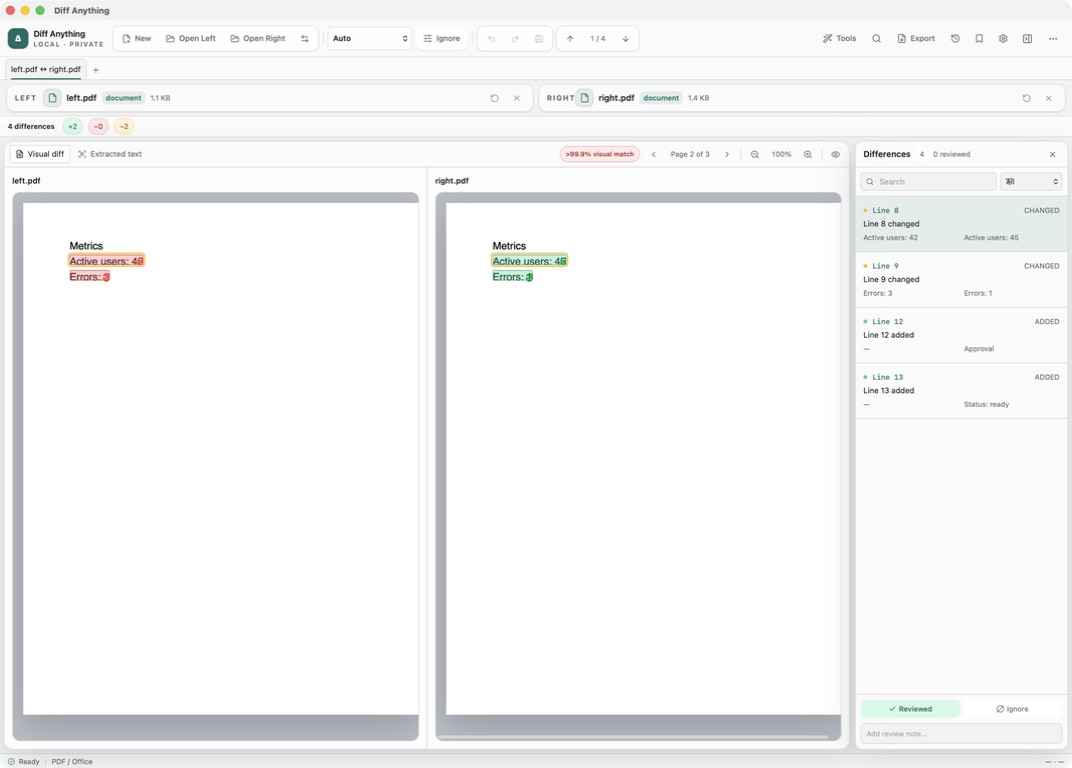
Vergleichen Sie gerenderte PDF-Seiten oder den extrahierten Text. Der visuelle Vergleich prüft die Pixel jeder Seite, markiert geänderte Bereiche und nennt die Übereinstimmung pro Seite in Prozent. Die kostenlose Version zeigt die ersten 3 Seiten im visuellen Vergleich; Pro zeigt alle.
Erkennen Sie sinnvolle Codeänderungen mit Smart Diff in 117 Editorsprachen. Wechseln Sie zu Line Diff, wann immer Sie eine genaue Zeile-für-Zeile-Überprüfung wünschen. In beiden Ansichten haben Sie die Syntaxhervorhebung und -bearbeitung stets zur Hand. Durch Ignorieren von Regeln werden Zeitstempel, IDs, Kommentare oder feste Spalten aus einem Textvergleich ausgeschlossen. Mit „Diese Zeilen ausrichten“ werden manuell zwei Zeilen gepaart, bei denen die automatische Übereinstimmung nicht die gewünschte ist.
Zwei Arten von Veränderungen
Hat sich die Seite oder der Wortlaut geändert?
Ein PDF kann sich auf zwei verschiedene Arten ändern. Die gedruckte Seite kann anders aussehen, weil ein Logo verschoben wurde, eine Schriftart vertauscht wurde oder eine Tabelle breiter wurde. Oder die Wörter können unterschiedlich sein, auch wenn die Seite fast gleich aussieht. Visual Diff beantwortet die erste Frage und Extracted Text beantwortet die zweite.
Die beiden sind sich oft nicht einig, und das ist nützlich. Ein hinzugefügter Satz kann den Text auf jeder späteren Seite nach unten verschieben, sodass „Visuelle Differenz“ alle diese Seiten markiert, während „Extrahierter Text“ eine einzelne Einfügung anzeigt. Ein ersetztes Diagramm mit identischen Beschriftungen wird nur im Visual Diff angezeigt. Wenn Sie beides überprüfen, erfahren Sie, um welche Art von Änderung es sich handelt.
Typische Fälle sind ein von der Gegenseite zurückgegebener Vertrag, ein Druckabzug eines Designers oder eine Rechnungsvorlage nach einem Software-Update.
Visueller Diff
Lesen des Vergleichs der gerenderten Seite
Visual Diff zeigt dieselbe Seite beider PDFs nebeneinander, wobei geänderte Bereiche hervorgehoben sind. Ein Abzeichen gibt an, wie genau die gerenderten Seiten übereinstimmen. Bewegen Sie den Mauszeiger darüber, um zu sehen, wie viele der abgetasteten Pixel sich unterscheiden. Wenn eine Seite nicht gerendert werden kann, wird statt einer Zahl auf dem Badge „Visuelle Überprüfung nicht verfügbar“ angezeigt.
Bewegen Sie sich mit den Seitenpfeilen neben Seite 1 von 12, zoomen Sie von 25 % auf 300 % und klicken Sie auf den Zoomwert, um zur tatsächlichen Größe zurückzukehren. Mit der Augentaste werden die Hervorhebungen deaktiviert, sodass Sie die Seite darunter lesen können.
Extrahierter Text
Vergleichen Sie den Wortlaut Seite für Seite
Extrahierter Text ruft den Text aus jeder Seite ab und vergleicht ihn mit derselben Engine, die für einfachen Text verwendet wird. Hier gilt das Menü „Ignorieren“, sodass durch „Leerzeichen ignorieren“ und „Leerzeilen ignorieren“ durch Zeilenumbrüche im PDF verursachte Unterschiede ausgeblendet werden können. Unterschiede, die nur aus Leerzeichen bestehen, werden gelöscht.
Wenn Sie im Bereich „Unterschiede“ einen Wortlautunterschied auswählen, wird die Seitenansicht auch auf die Seite verschoben, auf der dieser Text erscheint, sodass Sie zum visuellen Unterschied wechseln und ihn im Kontext sehen können.
Grenzen und Pläne
Größenbeschränkungen und was jeder Plan zeigt
Der visuelle Unterschied ist verfügbar, wenn beide PDFs 20 MB oder kleiner sind. Größere Dateien werden weiterhin als extrahierter Text verglichen, mit einem Hinweis. Extrahierter Text ist immer verfügbar, auch für Dateien, die für Visual Diff zu groß sind. Ein gescannter PDF ohne Textebene hat wenig oder gar keinen zu extrahierenden Text. Verwenden Sie daher Visual Diff. Übereinstimmende Seiten beweisen nicht, dass Metadaten, Tags oder versteckte Inhalte übereinstimmen, und übereinstimmender Text beweist nicht, dass das Layout dasselbe ist.
Der kostenlose Plan zeigt die ersten drei Seiten in Visual Diff an und vergleicht den extrahierten Text des gesamten Dokuments für Dateien mit bis zu 5 MB pro Seite. Pro zeigt jede Seite an, öffnet größere Dateien und exportiert die Wortlautänderungen als Bericht. Der gleiche Modus akzeptiert auch Word-, PowerPoint- und RTF-Dateien, die als extrahierter Text verglichen werden.
Im Workflow
So verwenden Sie es
Öffnen Sie beide PDFs
Wählen Sie die genehmigte und die neue Version. Sie werden im PDF/Office-Modus geöffnet, wobei der visuelle Unterschied zuerst angezeigt wird.
Scannen Sie die Seiten
Blättern Sie durch Visual Diff und achten Sie auf das Match-Abzeichen, um Seiten zu finden, die anders aussehen.
Lesen Sie den Wortlaut
Wechseln Sie zu „Extrahierter Text“ und gehen Sie die Wortlautänderungen im Bereich „Unterschiede“ durch.
Notieren Sie das Ergebnis
Markieren Sie jede Änderung als überprüft oder fügen Sie eine Notiz hinzu und exportieren Sie einen Bericht mit Pro.
Nützlich in der Praxis
Wann man es verwenden sollte
Zugehöriges Handbuch
Ordner, Tabellen, Dokumente und Bilder vergleichen
Tabellen über Formate hinweg, Release-Ordner, Dokumente und Bilder prüfen, mit Navigation, Sicherheitsprüfungen und Wiederherstellung.
Lesen Sie den LeitfadenDirekte Antworten
Fragen zur verbundenen PDF-Überprüfung.
Warum wird jede Seite nach meiner Bearbeitung in Visual Diff als geändert angezeigt?
Durch hinzugefügten oder entfernten Text wird der Rest des Dokuments nach unten verschoben, sodass spätere Seiten anders aussehen. Der extrahierte Text zeigt die tatsächliche Bearbeitung.
Gibt es eine Größenbeschränkung für Visual Diff?
Ja. Beide Dateien müssen maximal 20 MB groß sein. Größere PDFs werden nur anhand des extrahierten Texts verglichen.
Kann ich gescannte PDFs vergleichen?
Visual Diff funktioniert auf gescannten Seiten. Extrahierter Text benötigt eine Textebene, sodass ein Scan ohne diese nur wenig oder gar keinen zu vergleichenden Text liefert.
Vergleicht der kostenlose Plan das gesamte PDF?
Der extrahierte Text des gesamten Dokuments wird verglichen. Visual Diff zeigt die ersten drei Seiten; Pro zeigt sie alle.
Kostenlos & Pro: Was ist enthalten
Verfügbar im Mac App Store und Microsoft Store. Mit der kostenlosen Desktop-Nutzung können Sie jede Vergleichs-Engine für Dateien bis zu 5 MiB pro Seite und 10 neue Vergleichssitzungen pro lokalem Tag ausprobieren; Sammlungsvorschauen zeigen die ersten 100 Elemente, binäre Vergleiche die ersten 100 Byte-Unterschiede und PDF-Vorschauen die ersten drei Seiten. Der Nur-Text-, JSON- und Jupyter-Notebook-Vergleich ist vollständig und das Öffnen von Dateien über den Finder oder den Datei-Explorer, diffanything://-Links und AppleScript ist kostenlos. Die kostenlose CLI unterstützt Text, JSON und Notebooks. Durch einen einmaligen Pro-Kauf werden die Vorschau- und Sitzungsbeschränkungen aufgehoben und größere Quellen innerhalb technischer Grenzen, gespeicherte Profile und Verlauf, Speichern von Ordner-Snapshots, Exportieren und Drucken von Berichten, JSON-Patch-Export, Anwenden von Patches, Drei-Wege-Zusammenführung und Konfliktlösung, der Git-Merge-Treiber und das Merge-Tool, Ordnersynchronisierung, Batch-Manifeste, vertrauenswürdige Präprozessoren und alle CLI-Modi freigeschaltet.