Aperçu des capacités
Comment puis-je utiliser l’inspection documentaire et binaire dans Diff Anything ?
Comparez le texte des fichiers Word (DOCX, DOCM, DOTX, DOTM), PowerPoint, OpenDocument et RTF. Pour les documents texte Word et OpenDocument, Diff Anything compare aussi la mise en forme là où le texte est identique : un mot passé en gras, une police, une taille, une couleur ou un surlignage modifiés, ou un paragraphe dont le style, l’alignement ou le niveau de liste a changé. « Modifications du texte », « Modifications de mise en forme » ou « Les deux » déterminent ce qui est listé.
Repérez les changements de code significatifs avec Smart Diff dans 117 langues de l’éditeur. Passez à Line Diff chaque fois que vous souhaitez un examen exact ligne par ligne. Les deux vues gardent la coloration syntaxique et l’édition à portée de main. Les règles d’exclusion laissent les horodatages, les identifiants, les commentaires ou les colonnes fixes hors d’une comparaison de texte, et Aligner ces lignes associe deux lignes à la main lorsque la correspondance automatique n’est pas celle souhaitée.
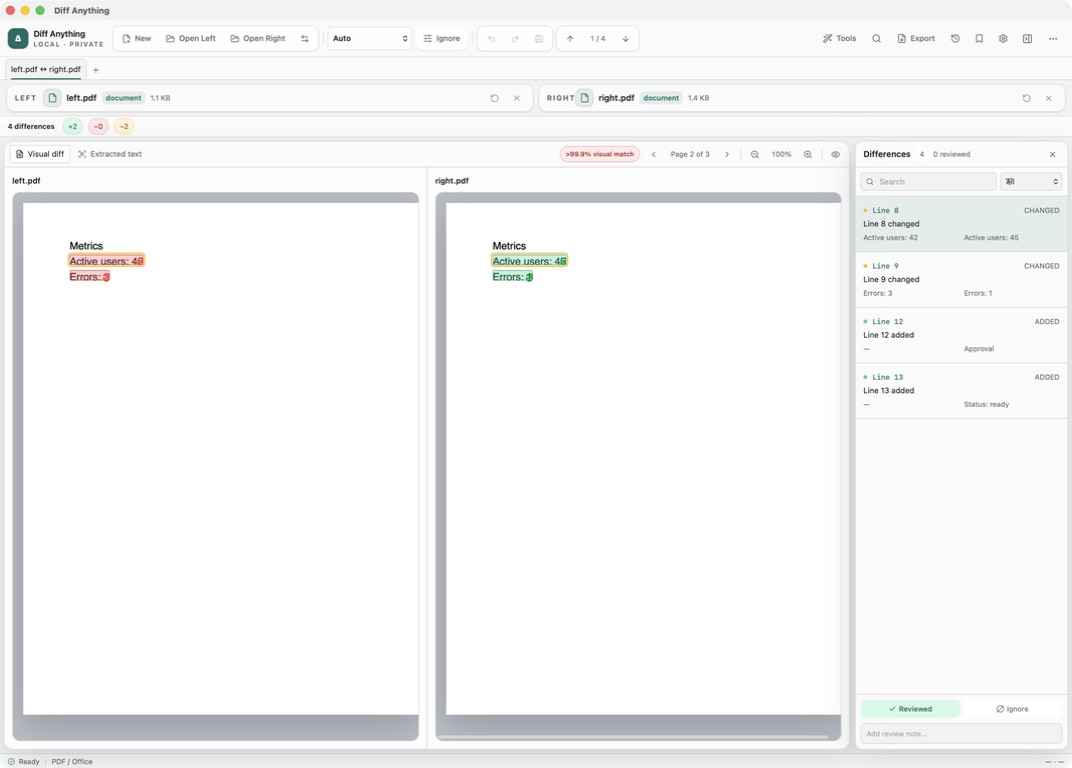
Word, PowerPoint, RTF
Ce qui est lu à partir des fichiers Office et RTF
Pour un document Word (DOCX, DOCM, DOTX, DOTM), Diff Anything lit le corps du texte ainsi que les en-têtes, pieds de page, notes de bas de page et notes de fin. Pour un jeu PowerPoint (PPTX, PPTM, POTX, POTM, PPSX, PPSM), il lit le texte de chaque diapositive dans l’ordre des diapositives. Les fichiers texte et de présentation OpenDocument (ODT, OTT, ODP, OTP) sont lus de la même manière, et pour un fichier RTF les codes de formatage sont supprimés et le texte conservé. Les deux faces sont ensuite comparées en mode PDF / Office.
Cela répond à des questions telles que quelle clause a changé dans un contrat ou quelle diapositive a reçu un nouveau numéro : chaque ligne modifiée est répertoriée avec les mots qui ont changé et les modifications de présentation sont nommées par diapositive. Les anciens fichiers .doc et .ppt ne sont pas lus en tant que documents, alors enregistrez-les d’abord dans le format le plus récent.
Deux documents Word ou textes OpenDocument sont également comparés par leur formatage où leur texte est le même : un mot mis en gras, en italique ou souligné, une police, une taille, une couleur ou une surbrillance modifiée, ou un paragraphe dont le style, l’alignement ou le niveau de liste a changé, signalé comme, par exemple, paragraphe 12 : « résultats trimestriels » mis en gras. Une modification apportée à la majeure partie du document, telle qu’une nouvelle police, constitue une différence. Les modifications de texte, les modifications de formatage et les deux choisissent celles qui sont répertoriées, et le résumé compte les deux types séparément. Les images et la mise en page ne sont pas comparées.
Lecture du résultat
Travailler avec du texte extrait
La vue Texte extrait affiche les deux documents sous forme de texte brut côte à côte, chaque modification étant répertoriée dans le volet Différences. Les options du menu Ignorer et les modèles d’ignorance s’appliquent, ce qui est utile lorsque deux exportations coupent des lignes à des endroits différents. Marquez les modifications révisées et ajoutez des notes au fur et à mesure. Pour les fichiers RTF, PowerPoint et PDF, seul le texte est comparé, donc un changement de police ou de couleur en soi ne produit aucune différence.
Les classeurs ouverts dans le même mode bénéficient d’une vue Tableau supplémentaire qui affiche les cellules dans une grille.
Fichiers binaires
Voir où deux fichiers binaires diffèrent
Le mode Binaire/Image gère les installateurs, les bibliothèques, les micrologiciels et tout autre fichier non texte. Les fichiers tels que .exe, .dll, .dylib, .dmg et les images courantes s’y ouvrent automatiquement. Les fichiers identiques sont reconnus par leur taille et leur hachage SHA-256. Lorsqu’ils diffèrent, la vue hexadécimale indique où : les plages d’octets modifiées, insérées et supprimées, alignées de manière à ce qu’un octet inséré ne décale pas le reste du fichier.
Pour un conteneur, passez en mode Archive pour voir quelles entrées ont changé ; pour un document, utilisez PDF / Mode Bureau. Les images obtiennent une comparaison de pixels dans le même mode et leur vue Hex compare leurs octets.
Gratuit et Pro
Limites du forfait gratuit
PDF / Office et Binary / Image sont les modes Aperçu du forfait gratuit. Ils affichent leur résultat complet pour les fichiers jusqu’à 5 Mo par côté, les PDF affichent les 3 premières pages en Visual diff et la vue hexadécimale répertorie les 100 premiers octets de différences. Pro supprime ces limites, qui sont importantes pour la plupart des artefacts de construction, et ajoute des rapports ainsi que les modes de ligne de commande document et binaire. Depuis la ligne de commande, le mode document compare le texte extrait.
Dans le workflow
Comment l’utiliser
Ouvrir les deux fichiers
Choisissez deux documents, deux builds ou deux exports du même fichier.
Vérifier le mode
Documents ouverts dans PDF / Office et autres fichiers non texte dans Binaire / Image. Changer de mode si Auto en choisit un autre.
Lire le résultat
Parcourez les modifications de formulation et de formatage, ou les plages d’octets modifiées pour les binaires.
Tenir un registre
Marquez les éléments révisés et ajoutez des notes, puis exportez un rapport avec Pro.
Utile en pratique
Quand l’utiliser
Manuel associé
Comparer des dossiers, des feuilles de calcul, des documents et des images
Examiner des feuilles de calcul de formats différents, des dossiers de version, des documents et des images, avec une navigation adaptée, des contrôles de sécurité et le retour en arrière.
Lire le guideRéponses directes
Questions sur l’inspection documentaire et binaire.
Les en-têtes et pieds de page de Word sont-ils comparés ?
Oui. Le corps, les en-têtes, les pieds de page, les notes de bas de page et les notes de fin d’un fichier Word font tous partie du texte extrait.
Puis-je comparer d’anciens fichiers .doc ou .ppt ?
Pas en tant que documents. Enregistrez-les d’abord au format .docx ou .pptx, puis comparez les nouveaux fichiers.
Comment puis-je confirmer que deux programmes d’installation sont exactement identiques ?
Ouvrez les deux en mode Binaire / Image. Les fichiers identiques ne présentent aucune différence ; sinon, la vue hexadécimale répertorie chaque plage d’octets qui diffère.
Puis-je voir qu’un mot a été mis en gras dans un document Word ?
Oui. Deux documents texte Word ou OpenDocument sont comparés par mise en forme lorsque leur texte est le même, et les modifications de formatage répertorient uniquement celles-ci, comme un mot mis en gras ou un style de paragraphe qui a changé.
Que se passe-t-il avec un fichier .odt ?
Il s’ouvre en mode PDF / Bureau, et son libellé est comparé à celui d’un document Word.
Gratuit & Pro : ce qui est inclus
Disponible sur le Mac App Store et le Microsoft Store. L’utilisation de la version gratuite de l’app vous permet d’essayer tous les moteurs de comparaison pour des fichiers jusqu’à 5 Mo par côté et 10 nouvelles sessions de comparaison par jour local ; les aperçus de collection affichent les 100 premiers éléments, les comparaisons binaires les 100 premiers octets de différences et les aperçus PDF des 3 premières pages. La comparaison du texte brut, des notebooks JSON et Jupyter est complète et l’ouverture de fichiers à partir du Finder ou de l’Explorateur de fichiers, des liens diffanything:// et AppleScript est gratuite. La CLI gratuite prend en charge le texte, JSON et les notebooks. Un achat Pro unique supprime les limites d’aperçu et de session et déverrouille des sources plus volumineuses dans les limites techniques, les profils et l’historique enregistrés, l’enregistrement des instantanés de dossiers, l’exportation et l’impression de rapports, l’exportation de correctifs JSON, l’application de correctifs, la fusion à trois voies et la résolution des conflits, le pilote de fusion et l’outil de fusion Git, la synchronisation des dossiers, les manifestes par lots, les préprocesseurs de confiance et chaque mode CLI.