Funktionsübersicht
Wie kann ich die Dokument- und Binärprüfung in Diff Anything verwenden?
Vergleichen Sie den Text von Word- (DOCX, DOCM, DOTX, DOTM), PowerPoint-, OpenDocument- und RTF-Dateien. Word- und OpenDocument-Textdokumente vergleicht Diff Anything zusätzlich nach Formatierung, wo der Text gleich ist: ein fett gesetztes Wort, eine geänderte Schriftart, Schriftgröße, Farbe oder Hervorhebung oder ein Absatz mit geänderter Formatvorlage, Ausrichtung oder Listenebene. „Textänderungen“, „Formatierungsänderungen“ oder „Beide“ bestimmen, was aufgelistet wird.
Erkennen Sie sinnvolle Codeänderungen mit Smart Diff in 117 Editorsprachen. Wechseln Sie zu Line Diff, wann immer Sie eine genaue Zeile-für-Zeile-Überprüfung wünschen. In beiden Ansichten haben Sie die Syntaxhervorhebung und -bearbeitung stets zur Hand. Durch Ignorieren von Regeln werden Zeitstempel, IDs, Kommentare oder feste Spalten aus einem Textvergleich ausgeschlossen. Mit „Diese Zeilen ausrichten“ werden manuell zwei Zeilen gepaart, bei denen die automatische Übereinstimmung nicht die gewünschte ist.
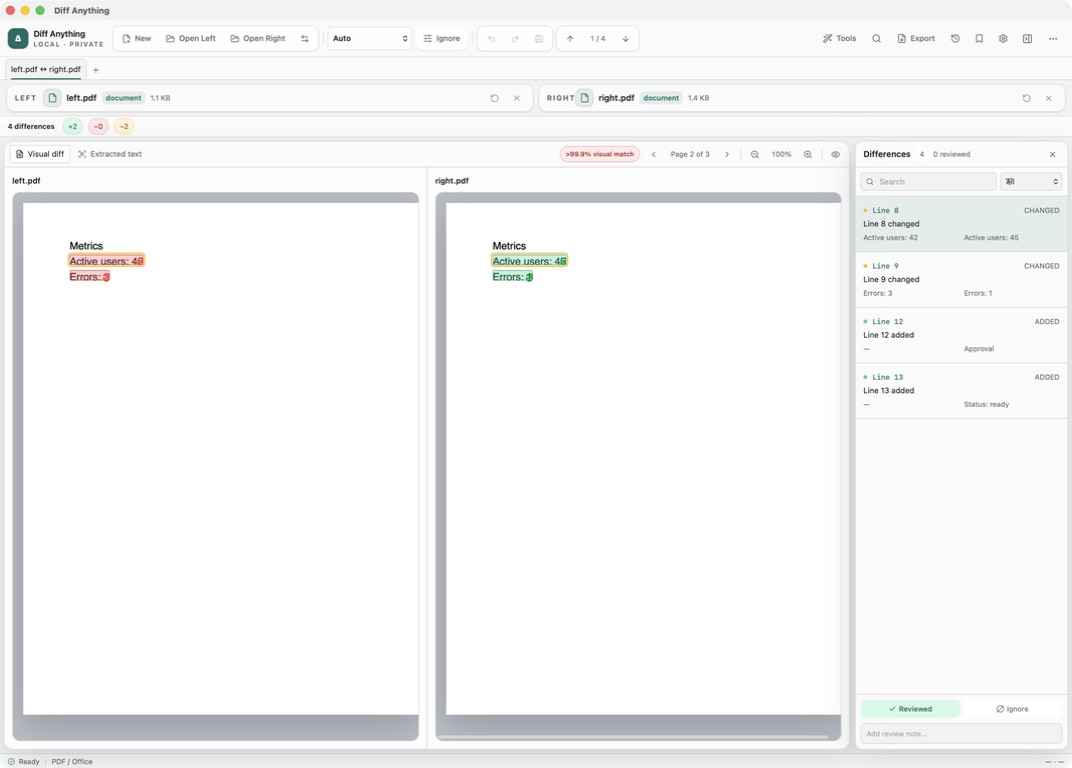
Word, PowerPoint, RTF
Was aus Office- und RTF-Dateien gelesen wird
Für ein Word-Dokument (DOCX, DOCM, DOTX, DOTM) liest Diff Anything den Haupttext zusammen mit den Kopf- und Fußzeilen, Fußnoten und Endnoten. Bei einem PowerPoint-Deck (PPTX, PPTM, POTX, POTM, PPSX, PPSM) wird der Text jeder Folie in der Reihenfolge der Folien gelesen. OpenDocument-Text- und Präsentationsdateien (ODT, OTT, ODP, OTP) werden auf die gleiche Weise gelesen, und bei einer RTF-Datei werden die Formatierungscodes entfernt und der Text beibehalten. Anschließend werden die beiden Seiten im PDF / Office-Modus verglichen.
Das beantwortet Fragen wie die Frage, welche Klausel sich in einem Vertrag geändert hat oder welche Folie eine neue Nummer bekommen hat: Jede geänderte Zeile wird mit den geänderten Wörtern aufgelistet, und Präsentationsänderungen werden nach Folie benannt. Ältere .doc- und .ppt-Dateien werden nicht als Dokumente gelesen. Speichern Sie sie daher zunächst im neueren Format.
Zwei Word-Dokumente oder OpenDocument-Texte werden auch anhand ihrer Formatierung verglichen, wenn ihr Text identisch ist: ein Wort, das fett, kursiv oder unterstrichen gemacht wurde, eine geänderte Schriftart, -größe, -farbe oder -hervorhebung oder ein Absatz, dessen Stil, Ausrichtung oder Listenebene sich geändert hat, beispielsweise als Absatz 12: „Quartalsergebnisse“ in Fettschrift. Ein Unterschied besteht darin, dass im größten Teil des Dokuments Änderungen vorgenommen werden, beispielsweise eine neue Schriftart. Textänderungen, Formatierungsänderungen und Beide wählen aus, welche aufgelistet werden sollen, und die Zusammenfassung zählt die beiden Arten getrennt auf. Bilder und Seitenlayout werden nicht verglichen.
Lesen des Ergebnisses
Arbeiten mit extrahiertem Text
In der Ansicht „Extrahierter Text“ werden beide Dokumente als einfacher Text nebeneinander angezeigt, wobei jede Änderung im Bereich „Unterschiede“ aufgeführt ist. Es gelten die Menüoptionen „Ignorieren“ und „Muster ignorieren“, was hilfreich ist, wenn zwei Exporte Linien an unterschiedlichen Stellen unterbrechen. Markieren Sie Änderungen als überprüft und fügen Sie unterwegs Notizen hinzu. Bei RTF-, PowerPoint- und PDF-Dateien wird nur der Text verglichen, sodass eine Änderung der Schriftart oder Farbe allein keinen Unterschied ergibt.
Arbeitsmappen, die im gleichen Modus geöffnet werden, erhalten eine zusätzliche Tabellenansicht, die die Zellen in einem Raster anzeigt.
Binärdateien
Sehen Sie, wo sich zwei Binärdateien unterscheiden
Der Binär-/Image-Modus verarbeitet Installationsprogramme, Bibliotheken, Firmware und alle anderen Nicht-Textdateien. Dateien wie .exe, .dll, .dylib, .dmg und allgemeine Bilder werden darin automatisch geöffnet. Identische Dateien werden anhand ihrer Größe und des SHA-256-Hash erkannt. Wenn sie sich unterscheiden, zeigt die Hex-Ansicht an, wo: die geänderten, eingefügten und gelöschten Bytebereiche, ausgerichtet, sodass ein eingefügtes Byte den Rest der Datei nicht verschiebt.
Wechseln Sie für einen Container in den Archivmodus, um zu sehen, welche Einträge geändert wurden. Verwenden Sie für ein Dokument den PDF / Office-Modus. Bilder erhalten im gleichen Modus einen Pixelvergleich und ihre Hex-Ansicht vergleicht ihre Bytes.
Kostenlos und Pro
Einschränkungen des kostenlosen Plans
PDF / Office und Binär / Bild sind Vorschaumodi im kostenlosen Plan. Sie zeigen ihr vollständiges Ergebnis für Dateien mit bis zu 5 MB pro Seite an, PDFs zeigen die ersten drei Seiten in Visual Diff und die Hex-Ansicht listet die ersten 100 Byte Unterschiede auf. Pro entfernt diese Beschränkungen, die für die meisten Build-Artefakte von Bedeutung sind, und fügt Berichte sowie die Befehlszeilenmodi „Dokument“ und „Binär“ hinzu. Über die Befehlszeile vergleicht der Dokumentmodus extrahierten Text.
Im Workflow
So verwenden Sie es
Öffnen Sie die beiden Dateien
Wählen Sie zwei Dokumente, zwei Builds oder zwei Exporte derselben Datei.
Überprüfen Sie den Modus
Dokumente werden in PDF/Office und andere Nicht-Textdateien in Binär/Bild geöffnet. Wechseln Sie den Modus, wenn Auto einen anderen ausgewählt hat.
Lesen Sie das Ergebnis
Gehen Sie die Wortlaut- und Formatierungsänderungen oder die geänderten Bytebereiche für Binärdateien schrittweise durch.
Führen Sie Aufzeichnungen
Markieren Sie Elemente als überprüft, fügen Sie Notizen hinzu und exportieren Sie dann einen Bericht mit Pro.
Nützlich in der Praxis
Wann man es verwenden sollte
Zugehöriges Handbuch
Ordner, Tabellen, Dokumente und Bilder vergleichen
Tabellen über Formate hinweg, Release-Ordner, Dokumente und Bilder prüfen, mit Navigation, Sicherheitsprüfungen und Wiederherstellung.
Lesen Sie den LeitfadenDirekte Antworten
Fragen zur Dokumenten- und Binärprüfung.
Werden Word-Kopf- und Fußzeilen verglichen?
Ja. Der Textkörper, die Kopfzeilen, Fußzeilen, Fußnoten und Endnoten einer Word-Datei sind alle Teil des extrahierten Textes.
Kann ich alte .doc- oder .ppt-Dateien vergleichen?
Nicht als Dokumente. Speichern Sie sie zunächst als .docx oder .pptx und vergleichen Sie dann die neuen Dateien.
Wie bestätige ich, dass zwei Installationsprogramme genau gleich sind?
Öffnen Sie beide im Binär-/Bildmodus. Identische Dateien weisen keine Unterschiede auf; andernfalls listet die Hex-Ansicht jeden Bytebereich auf, der sich unterscheidet.
Kann ich sehen, dass ein Wort in einem Word-Dokument fett dargestellt wurde?
Ja. Zwei Word- oder OpenDocument-Textdokumente werden durch Formatierung verglichen, wenn ihr Text derselbe ist, und Formatierungsänderungen listet nur solche auf, z. B. ein fett formatiertes Wort oder einen geänderten Absatzstil.
Was passiert mit einer .odt-Datei?
Es wird im PDF-/Office-Modus geöffnet und sein Wortlaut wird wie der eines Word-Dokuments verglichen.
Kostenlos & Pro: Was ist enthalten
Verfügbar im Mac App Store und Microsoft Store. Mit der kostenlosen Desktop-Nutzung können Sie jede Vergleichs-Engine für Dateien bis zu 5 MiB pro Seite und 10 neue Vergleichssitzungen pro lokalem Tag ausprobieren; Sammlungsvorschauen zeigen die ersten 100 Elemente, binäre Vergleiche die ersten 100 Byte-Unterschiede und PDF-Vorschauen die ersten drei Seiten. Der Nur-Text-, JSON- und Jupyter-Notebook-Vergleich ist vollständig und das Öffnen von Dateien über den Finder oder den Datei-Explorer, diffanything://-Links und AppleScript ist kostenlos. Die kostenlose CLI unterstützt Text, JSON und Notebooks. Durch einen einmaligen Pro-Kauf werden die Vorschau- und Sitzungsbeschränkungen aufgehoben und größere Quellen innerhalb technischer Grenzen, gespeicherte Profile und Verlauf, Speichern von Ordner-Snapshots, Exportieren und Drucken von Berichten, JSON-Patch-Export, Anwenden von Patches, Drei-Wege-Zusammenführung und Konfliktlösung, der Git-Merge-Treiber und das Merge-Tool, Ordnersynchronisierung, Batch-Manifeste, vertrauenswürdige Präprozessoren und alle CLI-Modi freigeschaltet.