Aperçu des capacités
Comment puis-je utiliser la comparaison visuelle d’images dans Diff Anything ?
Examinez des images PNG, JPEG, GIF, WebP, BMP, TIFF, Photoshop (PSD et PSB), SVG, HEIC, AVIF, RAW d’appareil photo et d’autres formats, avec seuil, superposition, balayage, clignotement, carte de chaleur, masque des pixels modifiés, zoom au pixel près et mesures détaillées. Dessinez des zones ignorées sur une horloge ou un autre endroit qui change à chaque fois, décalez l’image mise à jour ou laissez « Aligner automatiquement » trouver le décalage, et comparez les métadonnées des deux images côte à côte. Sous Windows, HEIC, AVIF et RAW nécessitent les extensions d’image correspondantes du Microsoft Store.
Les fichiers HEIC, AVIF et la caméra RAW sont décodés par le système d’exploitation. Sur Windows, HEIC a besoin des extensions d’image HEIF et des extensions vidéo HEVC, AVIF de l’extension vidéo AV1 et RAW de l’extension d’image brute de Microsoft Store. Les documents Photoshop sont comparés par leur image composite, ce qu’un fichier enregistré sans Maximize Compatibility ne possède pas.
Les fichiers SVG sont comparés comme XML jusqu’à ce que vous choisissiez Comparer le rendu ; les fichiers vers lesquels un lien SVG n’est jamais chargé. Les images animées GIF, APNG et WebP sont comparées une image choisie à la fois. Les différences de métadonnées, telles que le modèle de caméra ou le profil de couleur, sont répertoriées sans compter comme modifications, sauf si vous choisissez de les compter.
Vues
Choisir une vue pour le type de changement que vous recherchez
Différents changements sont plus faciles à repérer dans différentes vues. Basculez entre eux à partir de la barre d’outils d’image sans recharger les fichiers :
Chaque vue, à l’exception de Côte à côte, nécessite deux images pouvant être décodées. Si un côté ne peut pas être lu comme une image, l’application l’indique et garde les détails du fichier visibles.
- Côte à côte conserve les deux images entières pour le contexte.
- La superposition place l’image de droite sur l’image de gauche, avec un curseur d’opacité droite, qui montre de petits changements de position.
- Un balayage révèle l’image de droite sur la gauche avec un curseur Révéler vers la droite, utile pour vérifier où un bord ou une couleur change.
- Blink alterne les deux images. Il s’arrête lorsque le système demande une réduction du mouvement.
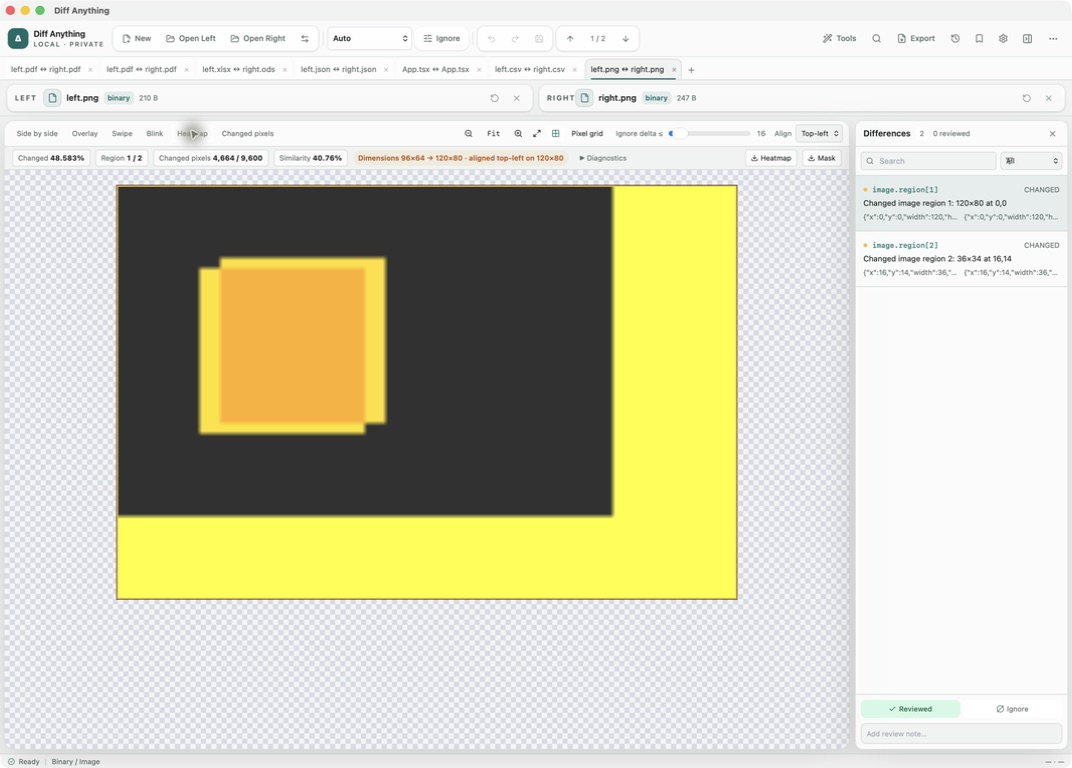
- Heatmap colore chaque pixel en fonction de son changement.
- Pixels modifiés affiche uniquement les pixels au-dessus du seuil, sous forme de masque.
Seuil et alignement
Séparer les changements réels du bruit de compression
La réenregistrement d’un fichier JPEG ou l’exportation à partir d’un autre outil modifie de nombreux pixels d’un ou deux niveaux de couleur. Le curseur Ignorer delta ≤, de 0 à 255, ignore les modifications par canal égales ou inférieures à la valeur choisie, de sorte que ces minuscules décalages disparaissent et que la véritable modification demeure.
Lorsque les images ont des tailles différentes, choisissez Aligner en haut à gauche ou Centre. Les deux images sont placées sur un canevas partagé, la zone qui existe d’un seul côté compte comme modifiée et un badge indique les deux tailles et le canevas utilisé. La transparence est prise en compte : deux pixels entièrement transparents sont égaux même si leurs valeurs de couleurs cachées diffèrent. L’orientation des photos de l’appareil photo est appliquée avant la comparaison.
Le seuil et l’alignement sont enregistrés avec un profil Pro, donc une vérification de capture d’écran que vous répétez pour chaque version utilise les mêmes paramètres à chaque fois.
Régions, décalage, métadonnées
Oubliez ce qui change toujours et alignez les images décalées
Les captures d’écran ne diffèrent souvent que par une horloge, une date ou un curseur. Activez Dessiner une région et faites glisser sur l’une des images, ou saisissez les coordonnées d’une région sous Ignorer les régions ; les pixels à l’intérieur d’une région ne comptent dans aucune mesure et sont hachurés dans la carte thermique et le masque. Une région modifiée sélectionnée dans le volet Différences peut être ignorée avec un seul bouton.
Lorsque l’image mise à jour est décalée de quelques pixels, définissez son décalage ou déplacez-la avec les touches fléchées pendant que l’image a le focus, et la comparaison s’exécute avec le décalage appliqué. Align recherche automatiquement le décalage de pixel entier qui correspond le mieux.
Les métadonnées affichent côte à côte le format, les dimensions, la profondeur de bits, le profil de couleur, l’orientation, les cadres, les détails de la caméra EXIF et les coordonnées GPS des images, ainsi que le texte PNG. Les différences y sont répertoriées sans compter comme modifications, sauf si vous activez Compter les différences de métadonnées.
Mesures
Numbers et fichiers que vous pouvez emporter
La barre d’outils affiche la part modifiée de l’image, les pixels modifiés par rapport au total et la similarité. Les diagnostics ajoutent l’erreur moyenne, l’erreur RMS, le changement le plus important sur un seul canal et les limites de la zone modifiée.
Les pixels modifiés sont regroupés en régions. Chaque région est répertoriée dans le volet Différences avec sa taille et sa position, et F7 et F8 se déplacent entre elles tandis qu’une case marque la région actuelle. Marquez les régions révisées ou ajoutez des notes comme toute autre différence. Les boutons Heatmap et Mask enregistrent ces vues sous forme de fichiers PNG. Le zoom passe de 25 % à 800 %, la grille de pixels maintient les pixels nets avec un zoom élevé et le bouton en damier indique où une image est transparente.
Formats et limites
Quelles images font l’objet d’une comparaison de pixels
PNG, JPEG, GIF, WebP, BMP, TIFF, ICO, TGA, QOI, PNM, OpenEXR et Radiance HDR sont décodés par Diff Anything lui-même sur Mac et Windows. Les documents Photoshop (PSD et PSB) sont comparés par leur image composite, qu’un fichier enregistré sans Maximize Compatibility ne possède pas ; un tel fichier est comparé par ses octets, avec un message indiquant comment le sauvegarder à nouveau. Les fichiers HEIC, AVIF et la caméra RAW sont décodés par le système d’exploitation ; sur Windows, HEIC nécessite les extensions d’image HEIF et les extensions vidéo HEVC, AVIF l’extension vidéo AV1 et RAW l’extension d’image brute du Microsoft Store.
Les fichiers SVG sont comparés comme XML jusqu’à ce que vous choisissiez Comparer le rendu dans la barre au-dessus d’eux ; les fichiers vers lesquels les liens de dessin ne sont jamais chargés. Les images animées GIF, APNG et WebP sont comparées image par image, la même image des deux côtés, choisie dans le champ Image. La comparaison de pixels fonctionne jusqu’à 16 mégapixels et 16 384 pixels de côté.
Les images s’ouvrent en mode Binaire / Image. Le plan gratuit affiche le résultat complet pour les fichiers jusqu’à 5 Mo de chaque côté, dans 10 nouvelles sessions de comparaison par jour ; Pro supprime ces limites.
Dans le workflow
Comment l’utiliser
Ouvrir les deux images
Choisissez la capture d’écran ou la ressource approuvée et la nouvelle exportation. Ils s’ouvrent en mode Binaire/Image.
Trouver le changement
Commencez par Heatmap pour voir où les pixels ont changé, puis utilisez Swipe ou Overlay pour voir comment.
Supprimer le bruit
Augmentez Ignorer delta ≤ jusqu’à ce que les artefacts de compression disparaissent, dessinez des régions ignorées sur les zones qui changent toujours et définissez Aligner ou un décalage si les images ne s’alignent pas.
Examinez chaque région
Parcourez les régions, marquez-les comme révisées et enregistrez la carte thermique ou le masque si quelqu’un d’autre a besoin de le voir.
Utile en pratique
Quand l’utiliser
Manuel associé
Comparer des dossiers, des feuilles de calcul, des documents et des images
Examiner des feuilles de calcul de formats différents, des dossiers de version, des documents et des images, avec une navigation adaptée, des contrôles de sécurité et le retour en arrière.
Lire le guideRéponses directes
Questions sur la comparaison visuelle d’images.
Comment puis-je empêcher l’affichage de la compression JPEG en tant que modification ?
Augmentez le curseur Ignorer delta ≤. Les modifications par canal égales ou inférieures à cette valeur sont ignorées.
Que se passe-t-il lorsque les deux images ont des dimensions différentes ?
Les deux sont placés sur une même toile, alignés en haut à gauche ou centrés. La zone qui existe d’un seul côté est considérée comme modifiée.
Puis-je enregistrer la carte thermique sous forme d’image ?
Oui. Les boutons Heatmap et Mask enregistrent la carte thermique actuelle et le masque de pixels modifiés sous forme de fichiers PNG.
Puis-je comparer visuellement des fichiers SVG ?
Oui. Les fichiers SVG s’ouvrent en mode XML et sont comparés sous forme de balisage ; choisissez Comparer le rendu dans la barre au-dessus d’eux pour comparer leur apparence. Les fichiers vers lesquels les liens de dessin ne sont jamais chargés.
Comment puis-je empêcher une horloge dans une capture d’écran de compter comme un changement ?
Dessinez une région ignorée dessus. Les pixels à l’intérieur d’une région ignorée ne comptent dans aucune mesure, et la région est conservée avec l’onglet et avec un profil Pro.
Gratuit & Pro : ce qui est inclus
Disponible sur le Mac App Store et le Microsoft Store. L’utilisation de la version gratuite de l’app vous permet d’essayer tous les moteurs de comparaison pour des fichiers jusqu’à 5 Mo par côté et 10 nouvelles sessions de comparaison par jour local ; les aperçus de collection affichent les 100 premiers éléments, les comparaisons binaires les 100 premiers octets de différences et les aperçus PDF des 3 premières pages. La comparaison du texte brut, des notebooks JSON et Jupyter est complète et l’ouverture de fichiers à partir du Finder ou de l’Explorateur de fichiers, des liens diffanything:// et AppleScript est gratuite. La CLI gratuite prend en charge le texte, JSON et les notebooks. Un achat Pro unique supprime les limites d’aperçu et de session et déverrouille des sources plus volumineuses dans les limites techniques, les profils et l’historique enregistrés, l’enregistrement des instantanés de dossiers, l’exportation et l’impression de rapports, l’exportation de correctifs JSON, l’application de correctifs, la fusion à trois voies et la résolution des conflits, le pilote de fusion et l’outil de fusion Git, la synchronisation des dossiers, les manifestes par lots, les préprocesseurs de confiance et chaque mode CLI.