Funktionsübersicht
Wie kann ich den visuellen Bildvergleich in Diff Anything verwenden?
Prüfen Sie PNG, JPEG, GIF, WebP, BMP, TIFF, Photoshop (PSD und PSB), SVG, HEIC, AVIF, Kamera-RAW und weitere Formate mit Schwellenwert, Überlagerung, Wischen, Blinken, Heatmap, Maske geänderter Pixel, Pixelzoom und Messwerten. Zeichnen Sie Ausschlussbereiche über eine Uhr oder andere Stellen, die sich immer ändern, verschieben Sie das aktualisierte Bild um einen Offset oder lassen Sie ihn mit „Automatisch ausrichten“ suchen, und vergleichen Sie die Metadaten beider Bilder nebeneinander. Unter Windows benötigen HEIC, AVIF und RAW die passenden Bilderweiterungen aus dem Microsoft Store.
HEIC-, AVIF- und Kamera-RAW-Dateien werden vom Betriebssystem dekodiert. Auf Windows benötigt HEIC die Bilderweiterungen HEIF und HEVC-Videoerweiterungen, AVIF die AV1-Videoerweiterung und RAW die Raw-Bilderweiterung von Microsoft Store. Photoshop-Dokumente werden anhand ihres zusammengesetzten Bildes verglichen, das eine ohne Maximize Compatibility gespeicherte Datei nicht hat.
SVG-Dateien werden als XML verglichen, bis Sie „Gerendert vergleichen“ wählen; Dateien, auf die ein SVG-Link verweist, werden nie geladen. Animierte GIF-, APNG- und WebP-Bilder werden Bild für Bild verglichen. Metadatenunterschiede, wie z. B. das Kameramodell oder das Farbprofil, werden aufgelistet, ohne als Änderungen zu zählen, es sei denn, Sie entscheiden sich dafür, sie zu zählen.
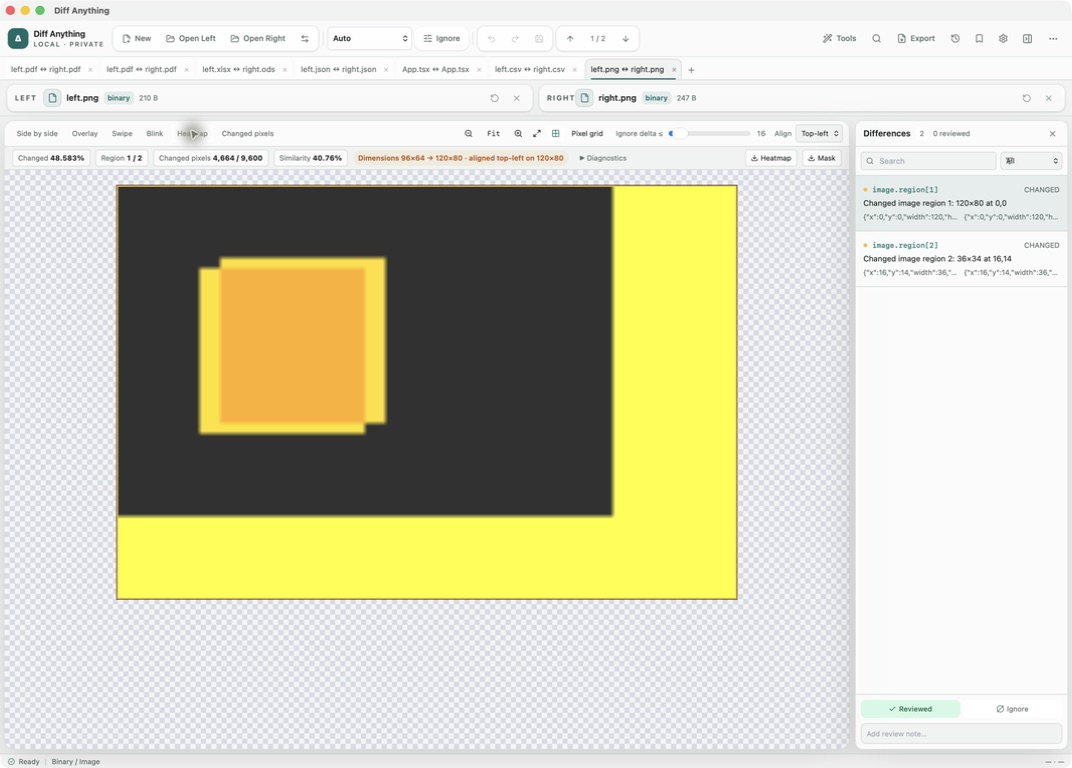
Ansichten
Wählen Sie eine Ansicht für die Art von Änderung, nach der Sie suchen
Verschiedene Änderungen sind in verschiedenen Ansichten leichter zu erkennen. Wechseln Sie über die Bildsymbolleiste zwischen ihnen, ohne die Dateien neu zu laden:
Jede Ansicht außer „Side by side“ benötigt zwei Bilder, die dekodiert werden können. Wenn eine Seite nicht als Bild gelesen werden kann, sagt die App dies und hält die Dateidetails sichtbar.
- Nebeneinander bleiben beide Bilder für den Kontext vollständig.
- Überlagerung platziert das rechte Bild über dem linken, mit einem Schieberegler für die rechte Deckkraft, der kleine Positionsverschiebungen anzeigt.
- Wischen zeigt das rechte Bild über das linke mit einem Schieberegler „Rechts anzeigen“ an. Dies ist nützlich, um zu überprüfen, wo sich eine Kante oder Farbe ändert.
- Blink wechselt die beiden Bilder. Es pausiert, wenn das System eine reduzierte Bewegung anfordert.
- Die Heatmap färbt jedes Pixel entsprechend der Veränderung ein.
- Geänderte Pixel zeigt nur die Pixel über dem Schwellenwert als Maske an.
Schwellenwert und Ausrichtung
Trennung echter Änderungen vom Komprimierungsrauschen
Durch das erneute Speichern eines JPEG oder den Export aus einem anderen Tool werden viele Pixel um eine oder zwei Farbstufen geändert. Der Schieberegler „Delta ≤ ignorieren“ (von 0 bis 255) ignoriert kanalspezifische Änderungen bei oder unter dem ausgewählten Wert, sodass diese winzigen Verschiebungen wegfallen und die eigentliche Bearbeitung erhalten bleibt.
Wenn die Bilder unterschiedliche Größen haben, wählen Sie „Oben links ausrichten“ oder „Mitte“. Beide Bilder werden auf einer gemeinsamen Leinwand platziert, der Bereich, der nur auf einer Seite vorhanden ist, gilt als verändert und ein Badge zeigt die beiden Größen und die verwendete Leinwand an. Dabei wird die Transparenz berücksichtigt: Zwei vollständig transparente Pixel sind gleich, auch wenn sich ihre verborgenen Farbwerte unterscheiden. Vor dem Vergleich wird die Fotoausrichtung der Kamera angewendet.
Der Schwellenwert und die Ausrichtung werden mit einem Pro-Profil gespeichert, sodass bei einer Screenshot-Überprüfung, die Sie für jede Version wiederholen, jedes Mal dieselben Einstellungen verwendet werden.
Regionen, Offset, Metadaten
Lassen Sie weg, was sich immer ändert, und ordnen Sie verschobene Bilder an
Screenshots unterscheiden sich oft nur durch eine Uhr, ein Datum oder einen Cursor. Aktivieren Sie „Region zeichnen“ und ziehen Sie über eines der Bilder oder geben Sie die Koordinaten einer Region unter „Regionen ignorieren“ ein. Pixel innerhalb einer Region zählen bei keiner Messung und werden in der Heatmap und Maske schraffiert. Ein im Bereich „Unterschiede“ ausgewählter geänderter Bereich kann mit einer Schaltfläche ignoriert werden.
Wenn das aktualisierte Bild um einige Pixel verschoben ist, legen Sie seinen Versatz fest oder verschieben Sie es mit den Pfeiltasten, während das Bild den Fokus hat, und der Vergleich wird mit der angewendeten Verschiebung ausgeführt. Align sucht automatisch nach der Verschiebung des gesamten Pixels, die am besten passt.
Metadaten zeigen Format, Abmessungen, Bittiefe, Farbprofil, Ausrichtung, Rahmen, EXIF-Kameradetails und GPS-Koordinaten beider Bilder sowie PNG-Text nebeneinander. Die dortigen Unterschiede werden aufgelistet, ohne als Änderungen zu zählen, es sei denn, Sie aktivieren „Metadatenunterschiede zählen“.
Messungen
Numbers und Dateien, die Sie mitnehmen können
Die Symbolleiste zeigt den geänderten Anteil des Bildes, die geänderten Pixel an der Gesamtzahl und die Ähnlichkeit. Die Diagnose fügt den mittleren Fehler, den RMS-Fehler, die größte Einzelkanaländerung und die Grenzen des geänderten Bereichs hinzu.
Geänderte Pixel werden in Regionen gruppiert. Jeder Bereich wird im Bereich „Unterschiede“ mit seiner Größe und Position aufgelistet, und F7 und F8 bewegen sich zwischen ihnen, während ein Kästchen den aktuellen Bereich markiert. Markieren Sie Regionen als „Überprüft“ oder fügen Sie Notizen wie bei jedem anderen Unterschied hinzu. Die Schaltflächen „Heatmap“ und „Maske“ speichern diese Ansichten als PNG-Dateien. Der Zoom geht von 25 % auf 800 %, das Pixelraster sorgt dafür, dass die Pixel bei hohem Zoom scharf bleiben, und die Schachbrettschaltfläche zeigt an, wo ein Bild transparent ist.
Formate und Grenzen
Welche Bilder einen Pixelvergleich erhalten
PNG, JPEG, GIF, WebP, BMP, TIFF, ICO, TGA, QOI, PNM, OpenEXR und Radiance HDR werden von Diff Anything selbst auf Mac und Windows dekodiert. Photoshop-Dokumente (PSD und PSB) werden anhand ihres zusammengesetzten Bildes verglichen, das eine ohne Maximize Compatibility gespeicherte Datei nicht hat; Eine solche Datei wird byteweise verglichen und mit einer Meldung versehen, die besagt, wie sie erneut gespeichert werden kann. HEIC-, AVIF- und Kamera-RAW-Dateien werden vom Betriebssystem dekodiert; Auf Windows benötigt HEIC die Bilderweiterungen HEIF und HEVC-Videoerweiterungen, AVIF die AV1-Videoerweiterung und RAW die Raw-Bilderweiterung von Microsoft Store.
SVG-Dateien werden als XML verglichen, bis Sie „Vergleichen“ in der Leiste darüber wählen. Dateien, zu denen die Zeichnungslinks führen, werden nie geladen. Animierte GIF-, APNG- und WebP-Bilder werden Bild für Bild verglichen, wobei auf beiden Seiten das gleiche Bild verwendet wird, das im Feld „Bild“ ausgewählt wird. Der Pixelvergleich funktioniert bis zu 16 Megapixel und 16.384 Pixel auf einer Seite.
Bilder werden im Binär-/Bildmodus geöffnet. Der kostenlose Plan zeigt das vollständige Ergebnis für Dateien bis zu 5 MB pro Seite innerhalb von 10 neuen Vergleichssitzungen pro Tag; Pro hebt diese Beschränkungen auf.
Im Workflow
So verwenden Sie es
Öffnen Sie beide Bilder
Wählen Sie den genehmigten Screenshot oder das genehmigte Asset und den neuen Export. Sie werden im Binär-/Bildmodus geöffnet.
Finden Sie die Änderung
Beginnen Sie mit Heatmap, um zu sehen, wo sich Pixel geändert haben, und verwenden Sie dann Wischen oder Überlagern, um zu sehen, wie.
Rauschen entfernen
Erhöhen Sie „Delta ignorieren“ ≤, bis Komprimierungsartefakte verschwinden, zeichnen Sie Ignorierungsbereiche über Bereiche, die sich immer ändern, und legen Sie „Ausrichten“ oder einen Versatz fest, wenn die Bilder nicht ausgerichtet sind.
Überprüfen Sie jede Region
Gehen Sie durch die Regionen, markieren Sie sie als „Überprüft“ und speichern Sie die Heatmap oder Maske, falls jemand anderes sie sehen muss.
Nützlich in der Praxis
Wann man es verwenden sollte
Zugehöriges Handbuch
Ordner, Tabellen, Dokumente und Bilder vergleichen
Tabellen über Formate hinweg, Release-Ordner, Dokumente und Bilder prüfen, mit Navigation, Sicherheitsprüfungen und Wiederherstellung.
Lesen Sie den LeitfadenDirekte Antworten
Fragen zum visuellen Bildvergleich.
Wie verhindere ich, dass die JPEG-Komprimierung als Änderung angezeigt wird?
Erhöhen Sie den Schieberegler „Delta ≤ ignorieren“. Änderungen pro Kanal bei oder unter diesem Wert werden ignoriert.
Was passiert, wenn die beiden Bilder unterschiedliche Abmessungen haben?
Beide werden auf einer Leinwand platziert, oben links ausgerichtet oder zentriert. Als verändert gilt der Bereich, der nur auf einer Seite vorhanden ist.
Kann ich die Heatmap als Bild speichern?
Ja. Die Schaltflächen „Heatmap“ und „Maske“ speichern die aktuelle Heatmap und die geänderte Pixelmaske als PNG-Dateien.
Kann ich SVG-Dateien visuell vergleichen?
Ja. SVG-Dateien werden im XML-Modus geöffnet und als Markup verglichen; Wählen Sie in der Leiste darüber „Gerenderte vergleichen“, um deren Aussehen zu vergleichen. Dateien, zu denen die Zeichnungslinks führen, werden nie geladen.
Wie verhindere ich, dass eine Uhr in einem Screenshot als Änderung zählt?
Zeichnen Sie einen Ignorierbereich darüber. Pixel innerhalb eines Ignorierbereichs zählen bei keiner Messung und der Bereich wird mit der Registerkarte und einem Pro-Profil beibehalten.
Kostenlos & Pro: Was ist enthalten
Verfügbar im Mac App Store und Microsoft Store. Mit der kostenlosen Desktop-Nutzung können Sie jede Vergleichs-Engine für Dateien bis zu 5 MiB pro Seite und 10 neue Vergleichssitzungen pro lokalem Tag ausprobieren; Sammlungsvorschauen zeigen die ersten 100 Elemente, binäre Vergleiche die ersten 100 Byte-Unterschiede und PDF-Vorschauen die ersten drei Seiten. Der Nur-Text-, JSON- und Jupyter-Notebook-Vergleich ist vollständig und das Öffnen von Dateien über den Finder oder den Datei-Explorer, diffanything://-Links und AppleScript ist kostenlos. Die kostenlose CLI unterstützt Text, JSON und Notebooks. Durch einen einmaligen Pro-Kauf werden die Vorschau- und Sitzungsbeschränkungen aufgehoben und größere Quellen innerhalb technischer Grenzen, gespeicherte Profile und Verlauf, Speichern von Ordner-Snapshots, Exportieren und Drucken von Berichten, JSON-Patch-Export, Anwenden von Patches, Drei-Wege-Zusammenführung und Konfliktlösung, der Git-Merge-Treiber und das Merge-Tool, Ordnersynchronisierung, Batch-Manifeste, vertrauenswürdige Präprozessoren und alle CLI-Modi freigeschaltet.