En bref
Comment fonctionne l’outil de fusion à trois voies de Diff Anything ?
Diff Anything Pro offre une fusion à trois voies locale pour les sources de texte sous macOS et Windows. Le texte est fusionné ligne par ligne, en combinant aussi les modifications de mots différents d’une même ligne, et les fichiers JSON, YAML, TOML et INI selon leurs données, valeur par valeur. Un fichier qui contient des marqueurs de conflit s’ouvre directement dans la fusion avec « Résoudre », et sous Windows, git mergetool peut ouvrir la fusion dans la fenêtre de Diff Anything.
color: bluecolor: greencolor: red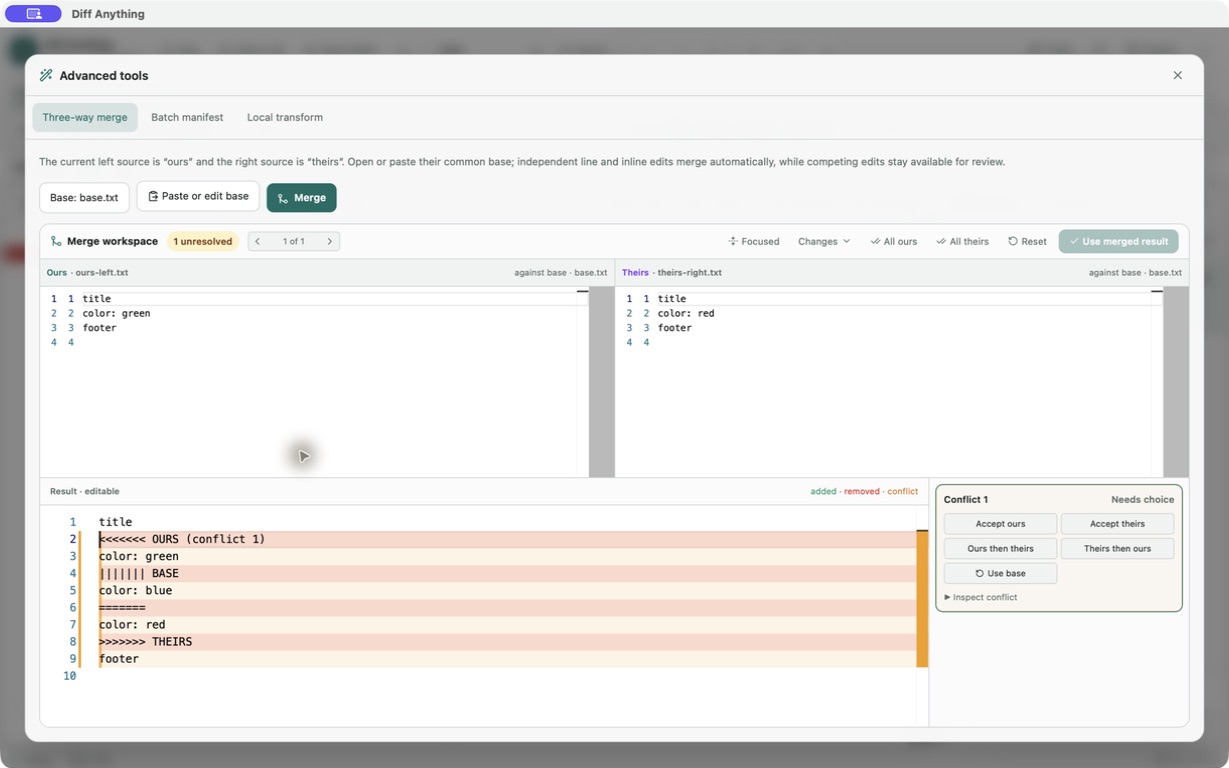
Pourquoi trois sources
Une comparaison à deux voies montre les désaccords. Une comparaison à trois voies explique d’où ils viennent.
Une comparaison à deux voies montre que deux fichiers diffèrent, mais pas de façon fiable quel côté a modifié une ligne. La fusion à trois voies ajoute la base commune : chaque côté est comparé à la version dont il est parti.
Grâce à cette troisième source, Diff Anything combine automatiquement les modifications indépendantes et ne signale comme conflits que les modifications qui se chevauchent et demandent une décision.
Base, notre version, leur version
Sachez quelle source est laquelle avant de fusionner.
La base est le texte de départ commun, « Notre version » la source de gauche actuelle et « Leur version » la source de droite actuelle. Dans la fusion autonome, Diff Anything ne déduit aucune branche Git et ne choisit pas la base à votre place.
Une mauvaise base peut transformer des modifications indépendantes en conflits trompeurs. Vérifiez les trois rôles avant de lancer la fusion.
Résolution des conflits
Les modifications qui se chevauchent restent visibles jusqu’à ce que vous les résolviez.
Quand les deux côtés modifient différemment la même zone de lignes, Diff Anything crée un conflit structuré et montre le contenu correspondant de « Notre version », de la base et de « Leur version ». Vous acceptez notre version ou leur version, combinez les deux dans l’ordre voulu, revenez à la base ou modifiez le résultat directement.
Le résultat utilise les marqueurs de conflit habituels. « Remplacer la source de droite par le résultat de la fusion » reste désactivé tant qu’il reste un marqueur, même saisi à la main.
Données et marqueurs de conflit
Les fichiers de configuration valeur par valeur, les conflits Git directement depuis le fichier.
Les fichiers JSON, YAML, TOML et INI sont fusionnés selon leurs données : une valeur modifiée d’un seul côté est reprise où qu’elle se trouve, et un conflit n’apparaît que là où les deux côtés ont modifié différemment la même valeur, par exemple $.server.port. Les commentaires et la mise en forme de votre côté sont conservés ; désactivez « Fusionner selon les données » pour fusionner ligne par ligne.
À l’ouverture, un fichier qui contient des marqueurs de conflit indique combien de conflits il contient. « Résoudre » ouvre exactement ces conflits dans la fusion ; toutes les lignes en dehors restent telles que le système de gestion de versions les a fusionnées. « Enregistrer le fichier résolu » réécrit le fichier avec son propre encodage et ses propres fins de ligne.
Sous Windows, la version du Microsoft Store sert aussi d’outil de fusion pour Git : git mergetool ouvre chaque fichier en conflit dans la fenêtre de fusion de Diff Anything et attend que vous choisissiez « Enregistrer et fermer ». La version du Mac App Store s’exécute dans l’App Sandbox d’Apple et ne peut pas être lancée par Git ; sur Mac, ouvrez le fichier dans l’app et choisissez « Résoudre ».
Portée exacte
Ce que fait la fusion, et ce qu’elle ne fait pas.
La fusion à trois voies est une fonctionnalité Pro de l’app de bureau, pour les sources de texte. Le texte est fusionné ligne par ligne, sans analyse de la syntaxe ; JSON, YAML, TOML et INI sont fusionnés selon leurs données. La base, « Notre version » et « Leur version » peuvent compter chacune jusqu’à 500 000 lignes.
Le résultat sans conflit remplace la source de droite actuelle en mémoire ; le fichier n’est pas écrit à votre insu. La comparaison reste sur l’ordinateur. Les versions des boutiques peuvent contacter le Mac App Store ou le Microsoft Store pour vérifier le produit, l’achat et les droits ; le texte comparé n’est envoyé à aucun service de comparaison dans le cloud.
- App de bureau pour macOS et Windows
- Achat unique de Pro nécessaire
- Sources de texte ; JSON, YAML, TOML et INI selon leurs données
- 500 000 lignes par source
- Enregistrement explicite après utilisation du résultat
- Fenêtre pour git mergetool sous Windows uniquement
Idéal pour
Quand l’utiliser.
- Fusionner deux versions d’un texte issues de la même base
- Résoudre les conflits que Git, Mercurial ou Subversion ont laissés dans un fichier
- Fusionner du code source ou une configuration confidentiels sans les coller dans un service web
Pas de compte, pas de service de comparaison dans le cloud, pas d’analyse d’utilisation, pas de télémétrie et pas d’IA.
Fonctionnalités utiles
Ce que Diff Anything apporte.
En pratique
De la préparation au résultat vérifié.
Ouvrir « Notre version » et « Leur version »
Ouvrez les deux sources de texte dans la comparaison habituelle. La source de gauche devient « Notre version », celle de droite « Leur version ».
Choisir la base commune
Ouvrez « Outils », choisissez « Fusion à trois voies », puis, avec « Choisir la base de la fusion… », le fichier dont les deux versions sont parties.
Examiner la fusion
Les modifications indépendantes sont combinées automatiquement. Examinez ces choix automatiques aussi bien que les conflits restants.
Résoudre chaque conflit
Pour chaque conflit, choisissez « Accepter notre version », « Accepter leur version », « Notre version, puis la leur », « Leur version, puis la nôtre » ou « Utiliser la base », ou modifiez le résultat directement. « Notre version partout » et « Leur version partout » tranchent d’un coup tous les conflits restants.
Utiliser et enregistrer le résultat
« Remplacer la source de droite par le résultat de la fusion » reste indisponible tant qu’il reste des marqueurs de conflit. Une fois le résultat sans conflit, il remplace la source de droite en mémoire ; enregistrez ensuite vous-même la source modifiée.
Réponses
Questions sur « outil de fusion à trois voies ».
Comment fonctionne l’outil de fusion à trois voies de Diff Anything ?
Diff Anything Pro offre une fusion à trois voies locale pour les sources de texte sous macOS et Windows. Le texte est fusionné ligne par ligne, en combinant aussi les modifications de mots différents d’une même ligne, et les fichiers JSON, YAML, TOML et INI selon leurs données, valeur par valeur. Un fichier qui contient des marqueurs de conflit s’ouvre directement dans la fusion avec « Résoudre », et sous Windows, git mergetool peut ouvrir la fusion dans la fenêtre de Diff Anything.
Quelle différence entre une comparaison à deux voies et une fusion à trois voies ?
Une comparaison à deux voies compare « Notre version » et « Leur version ». Une fusion à trois voies ajoute leur base commune : elle repère ainsi les modifications faites indépendamment de chaque côté et présente les modifications qui se chevauchent comme des conflits.
La fusion fonctionne-t-elle avec du JSON, des dossiers, des images ou des PDF ?
Les fichiers JSON, YAML, TOML et INI sont fusionnés selon leurs données, valeur par valeur, en conservant les commentaires et la mise en forme de votre côté ; désactivez « Fusionner selon les données » pour fusionner ligne par ligne. Les autres textes sont fusionnés ligne par ligne. Les dossiers, les images et les PDF ont leurs propres comparaisons à deux sources et ne peuvent pas être fusionnés.
Puis-je résoudre un fichier où Git a laissé des marqueurs de conflit ?
Oui, avec Pro. Ouvrez le fichier et choisissez « Résoudre » ; ses conflits s’ouvrent dans la fusion, et toutes les autres lignes restent telles que Git les a fusionnées. « Enregistrer le fichier résolu » le réécrit avec son propre encodage et ses propres fins de ligne.
Puis-je utiliser Diff Anything comme git mergetool ?
Sous Windows, oui, avec Pro : git mergetool ouvre chaque fichier en conflit dans la fenêtre de fusion de Diff Anything. La version du Mac App Store ne peut pas être lancée par Git ; sur Mac, ouvrez le fichier dans l’app et choisissez « Résoudre ».
Diff Anything peut-il enregistrer une fusion avec des conflits non résolus ?
Pas depuis la fusion autonome : « Remplacer la source de droite par le résultat de la fusion » est désactivé tant qu’il reste des marqueurs de conflit. Quand vous résolvez un fichier qui contient des marqueurs de conflit, et dans la fenêtre de l’outil de fusion, les conflits non résolus ne sont enregistrés avec leurs marqueurs qu’après confirmation.
La fusion à trois voies est-elle gratuite ?
Non. La fusion à trois voies, la résolution des marqueurs de conflit, ainsi que le pilote de fusion et l’outil de fusion pour Git font partie de l’achat unique de Diff Anything Pro. Voir combien de conflits contient un fichier est gratuit.
Les fichiers sont-ils envoyés en ligne ?
Non. La fusion se fait en local, sans compte, sans service de comparaison dans le cloud, sans analyse d’utilisation et sans télémétrie. Les versions des boutiques ne contactent la boutique concernée que pour vérifier le produit, l’achat et les droits.
Aller plus loin
Choisir les sources, comprendre la détection automatique et prendre le type de comparaison qui répond à votre question.
Lire le manuelGratuit et Pro : ce qui est inclus
Disponible sur le Mac App Store et le Microsoft Store. La version gratuite vous permet d’essayer chaque type de comparaison avec des fichiers jusqu’à 5 Mo de chaque côté et 10 nouvelles sessions de comparaison par jour ; les comparaisons de dossiers et d’archives affichent les 100 premiers éléments, les fichiers CSV les 100 premières lignes, les comparaisons binaires les 100 premières différences d’octets et les PDF les 3 premières pages. Le texte brut, le JSON et les notebooks Jupyter sont comparés en entier, et l’ouverture depuis le Finder ou l’Explorateur de fichiers, les liens diffanything:// et AppleScript sont gratuits. La ligne de commande gratuite compare le texte, le JSON et les notebooks. Un achat unique de Pro supprime les limites de l’aperçu et la limite quotidienne et permet des fichiers plus volumineux dans les limites techniques ; il ajoute les profils enregistrés et l’historique, l’enregistrement d’instantanés de dossier, l’exportation et l’impression de rapports, l’exportation en JSON Patch, l’application de patchs, la fusion à trois voies et la résolution des conflits, le pilote de fusion et l’outil de fusion pour Git, la synchronisation de dossiers, les manifestes de lot, les transformations de confiance et tous les types de comparaison en ligne de commande.