Un budget révisé arrive avec un court message : « Chiffres mis à jour ». Avant de l’approuver ou de le transmettre, vous devez savoir quelles heures, totaux et dates ont changé.
Diff Anything compare deux fichiers Excel sur votre Mac ou votre ordinateur Windows et répertorie les valeurs de cellule stockées modifiées avec leurs noms de feuille et adresses de cellule. Vous pouvez accéder directement à une modification, voir les anciennes et nouvelles valeurs et la marquer comme révisée au fur et à mesure que vous parcourez la liste. Vos fichiers restent sur votre ordinateur, sans IA impliqué.
Voici l’ensemble du workflow utilisant deux versions d’un petit budget de projet.
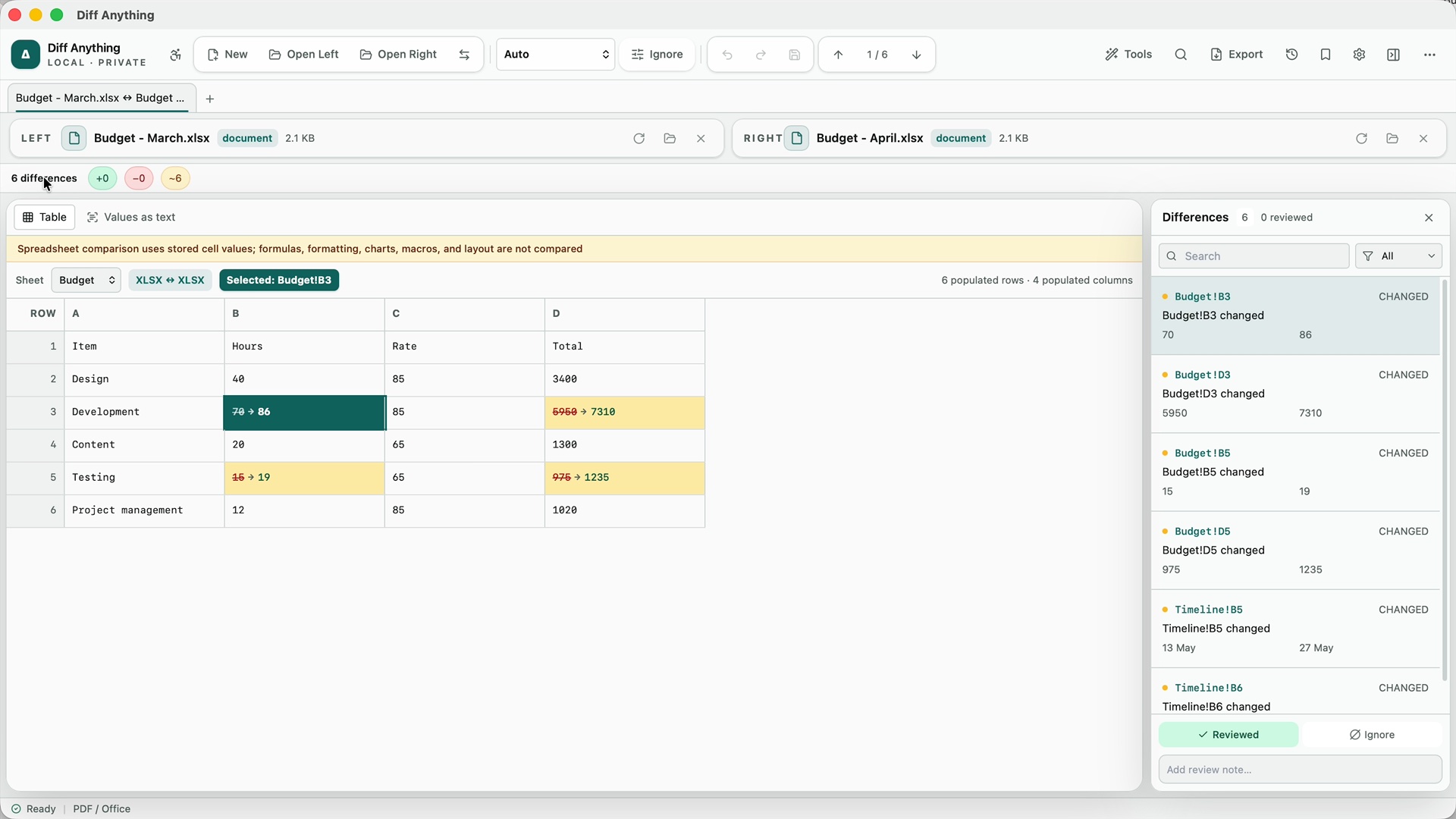
Comment comparer deux fichiers Excel sur Mac ou Windows
- Enregistrez les deux versions du classeur. Conservez la copie antérieure afin d’avoir quelque chose avec lequel comparer la révision.
- Ouvrez Diff Anything. Choisissez Fichier sur la gauche et sélectionnez l’ancien classeur.
- Choisissez Fichier à droite et sélectionnez le classeur le plus récent.
- Lisez le résultat de la feuille de calcul et sa liste de Différences. Chaque cellule modifiée possède une adresse telle que Budget!B3.
Garder l’ancien fichier à gauche rend le résultat plus facile à lire de manière cohérente. Dans cet exemple, Budget - March.xlsx est l’original et Budget - April.xlsx est la révision.
Qu’est-ce qui a changé dans ce budget ?
L’exemple comporte six cellules modifiées. Quatre figurent sur la feuille budgétaire ; deux sont sur Timeline.
| Cellule | Objet | Copie de mars | Copie d’avril |
|---|---|---|---|
| Budget!B3 | Heures de développement | 70 | 86 |
| Budget!D3 | Total développement | 5,950 | 7,310 |
| Budget!B5 | Heures de tests | 15 | 19 |
| Budget!D5 | Total des tests | 975 | 1,235 |
| Timeline!B5 | Tests effectués | 13 mai | 27 mai |
| Timeline!B6 | Lancement | 15 mai | 29 mai |
Cela vous donne une liste de révisions utile : le développement et les tests nécessitent plus d’heures, leurs totaux sont plus élevés et le lancement a été décalé de deux semaines. Vous pouvez poser des questions sur ces modifications spécifiques au lieu de numériser l’intégralité du classeur ou de vous fier à un résumé dans un e-mail.
Le tableau montre les valeurs stockées de l’exemple. Diff Anything indique que les totaux ont changé ; il ne vérifie pas la logique de calcul.
Traversez les changements sans perdre votre place
Cliquez sur une entrée dans Différences pour sélectionner cette cellule dans la grille. L’adresse de la cellule relie le résultat au classeur, donc Budget!B5 signifie la cellule B5 sur la feuille Budget.
En cliquant sur Timeline!B5, vous accédez à la feuille Timeline. Vous pouvez également choisir une feuille dans le menu Feuille pour inspecter les valeurs environnantes.
Après avoir vérifié une modification, sélectionnez Révisé. Le compteur examiné vous aide à voir quelle partie de la liste vous avez couverte dans cette comparaison. Utilisez-le pour suivre votre avis ; apportez les corrections nécessaires au classeur dans votre éditeur de feuille de calcul, enregistrez le fichier et comparez à nouveau.
Ceci est utile pour les révisions budgétaires récurrentes, les plans de dotation en personnel et les rapports opérationnels dans lesquels les noms de feuilles et les positions des lignes restent cohérents.
Choisissez la bonne comparaison pour votre classeur
Lorsque les lignes ont été déplacées
Les lignes correspondent à leur contenu, donc une ligne insérée ou supprimée est une ligne ajoutée ou supprimée, et les lignes qui la suivent correspondent toujours. Si quelqu’un a trié les lignes, choisissez la colonne d’identifiant, comme un identifiant d’employé ou un numéro de commande, sous Faire correspondre les lignes par : les lignes avec la même clé sont ensuite comparées où qu’elles se trouvent.
Les exports CSV fonctionnent de la même manière : comparez deux fichiers CSV et choisissez l’identifiant comme colonne clé. La Faire correspondre les lignes CSV par clé vous permet de consulter les enregistrements lorsque leur ordre change.
Quand les formules ou la présentation comptent
La comparaison de feuilles de calcul vérifie les valeurs des cellules stockées et, entre deux classeurs du même format, tels que deux fichiers XLSX, elle compare également leurs formules, de sorte qu’une formule modifiée compte même si son résultat reste le même. Il ne compare pas la mise en forme, les graphiques, les macros ou la disposition du classeur, et ne recalcule pas les formules. Recalculez et enregistrez d’abord les classeurs dans votre éditeur de feuille de calcul si vous avez besoin de leurs dernières valeurs calculées.
Un résultat sans différence de valeurs ne signifie pas que les fichiers sont identiques en tous points. Examinez la logique de calcul et la présentation dans l’éditeur de feuille de calcul lorsque celles-ci font partie de l’approbation.
Lorsque les fichiers utilisent des formats de feuilles de calcul différents
Vous pouvez également comparer les classeurs Excel, OpenDocument (ODS) et Apple Numbers pris en charge entre eux. La comparaison vérifie ensuite les valeurs stockées, feuille par feuille et ligne par ligne ; les formules sont comparées uniquement entre des classeurs du même format. Consultez la section comparaison de feuilles de calcul dans différents formats pour ce flux de travail.
Essayez-le avec votre prochaine révision de classeur
Choisissez un classeur antérieur et un classeur révisé avec la même structure. Ouvrez-les côte à côte, suivez une cellule modifiée jusqu’à sa feuille et parcourez la liste des différences avant de transmettre le fichier.
Recherchez les valeurs modifiées avant d’approuver la révision
Comparez localement sur Mac ou Windows. Aucun envoi en ligne de classeur, aucun compte et aucun IA impliqué.
Gratuit comprend jusqu’à 10 comparaisons par jour, chaque classeur pouvant atteindre 5 Mo. Pro est un achat unique qui supprime ces limites quotidiennes et de taille de fichier.Pour un flux de travail plus large, consultez comparez les fichiers Excel sans les envoyer en ligne ou explorez Diff Anything.