Aperçu des capacités
Comment puis-je utiliser la comparaison de feuilles de calcul multiformats dans Diff Anything ?
Comparez ligne par ligne des classeurs Excel (XLS, XLA, XLT, XLSX, XLSM, XLTX, XLTM, XLAM et XLSB), OpenDocument (ODS et OTS) et Apple Numbers, même quand les formats diffèrent. Les lignes sont associées selon leur contenu : une ligne insérée apparaît comme une seule ligne ajoutée ; avec « Associer les lignes par », vous les associez plutôt par des colonnes clés. Les formules sont comparées entre deux classeurs du même format. Vous pouvez aussi comparer un fichier CSV ou TSV avec une feuille d’un classeur. La mise en forme, les graphiques, les macros et la mise en page du classeur ne sont pas comparés.
Repérez les changements de code significatifs avec Smart Diff dans 117 langues de l’éditeur. Passez à Line Diff chaque fois que vous souhaitez un examen exact ligne par ligne. Les deux vues gardent la coloration syntaxique et l’édition à portée de main. Les règles d’exclusion laissent les horodatages, les identifiants, les commentaires ou les colonnes fixes hors d’une comparaison de texte, et Aligner ces lignes associe deux lignes à la main lorsque la correspondance automatique n’est pas celle souhaitée.
Valeurs stockées
Qu’est-ce qu’une valeur de cellule stockée et pourquoi elle est importante
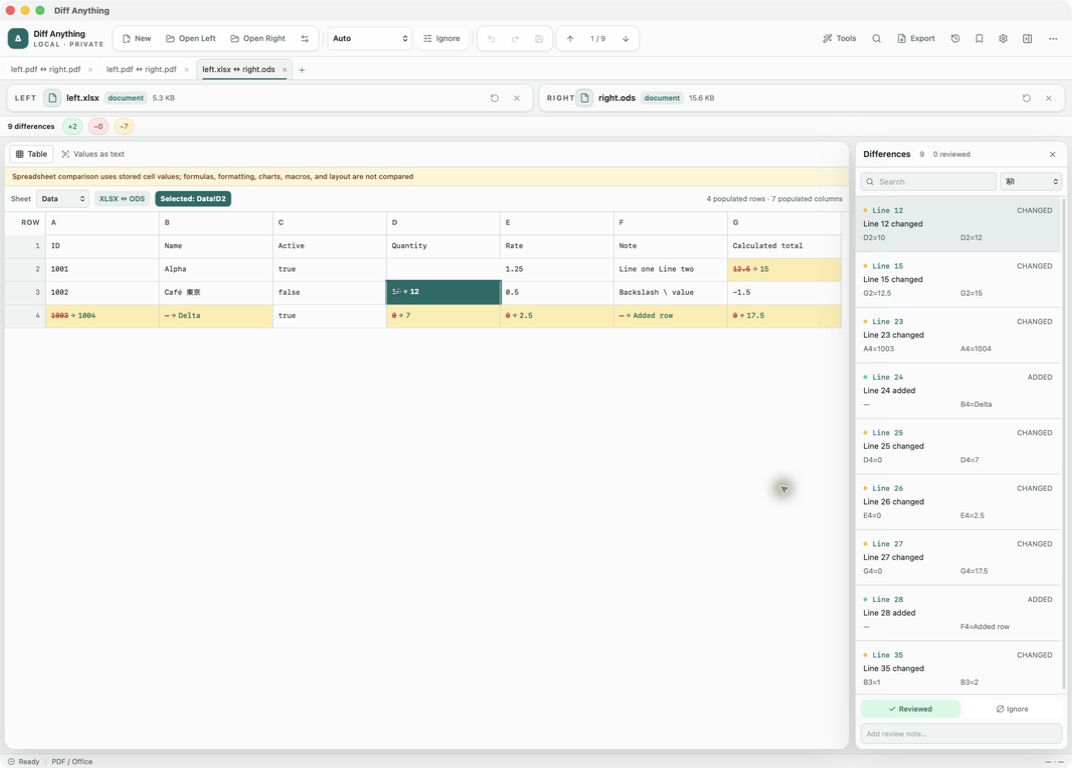
Les fichiers de feuille de calcul enregistrent normalement le résultat de chaque formule à côté de la formule elle-même. Diff Anything lit ces résultats enregistrés, de sorte qu’une cellule contenant 1 250 est comparée à 1 250, qu’elle ait été saisie ou calculée. Entre deux classeurs de même format, comme deux fichiers XLSX ou deux fichiers ODS, il lit également les formules, et une cellule dont la formule a changé fait une différence même lorsque son résultat est le même. Une note indique si les formules ont été comparées.
Cela rend la comparaison utile lorsqu’un fichier est passé par un autre programme. Un budget économisé de Excel vers ODS, une feuille Numbers exportée pour un collègue sur Windows ou un rapport XLSB reconstruit en XLSX peuvent être vérifiés cellule par cellule sans ouvrir aucune application et sans rien convertir au préalable.
Étant donné que les valeurs des cellules passent par la comparaison de texte, le menu Ignorer s’applique à elles. Activez Ignorer la casse ou Ignorer les espaces lorsque deux exportations diffèrent uniquement par la majuscule ou les espaces parasites.
Vues tableau et texte
Lecture du résultat dans le tableau ou les valeurs sous forme de texte
Les classeurs s’ouvrent en mode PDF / Bureau et démarrent dans la vue Tableau. Utilisez le menu Feuille pour changer de feuille. Les lignes correspondantes sont affichées côte à côte avec leur numéro de ligne dans chaque classeur, les lignes ajoutées et supprimées sont marquées de leur signe et de leur couleur, et les cellules modifiées d’une ligne modifiée sont marquées, chacune avec sa valeur et sa formule.
Les valeurs sous forme de texte répertorient chaque feuille sous forme de lignes telles que C14=1250. C’est le moyen le plus rapide de rechercher une valeur ou de lire une longue série de modifications dans l’ordre.
Chaque différence correspond à une ligne, nommée par les cellules qui diffèrent de chaque côté, telles que Ligne récapitulative 5 modifiée : B5, D5 ou Ligne récapitulative 5 → 6 modifiée : B5 → B6 pour une ligne qui a également baissé. Une ligne supprimée dont les cellules reviennent ailleurs est signalée comme déplacée.
Correspondance et limites
Les lignes sont mises en correspondance par contenu ou par colonnes clés
Les feuilles sont appariées par nom, donc une feuille dans une autre position ne constitue pas une différence, et les lignes correspondent toujours par leur contenu : une ligne insérée est une ligne ajoutée, et les lignes qui la suivent correspondent toujours. Lorsque les lignes ont été triées différemment, choisissez une colonne clé sous Faire correspondre les lignes par ou saisissez plusieurs noms d’en-tête ou lettres de colonne sous Colonnes clés. Les lignes avec la même clé sont ensuite comparées où qu’elles se trouvent, et une clé qu’une feuille possède plus d’une fois constitue un avertissement.
Les formats numériques, les polices, les couleurs, les graphiques, les macros et la mise en page sont laissés de côté. Les formules sont comparées uniquement entre deux classeurs du même format, et non entre formats ou dans des fichiers Numbers. Ouvrez l’application d’origine lorsque vous devez vérifier l’une d’entre elles. Une exportation CSV ou TSV peut être associée à un classeur : elle est comparée à la première feuille ou à la feuille que vous choisissez sous Comparer avec la feuille, et les valeurs sont mises en correspondance en tant que texte stocké, donc 20 et 20,0 sont considérés comme différents.
Gratuit et Pro
Taille du classeur et ce que Pro ajoute
Le plan gratuit affiche le résultat complet du classeur pour les fichiers jusqu’à 5 Mo par côté, dans 10 nouvelles sessions de comparaison par jour. Pro ouvre des classeurs plus grands et ajoute des rapports HTML, JSON ou Markdown sur les cellules modifiées, l’historique de comparaison et les profils enregistrés pour les classeurs que vous vérifiez à nouveau chaque mois.
Un profil enregistré conserve les deux emplacements de fichiers et vos notes de révision. Lorsque la version du mois prochain remplace le fichier au même chemin, l’ouverture du profil le compare immédiatement à l’autre côté.
Dans le workflow
Comment l’utiliser
Ouvrir les deux classeurs
Choisissez n’importe quelle paire de fichiers XLS, XLSX, XLSB, ODS ou Numbers, ou une exportation CSV et son classeur. Les formats ne doivent pas nécessairement correspondre.
Choisissez une feuille
Utilisez le menu Feuille dans la vue Tableau et choisissez une colonne clé sous Faire correspondre les lignes par si les lignes ont été retriées. Les cellules modifiées sont marquées des deux côtés.
Parcourez les lignes
Appuyez sur F8 et F7, ou cliquez sur les entrées dans le volet Différences, pour passer d’une ligne modifiée à la suivante.
Enregistrez le résultat
Marquez chaque cellule Révisée ou ajoutez une note. Avec Pro, exportez la liste de celui qui a envoyé le fichier.
Utile en pratique
Quand l’utiliser
Manuel associé
Comparer des dossiers, des feuilles de calcul, des documents et des images
Examiner des feuilles de calcul de formats différents, des dossiers de version, des documents et des images, avec une navigation adaptée, des contrôles de sécurité et le retour en arrière.
Lire le guideRéponses directes
Questions sur la comparaison de feuilles de calcul multiformats.
Si je modifie une formule mais que son résultat reste le même, est-il signalé ?
Oui, lorsque les deux classeurs sont du même format, comme deux fichiers XLSX. Entre différents formats, ou avec des fichiers Numbers, seuls les résultats enregistrés sont comparés, donc la cellule est comparable.
L’insertion d’une ligne marque-t-elle le reste de la feuille comme modifié ?
Non. Les lignes correspondent à leur contenu, donc la ligne insérée est une ligne ajoutée et les lignes qui la suivent correspondent toujours. Si les lignes ont été triées à nouveau, faites-les correspondre selon une colonne clé sous Faire correspondre les lignes par.
Dois-je installer Excel ou Numbers ?
Non. Diff Anything lit lui-même les fichiers du classeur sur Mac et Windows.
Puis-je comparer une feuille de calcul Google Sheets ?
Téléchargez-le d’abord au format XLSX ou ODS. Diff Anything compare les fichiers de classeur sur votre ordinateur.
Gratuit & Pro : ce qui est inclus
Disponible sur le Mac App Store et le Microsoft Store. L’utilisation de la version gratuite de l’app vous permet d’essayer tous les moteurs de comparaison pour des fichiers jusqu’à 5 Mo par côté et 10 nouvelles sessions de comparaison par jour local ; les aperçus de collection affichent les 100 premiers éléments, les comparaisons binaires les 100 premiers octets de différences et les aperçus PDF des 3 premières pages. La comparaison du texte brut, des notebooks JSON et Jupyter est complète et l’ouverture de fichiers à partir du Finder ou de l’Explorateur de fichiers, des liens diffanything:// et AppleScript est gratuite. La CLI gratuite prend en charge le texte, JSON et les notebooks. Un achat Pro unique supprime les limites d’aperçu et de session et déverrouille des sources plus volumineuses dans les limites techniques, les profils et l’historique enregistrés, l’enregistrement des instantanés de dossiers, l’exportation et l’impression de rapports, l’exportation de correctifs JSON, l’application de correctifs, la fusion à trois voies et la résolution des conflits, le pilote de fusion et l’outil de fusion Git, la synchronisation des dossiers, les manifestes par lots, les préprocesseurs de confiance et chaque mode CLI.