Le travail à faire
Confirmez que les numéros ont survécu au passage à un nouveau format.
Les classeurs changent de format à mesure qu’ils passent entre les personnes et les outils. Un budget créé dans Excel est ouvert dans Numbers, un partenaire l’enregistre sous ODS ou un ancien fichier XLS est transféré vers XLSX. Toute étape peut supprimer une feuille, vider une cellule ou modifier une valeur, et la vérification visuelle cesse de fonctionner après quelques dizaines de lignes.
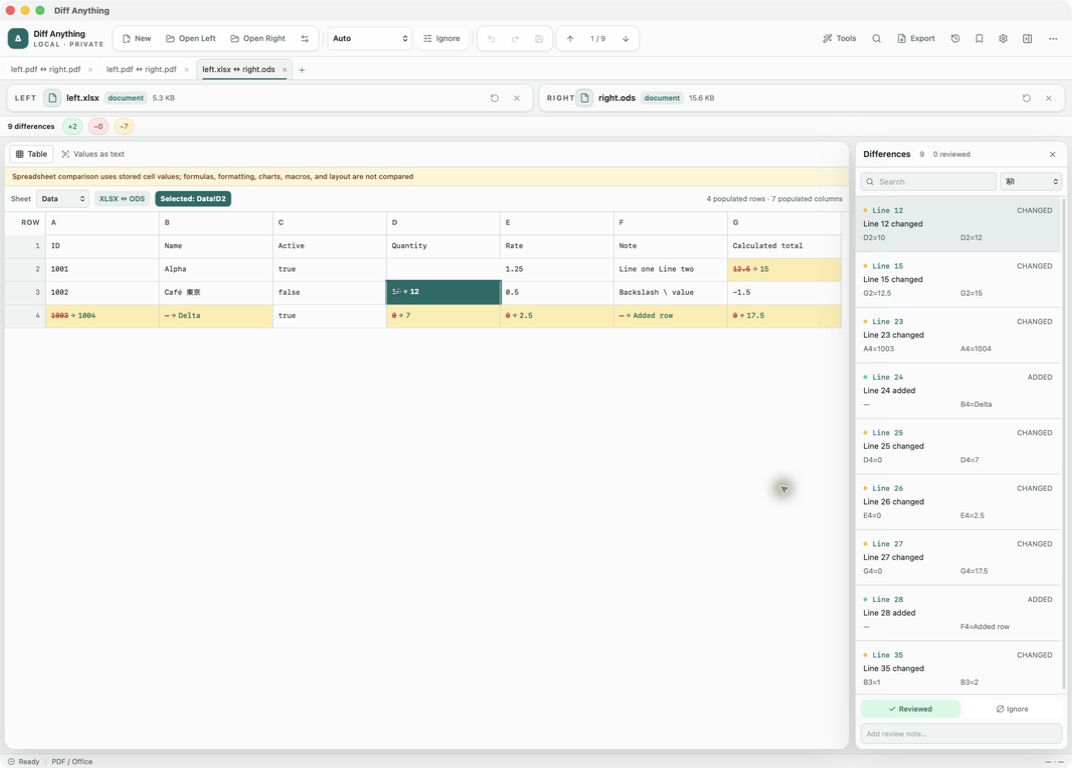
Diff Anything lit les deux classeurs, associe leurs feuilles par nom et les compare ligne par ligne, même lorsqu’un côté est XLSX et l’autre est Numbers ou ODS. Les lignes correspondent à leur contenu, donc une ligne insérée est une ligne ajoutée plutôt qu’une feuille décalée. Aucun des deux fichiers n’est converti en premier et chaque ligne modifiée est affichée avec ses cellules modifiées marquées.
Chemin recommandé
Vérifiez un classeur converti par rapport à sa source.
Conservez le classeur original à gauche et la copie migrée ou renvoyée à droite.
Ouvrir les deux classeurs
Choisissez n’importe quelle paire de fichiers XLS, XLSX, XLSM, XLSB, ODS et Numbers, ou une exportation CSV et son classeur. Les ouvre automatiquement en mode PDF / Bureau dans la vue tableau.
Travailler à travers les feuilles
Utilisez le menu Feuille pour vous déplacer entre les feuilles. Une feuille laissée en dehors du nouveau fichier est signalée comme supprimée avec ses lignes, et une feuille renommée sans autres modifications est signalée comme renommée.
Faire correspondre les lignes par ID lorsque l’ordre a changé
Si les lignes ont été triées différemment, choisissez la colonne ID sous Faire correspondre les lignes par ou saisissez-en plusieurs sous Colonnes clés. Les lignes avec la même clé sont comparées où qu’elles se trouvent, et une clé qui apparaît deux fois est un avertissement.
Parcourez les lignes modifiées
Chaque ligne modifiée comporte une entrée dans le volet Différences qui nomme ses cellules modifiées, telles que la ligne récapitulative 5 modifiée : B5, D5, et la vue tabulaire marque ces cellules avec leurs valeurs des deux côtés.
Enregistrez vos décisions
Marquez chaque différence Révisé ou Ignoré et ajoutez une note de révision, par exemple pour expliquer un chiffre qui a été volontairement corrigé. Le filtre Révision en attente affiche les cellules que personne n’a encore vérifiées.
Confirmer une copie intacte si nécessaire
Si un fichier était uniquement destiné à être transféré, choisissez le mode Binaire / Image ; un hachage SHA-256 correspondant montre que les fichiers sont identiques octet par octet.
Capacités impliquées
Ce que chaque capacité apporte à une vérification de transfert.
Limites à connaître
Ce que vous dit un résultat propre.
La comparaison couvre les lignes et les valeurs stockées, ainsi que les formules entre deux classeurs du même format, tels que deux fichiers XLSX. Les formules ne sont pas comparées entre formats ou dans les fichiers Numbers, et une note indique si elles ont été comparées. Le formatage, les graphiques, les macros et la mise en page sont en dehors de la comparaison.
Les lignes correspondent à leur contenu, donc une ligne insérée est une ligne ajoutée. Une colonne insérée ou supprimée est signalée comme les cellules qui ont changé dans chaque ligne.
Les valeurs sont comparées au fur et à mesure que chaque format les stocke, et non au fur et à mesure qu’elles sont affichées. Les dates et les heures sont lues au format ISO 8601, par exemple 2024-01-01, qu’un classeur les stocke sous forme de numéros de série Excel ou sous forme de dates OpenDocument.
Une exportation CSV ou TSV peut être comparée à une feuille d’un classeur, la première par défaut, mais ses valeurs sont comparées en tant que texte stocké, donc 20 et 20,0 ou deux orthographes d’une date sont considérées comme différentes. Free compare les classeurs jusqu’à 5 Mo chacun, 10 comparaisons par jour, et Pro supprime la limite de taille de fichier.
Manuel associé
Comparer des dossiers, des feuilles de calcul, des documents et des images
Examiner des feuilles de calcul de formats différents, des dossiers de version, des documents et des images, avec une navigation adaptée, des contrôles de sécurité et le retour en arrière.
Ses sections couvrent la préparation des sources de dossiers, la comparaison de grands arbres, la synchronisation avec un plan et un chemin d’annulation, la comparaison de feuilles de calcul et de documents, l’utilisation d’outils d’images visuelles. Utilisez-le lorsque vous êtes prêt à reproduire ce flux de travail avec vos propres données de projet.
Lire le guideRéponses directes
Questions sur ce cas d’utilisation.
Puis-je comparer un classeur Excel avec un fichier Numbers ?
Oui. Ouvrez le fichier XLSX, XLS ou XLSB d’un côté et le fichier .numbers de l’autre. Les feuilles sont appariées par nom et les lignes par leur contenu, sans convertir aucun des classeurs.
Une ligne insérée modifie-t-elle chaque ligne située en dessous ?
Non. Les lignes correspondent à leur contenu, donc une ligne insérée est une ligne ajoutée et les lignes qui la suivent correspondent toujours. Pour les feuilles dont les lignes ont été triées à nouveau, faites correspondre les lignes par une colonne clé.
Les changements de formule sont-ils détectés ?
Oui, entre deux classeurs de même format, comme deux fichiers XLSX ou deux fichiers ODS : une formule modifiée fait une différence même si son résultat est le même. Entre différents formats, ou avec des fichiers Numbers, seuls les résultats stockés sont comparés.
La comparaison de classeurs multi-formats fait-elle partie de la formule gratuite ?
Oui. Free affiche le résultat complet du classeur, dans la limite de 5 Mo de fichier et la limite quotidienne de 10 comparaisons. Pro lève la limite de taille et ajoute des profils enregistrés, un historique et une exportation de rapports.
Gratuit & Pro : ce qui est inclus
Disponible sur le Mac App Store et le Microsoft Store. L’utilisation de la version gratuite de l’app vous permet d’essayer tous les moteurs de comparaison pour des fichiers jusqu’à 5 Mo par côté et 10 nouvelles sessions de comparaison par jour local ; les aperçus de collection affichent les 100 premiers éléments, les comparaisons binaires les 100 premiers octets de différences et les aperçus PDF des 3 premières pages. La comparaison du texte brut, des notebooks JSON et Jupyter est complète et l’ouverture de fichiers à partir du Finder ou de l’Explorateur de fichiers, des liens diffanything:// et AppleScript est gratuite. La CLI gratuite prend en charge le texte, JSON et les notebooks. Un achat Pro unique supprime les limites d’aperçu et de session et déverrouille des sources plus volumineuses dans les limites techniques, les profils et l’historique enregistrés, l’enregistrement des instantanés de dossiers, l’exportation et l’impression de rapports, l’exportation de correctifs JSON, l’application de correctifs, la fusion à trois voies et la résolution des conflits, le pilote de fusion et l’outil de fusion Git, la synchronisation des dossiers, les manifestes par lots, les préprocesseurs de confiance et chaque mode CLI.