Die zu erledigende Aufgabe
Bestätigen Sie, dass die Zahlen die Umstellung auf ein neues Format überstanden haben.
Arbeitsmappen ändern ihr Format, wenn sie zwischen Personen und Werkzeugen ausgetauscht werden. Ein in Excel erstelltes Budget wird in Numbers geöffnet, ein Partner speichert es als ODS oder eine alte XLS-Datei wird nach XLSX übertragen. Jeder Schritt kann ein Blatt löschen, eine Zelle leeren oder einen Wert ändern, und die Kontrolle mit dem Auge funktioniert nach ein paar Dutzend Zeilen nicht mehr.
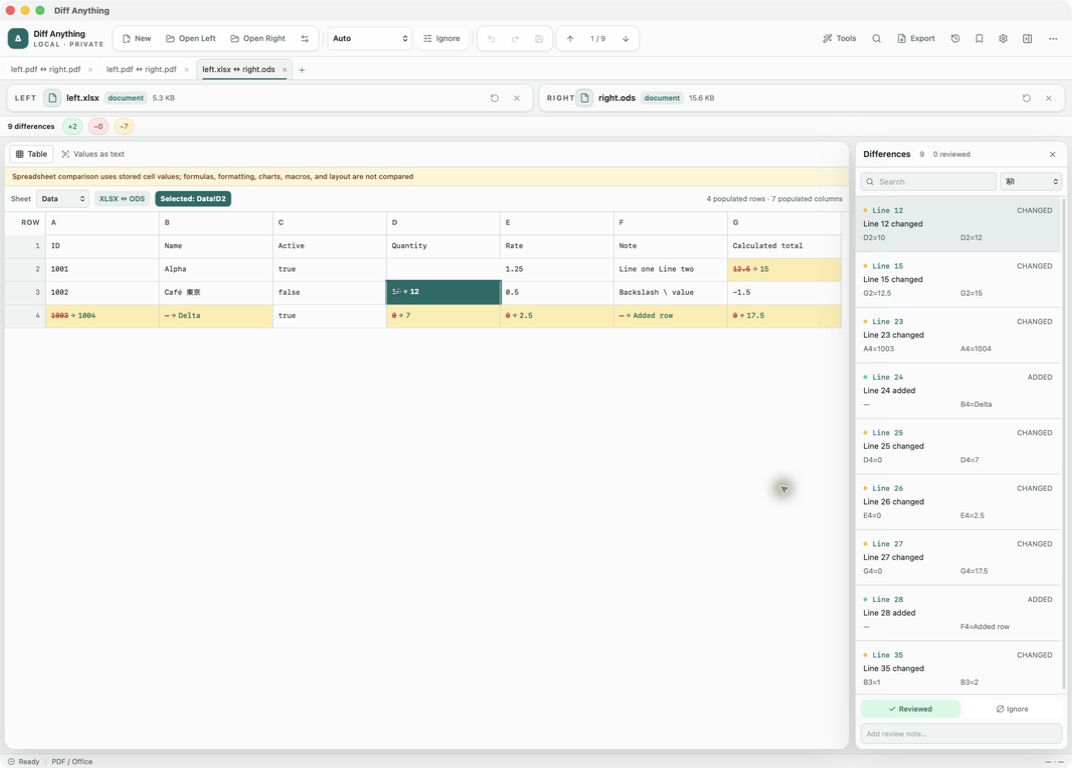
Diff Anything liest beide Arbeitsmappen, ordnet ihre Blätter nach Namen zu und vergleicht sie Zeile für Zeile, selbst wenn eine Seite XLSX und die andere Seite Numbers oder ODS ist. Zeilen werden anhand ihres Inhalts abgeglichen, sodass es sich bei einer eingefügten Zeile um eine hinzugefügte Zeile und nicht um ein verschobenes Blatt handelt. Keine der Dateien wird zuerst konvertiert und jede geänderte Zeile wird mit markierten geänderten Zellen angezeigt.
Empfohlener Pfad
Vergleichen Sie eine konvertierte Arbeitsmappe mit ihrer Quelle.
Behalten Sie die Originalarbeitsmappe links und die migrierte oder zurückgegebene Kopie rechts.
Öffnen Sie die beiden Arbeitsmappen
Wählen Sie eine beliebige Paarung von XLS-, XLSX-, XLSM-, XLSB-, ODS- und Numbers-Dateien oder einen CSV-Export und seine Arbeitsmappe. Automatisch öffnet sie im PDF / Office-Modus in der Tabellenansicht.
Arbeiten Sie die Blätter durch
Verwenden Sie das Blattmenü, um zwischen Blättern zu wechseln. Ein in der neuen Datei ausgelassenes Blatt wird mit seinen Zeilen als entfernt gemeldet, und ein ohne andere Änderungen umbenanntes Blatt wird als umbenannt gemeldet.
Ordnen Sie Zeilen anhand einer ID zu, wenn sich die Reihenfolge geändert hat
Wenn die Zeilen unterschiedlich sortiert wurden, wählen Sie unter „Zeilen zuordnen nach“ die ID-Spalte aus oder geben Sie unter „Schlüsselspalten“ mehrere ein. Zeilen mit demselben Schlüssel werden unabhängig davon verglichen, wo sie sich befinden, und ein doppelt angezeigter Schlüssel ist eine Warnung.
Gehen Sie die geänderten Zeilen durch
Jede geänderte Zeile verfügt über einen Eintrag im Bereich „Unterschiede“, der die geänderten Zellen benennt, z. B. Zusammenfassungszeile 5 geändert: B5, D5, und die Tabellenansicht markiert diese Zellen auf beiden Seiten mit ihren Werten.
Notieren Sie Ihre Entscheidungen
Markieren Sie jeden Unterschied als „Überprüft“ oder „Ignoriert“ und fügen Sie eine Überprüfungsnotiz hinzu, um beispielsweise eine Zahl zu erläutern, die absichtlich korrigiert wurde. Der Filter „Ausstehende Überprüfung“ zeigt die Zellen an, die noch niemand überprüft hat.
Bestätigen Sie bei Bedarf eine unberührte Kopie
Wenn eine Datei nur zur Weiterleitung gedacht war, wählen Sie den Binär-/Bildmodus; Ein passender SHA-256-Hash zeigt, dass die Dateien Byte für Byte gleich sind.
Beteiligte Fähigkeiten
Was jede Fähigkeit zu einer Übergabeprüfung beiträgt.
Grenzen zu kennen
Was für ein sauberes Ergebnis das verrät.
Der Vergleich umfasst Zeilen und gespeicherte Werte sowie Formeln zwischen zwei Arbeitsmappen desselben Formats, z. B. zwei XLSX-Dateien. Formeln werden nicht zwischen Formaten oder in Numbers-Dateien verglichen, und ein Hinweis gibt an, ob sie verglichen wurden. Formatierung, Diagramme, Makros und Layout liegen außerhalb des Vergleichs.
Zeilen werden anhand ihres Inhalts abgeglichen, sodass eine eingefügte Zeile eine hinzugefügte Zeile ist. Eine eingefügte oder entfernte Spalte wird als die Zellen gemeldet, die sich in jeder Zeile geändert haben.
Werte werden verglichen, während jedes Format sie speichert, nicht wie sie angezeigt werden. Datums- und Uhrzeitangaben werden als ISO 8601 gelesen, beispielsweise 2024-01-01, unabhängig davon, ob eine Arbeitsmappe sie als Excel-Seriennummern oder als OpenDocument-Daten speichert.
Ein CSV- oder TSV-Export kann mit einem Blatt einer Arbeitsmappe verglichen werden, standardmäßig mit dem ersten, aber seine Werte werden als gespeicherter Text verglichen, sodass 20 und 20,0 oder zwei Schreibweisen eines Datums als unterschiedlich gelten. Kostenlos vergleicht Arbeitsmappen mit jeweils bis zu 5 MB, 10 Vergleiche pro Tag, und Pro hebt die Dateigrößenbeschränkung auf.
Zugehöriges Handbuch
Ordner, Tabellen, Dokumente und Bilder vergleichen
Tabellen über Formate hinweg, Release-Ordner, Dokumente und Bilder prüfen, mit Navigation, Sicherheitsprüfungen und Wiederherstellung.
In den Abschnitten geht es darum, Ordnerquellen vorzubereiten, große Bäume zu vergleichen, mit einem Plan und einem Rückgängig-Pfad zu synchronisieren, Tabellenkalkulationen und Dokumente zu vergleichen und visuelle Bildwerkzeuge zu verwenden. Verwenden Sie es, wenn Sie bereit sind, diesen Workflow mit Ihren eigenen Projektdaten zu reproduzieren.
Lesen Sie den LeitfadenDirekte Antworten
Fragen zu diesem Anwendungsfall.
Kann ich eine Excel-Arbeitsmappe mit einer Numbers-Datei vergleichen?
Ja. Öffnen Sie die XLSX-, XLS- oder XLSB-Datei auf der einen Seite und die .numbers-Datei auf der anderen Seite. Blätter werden nach Namen und Zeilen nach Inhalt gepaart, ohne dass eine der Arbeitsmappen konvertiert wird.
Ändert eine eingefügte Zeile jede Zeile darunter?
Nein. Zeilen werden anhand ihres Inhalts abgeglichen, sodass eine eingefügte Zeile eine hinzugefügte Zeile ist und die Zeilen danach immer noch übereinstimmen. Ordnen Sie bei Blättern, deren Zeilen neu sortiert wurden, die Zeilen einer Schlüsselspalte zu.
Werden Formeländerungen erkannt?
Ja, zwischen zwei Arbeitsmappen desselben Formats, z. B. zwei XLSX- oder zwei ODS-Dateien: Eine geänderte Formel ist ein Unterschied, auch wenn das Ergebnis dasselbe ist. Zwischen verschiedenen Formaten oder mit Numbers-Dateien werden nur die gespeicherten Ergebnisse verglichen.
Ist der formatübergreifende Arbeitsmappenvergleich Teil des kostenlosen Plans?
Ja. Kostenlos zeigt das vollständige Arbeitsmappenergebnis innerhalb der Dateibeschränkung von 5 MB und der täglichen Erlaubnis von 10 Vergleichen an. Pro hebt die Größenbeschränkung auf und fügt gespeicherte Profile, Verlauf und Berichtsexport hinzu.
Kostenlos & Pro: Was ist enthalten
Verfügbar im Mac App Store und Microsoft Store. Mit der kostenlosen Desktop-Nutzung können Sie jede Vergleichs-Engine für Dateien bis zu 5 MiB pro Seite und 10 neue Vergleichssitzungen pro lokalem Tag ausprobieren; Sammlungsvorschauen zeigen die ersten 100 Elemente, binäre Vergleiche die ersten 100 Byte-Unterschiede und PDF-Vorschauen die ersten drei Seiten. Der Nur-Text-, JSON- und Jupyter-Notebook-Vergleich ist vollständig und das Öffnen von Dateien über den Finder oder den Datei-Explorer, diffanything://-Links und AppleScript ist kostenlos. Die kostenlose CLI unterstützt Text, JSON und Notebooks. Durch einen einmaligen Pro-Kauf werden die Vorschau- und Sitzungsbeschränkungen aufgehoben und größere Quellen innerhalb technischer Grenzen, gespeicherte Profile und Verlauf, Speichern von Ordner-Snapshots, Exportieren und Drucken von Berichten, JSON-Patch-Export, Anwenden von Patches, Drei-Wege-Zusammenführung und Konfliktlösung, der Git-Merge-Treiber und das Merge-Tool, Ordnersynchronisierung, Batch-Manifeste, vertrauenswürdige Präprozessoren und alle CLI-Modi freigeschaltet.